
Mostrar una oferta cuando el usuario pulsa cerrar
Cuando un usuario pulsa el botón de cerrar, está a punto de irse sin pagar. Esta receta intercepta el primer toque en cerrar: en lugar de cerrar el paywall, muestra un overlay de última oportunidad. Cuando el usuario descarta la oferta, el botón de cerrar funciona con normalidad y cierra el flow.
La lógica requiere una variable booleana personalizada y una acción condicional:
close_tappedempieza comoFalse.- El primer toque en cerrar muestra el overlay de la oferta y establece
close_tappedenTrue. - Cualquier toque posterior en cerrar cierra el flow.
Antes de empezar
- Crea una pantalla de paywall con un botón de cierre — por ejemplo, sigue Crea una pantalla de paywall básica.
- Crea un producto con una oferta para promocionar en el overlay.
1. Crea la variable
Para más información sobre las variables personalizadas, consulta Variables.
- En el panel izquierdo, haz clic en para abrir Variables.
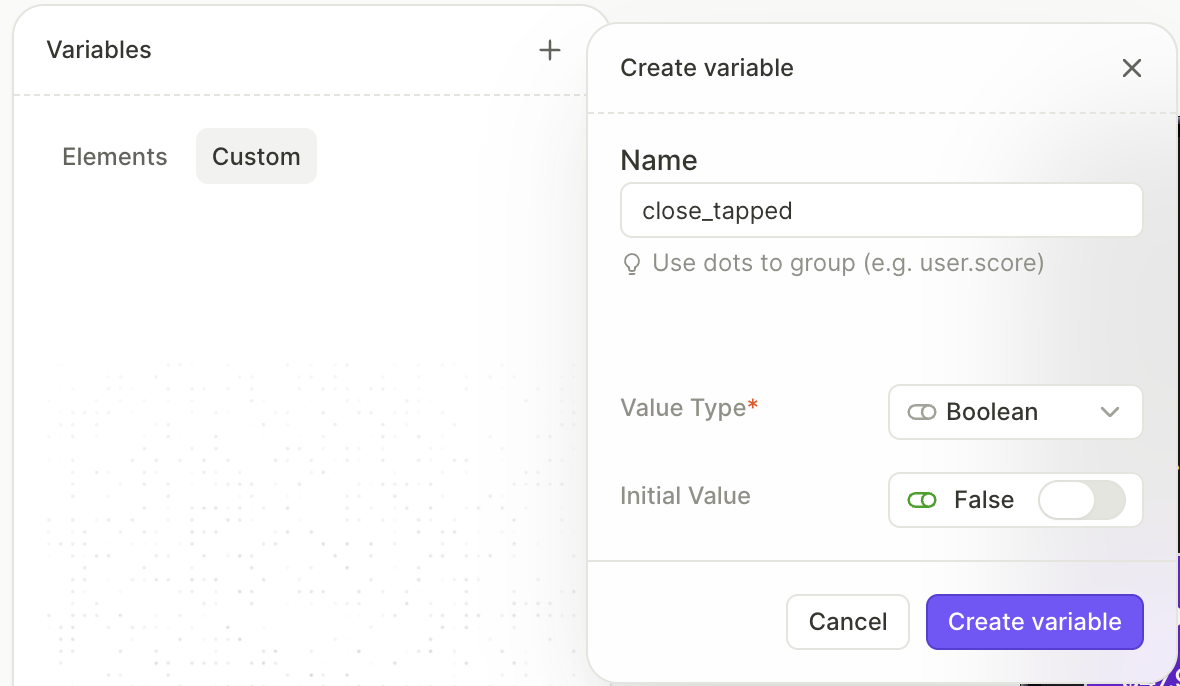
- En la pestaña Custom, haz clic en +.
- Nombra la variable
close_tappedy establece Value Type en Boolean. Deja Initial Value en False. - Haz clic en Create variable.
2. Construye el overlay de oferta
El overlay es un contenedor que se fija a la pantalla del dispositivo y se superpone al paywall. Constrúyelo visible — los elementos ocultos no se pueden editar, así que lo ocultarás en el paso 4, una vez que el contenido esté en su lugar.
- Haz clic en + > Layout > Vertical Container.
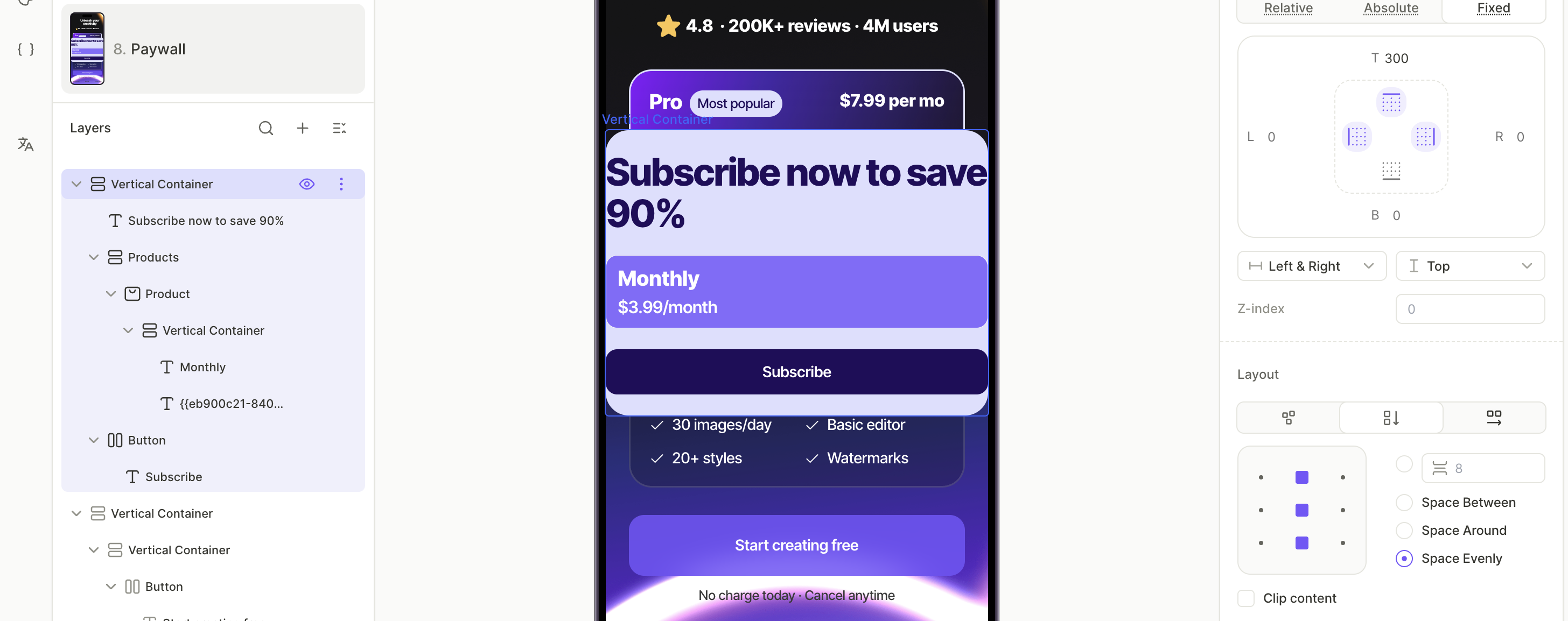
- Con el contenedor seleccionado, abre la pestaña Design y establece Position en Fixed. Configura la alineación horizontal en Left & Right y la vertical en Top. Como no hay opción de centrado vertical, introduce un desplazamiento superior (por ejemplo,
300) para mover el overlay hacia el centro de la pantalla. - En Fill, define un fondo: un color sólido o una imagen. El contenedor es transparente por defecto, así que sin relleno el paywall seguirá visible debajo del overlay.
- Añade el contenido de la oferta. Con el contenedor seleccionado en el panel Layers, haz clic en + > Text > H2. Para mostrar el precio con descuento, inserta variables de oferta como
offer_priceen el campo Content. - Haz clic en + > Products, elige un preset de diseño y arrástralo al overlay. Selecciona la tarjeta de producto en el lienzo y elige el producto y la oferta en la pestaña Design.
- Haz clic en + > Buttons, elige un preset de botón y arrástralo al overlay. En la pestaña Interactions, haz clic en Add trigger > On tap > Add action, y establece Action en Purchase y Product en tu producto de oferta.
3. Añadir el botón de cierre al overlay
El overlay necesita su propio botón de cierre. Su acción debe ocultar el overlay, no cerrar el flow.
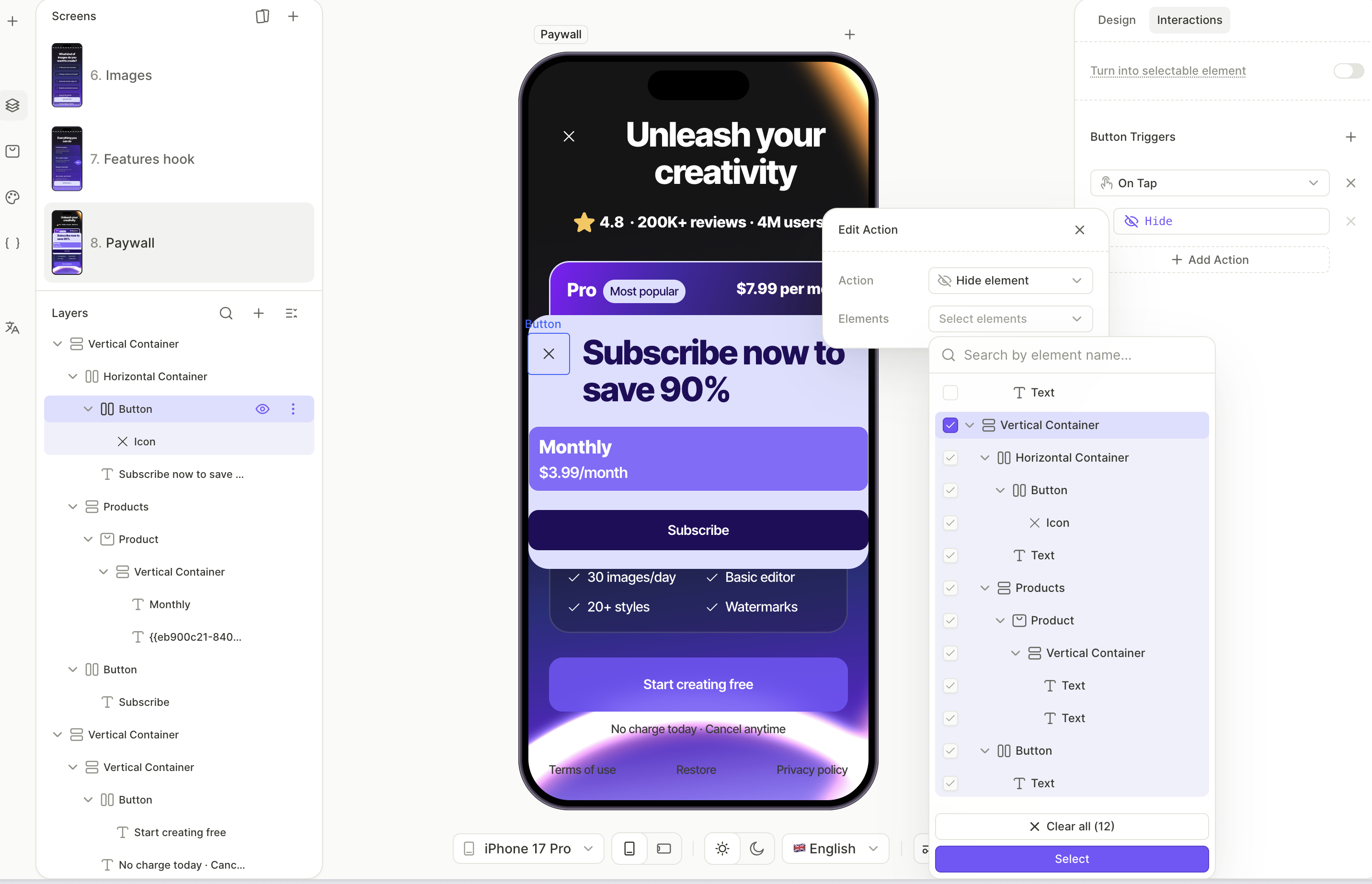
- Con el overlay seleccionado, haz clic en + > Buttons > Close flow.
- Con el botón seleccionado, abre la pestaña Interactions. El preset incluye una acción Close Flow preconfigurada. Haz clic en la acción y cambia su tipo a Hide element. Establece el destino como el contenedor del overlay.
No dejes la acción Close Flow preconfigurada en el botón de cierre del overlay — cerraría el flow completo en lugar de ocultar el overlay.
4. Ocultar el overlay
El overlay debe permanecer invisible hasta el primer toque de cierre.
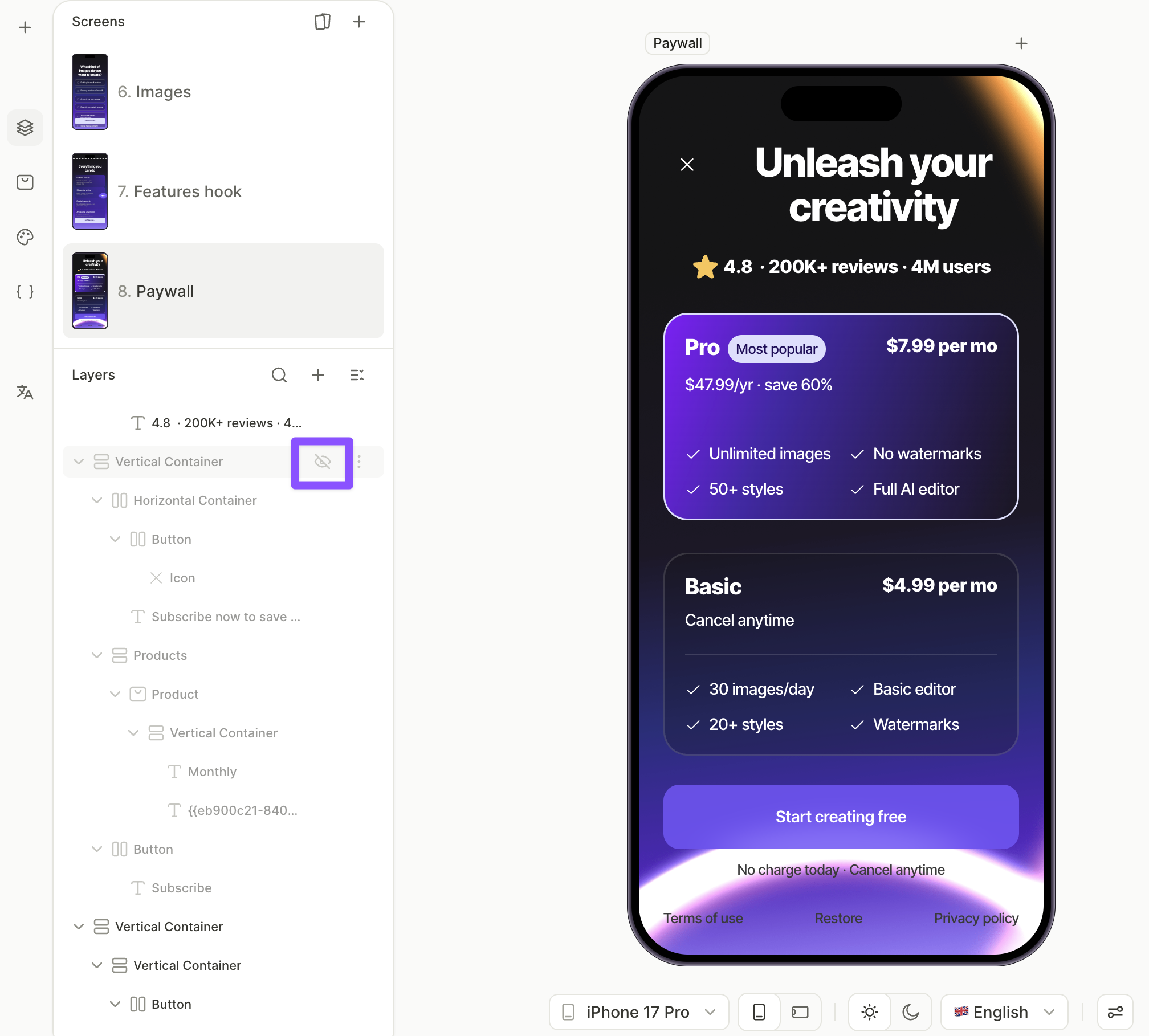
En el panel Layers, selecciona el contenedor del overlay y establece su estado en Hide . El overlay permanece en el árbol de capas pero ya no se renderiza en el canvas.
5. Configura el botón de cierre
Reemplaza la acción predeterminada del botón de cierre por una acción condicional que se ramifique en close_tapped.
Para más información sobre las acciones condicionales, consulta Acciones — Acciones condicionales.
-
Selecciona el botón de cierre del paywall — el que aparece en la pantalla, no el botón para descartar el overlay.
-
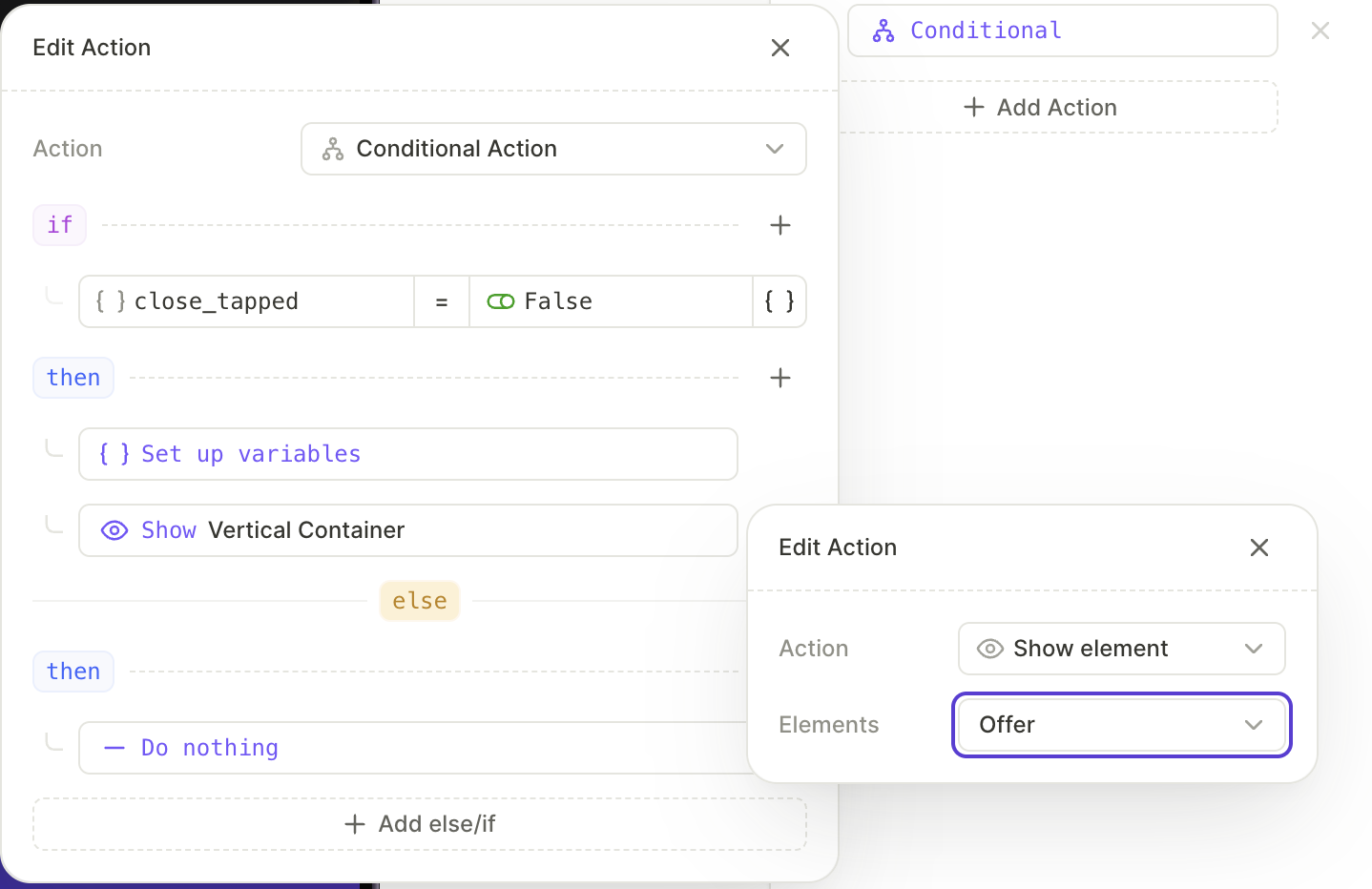
Abre la pestaña Interactions, haz clic en la acción preconfigurada Close Flow y cambia su tipo a Conditional Action.
-
En el bloque if, haz clic en Add condition y configura:
close_tappedEquals False. -
En el bloque then, añade dos acciones:
-
Set variable: establece
close_tappeden True.- Mostrar elemento: Establece el destino en la superposición de la oferta.
-
-
En el bloque else, añade una acción Close Flow.
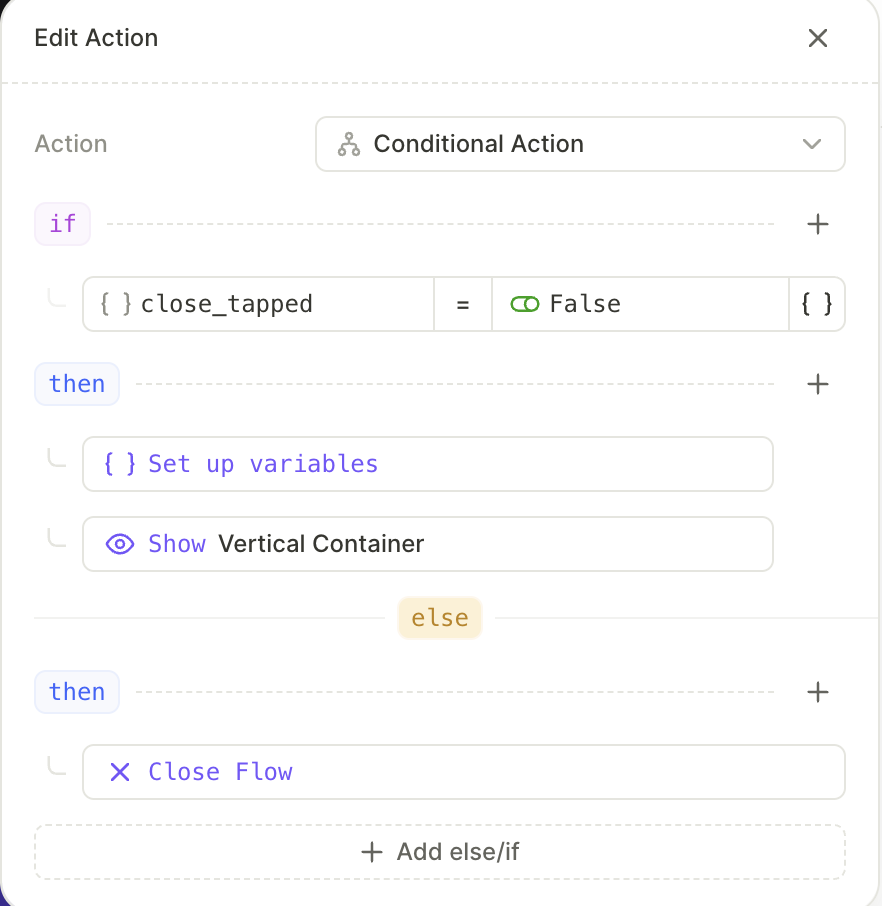
Ahora el primer toque en cerrar muestra la oferta. Después de que el usuario la descarte, volver a tocar cerrar coincide con la rama else y cierra el flow.
Próximos pasos
- Guarda y publica tu flow.
- Añade el flow a un placement para empezar a mostrárselo a los usuarios.