
Paddle ile başlangıç entegrasyonu
Adapty, Paddle aracılığıyla yapılan web ödemelerini ve abonelikleri takip ederek web2app abonelik akışlarını destekler.
Bu entegrasyon, web üzerinden başlatılan satın almaları kapsar ve bunları uygulama içi satın almalarla birlikte mobil uygulama erişimi ve analitiğiyle senkronize eder.
Aşağıdaki senaryolarda işe yarar:
- Hem uygulama içi satın almalardan hem de web sitesi satın almalarından gelen abonelik verilerini tek bir sistemde toplayın
- Web sitenizden satın alan kullanıcılara mobil uygulamanızdaki ücretli özelliklere erişim verin
- Tüm satış kanallarına ait analitik ve abonelik verilerini tek bir kontrol panelinde görüntüleyin
Apple artık ABD App Store uygulamalarının harici ödeme sistemlerine bağlantı içermesine izin veriyor; ancak uygulamaların harici seçeneklerin yanı sıra uygulama içi satın alma da sunması gerekebilir. Bulunduğunuz bölge ve uygulama kategorisi için güncel App Store kurallarını kontrol edin.
Bu entegrasyon, Paddle web satın alımlarının takibini ve senkronizasyonunu kapsar. Kullanıcıları uygulamadan web ödeme sayfasına yönlendirmeniz gerekiyorsa Adapty web paywall’larını kullanın.
Paddle entegrasyonunu kurmak için şu adımları izleyin:
1. Paddle’ı Adapty’ye Bağlama
Entegrasyon, Paddle’dan Adapty’ye abonelik verileri göndermek için webhook’lar kullanır. Adapty ve Paddle hesaplarınızı bağlamak için şunları yapmanız gerekir:
- Paddle API anahtarlarınızı sağlayın.
- Adapty’nin webhook URL’sini Paddle’a ekleyin.
Aşağıdaki adımlar hem Production hem de Test ortamları için geçerlidir. İkisini aynı anda yapılandırabilirsiniz. Verilen bağlantılar Production ortamı içindir; Test ortamı bağlantılarını almak için her URL’nin başına sandbox- ekleyin. Örneğin https://vendors.paddle.com/authentication-v2 yerine https://sandbox-vendors.paddle.com/authentication-v2 kullanın.
1.1. Paddle API Anahtarlarını Alma ve Ekleme
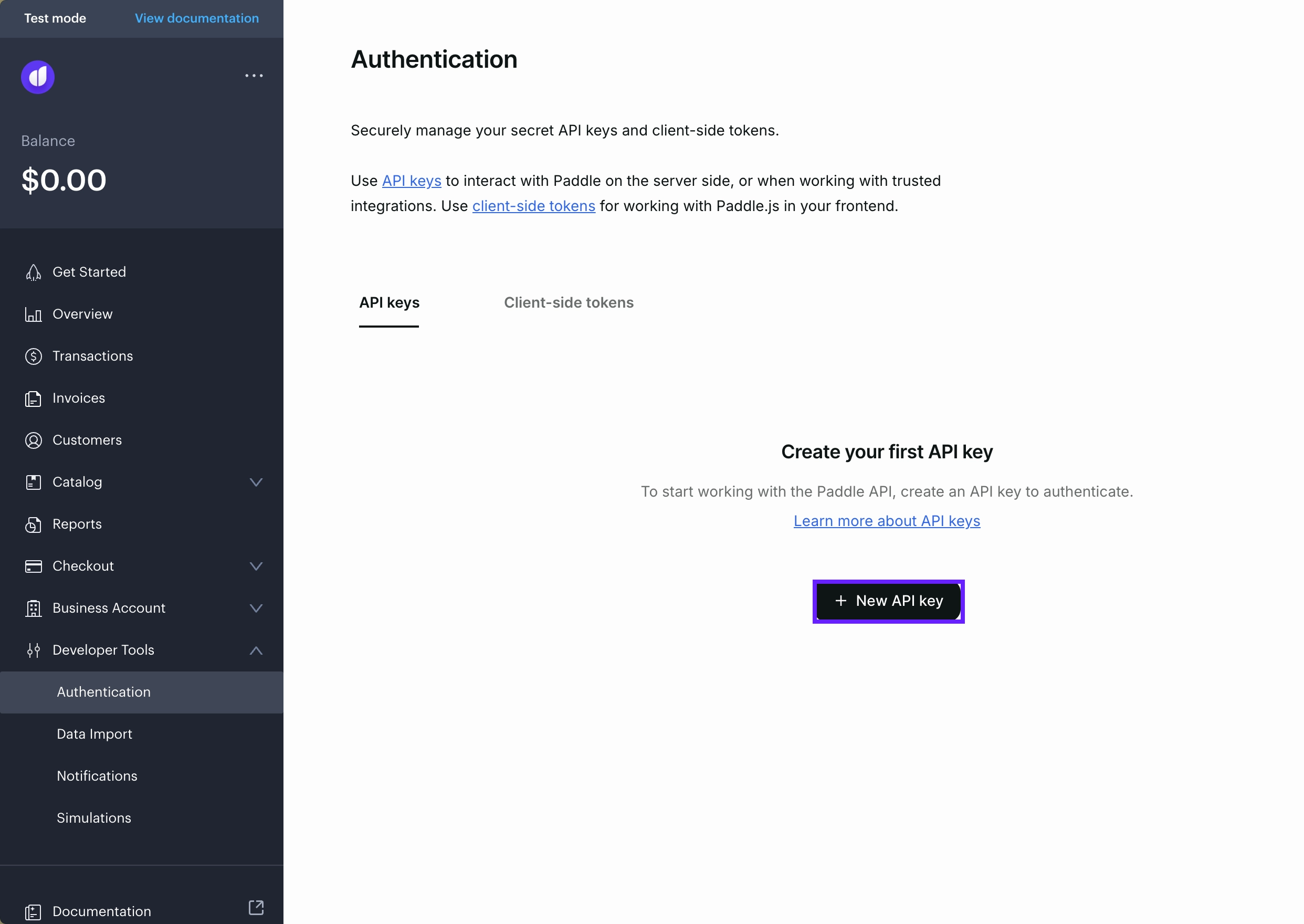
- Paddle’da Developer Tools → Authentication sayfasına gidin ve New API key düğmesine tıklayın.
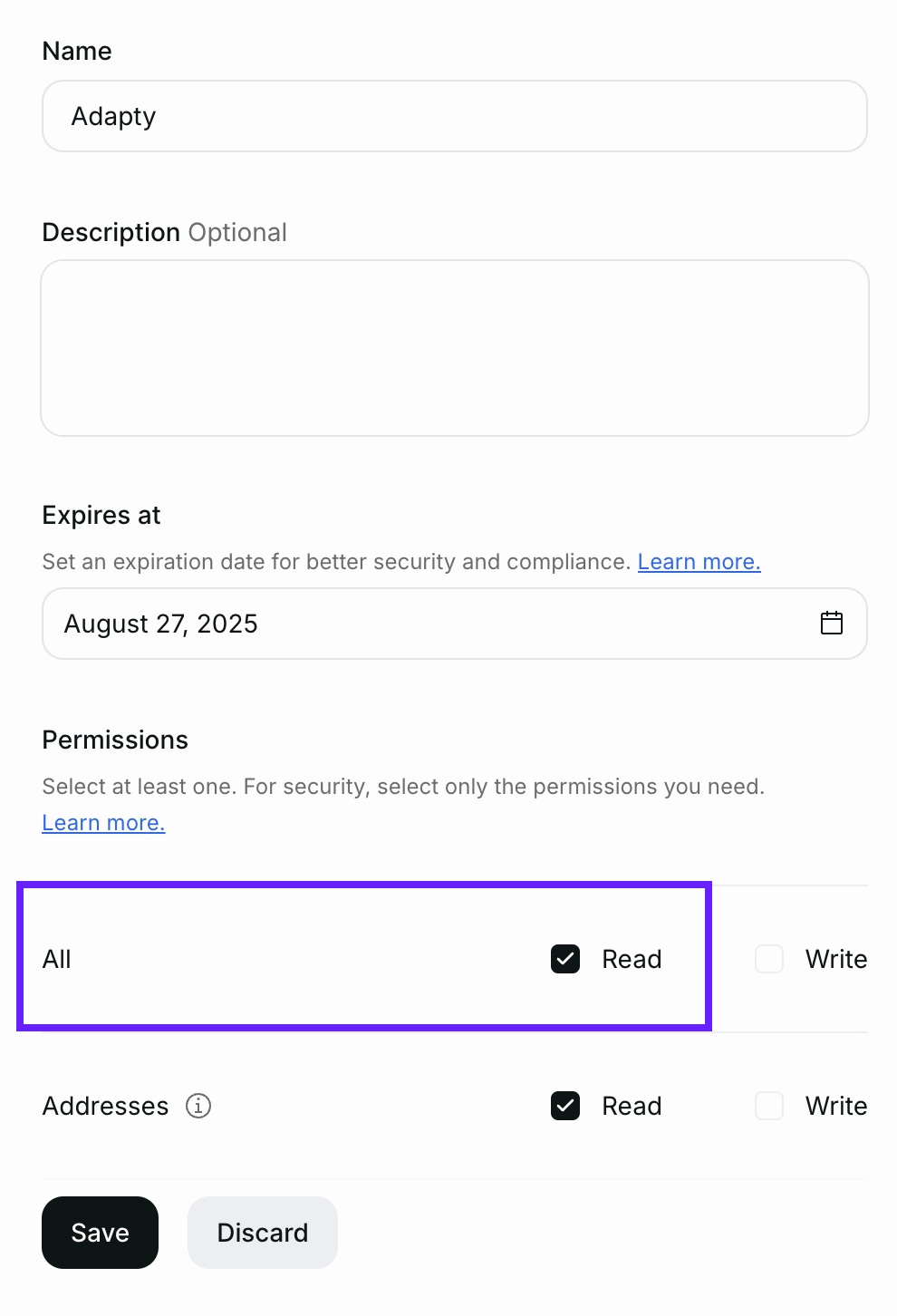
- Anahtara bir ad verin ve son kullanma tarihini belirleyin. API anahtarının Adapty ile çalışabilmesi için tüm varlıklara Read izni vermeniz gerekir. Save düğmesine tıklayın.
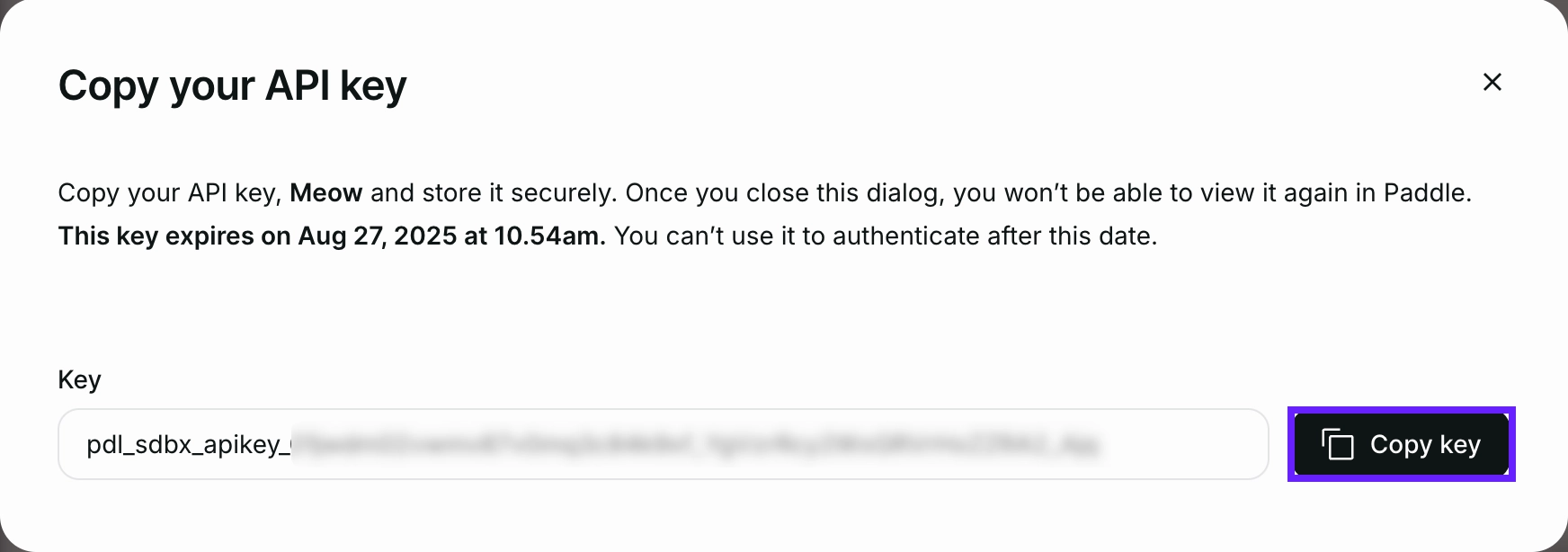
- Copy key düğmesine tıklayın.
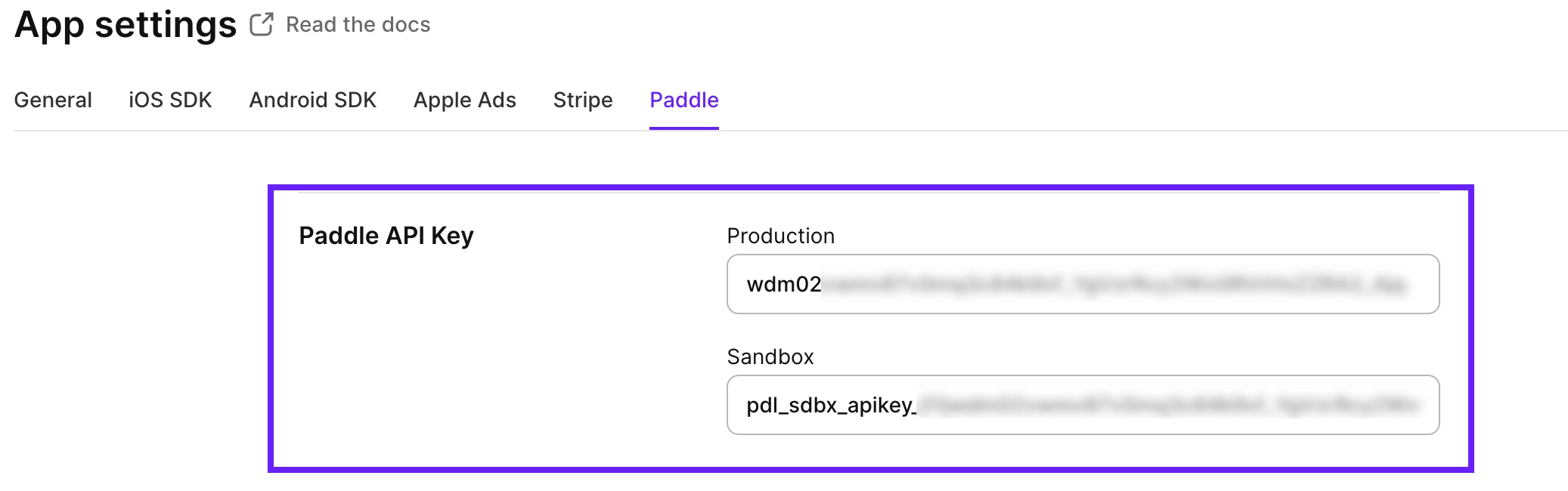
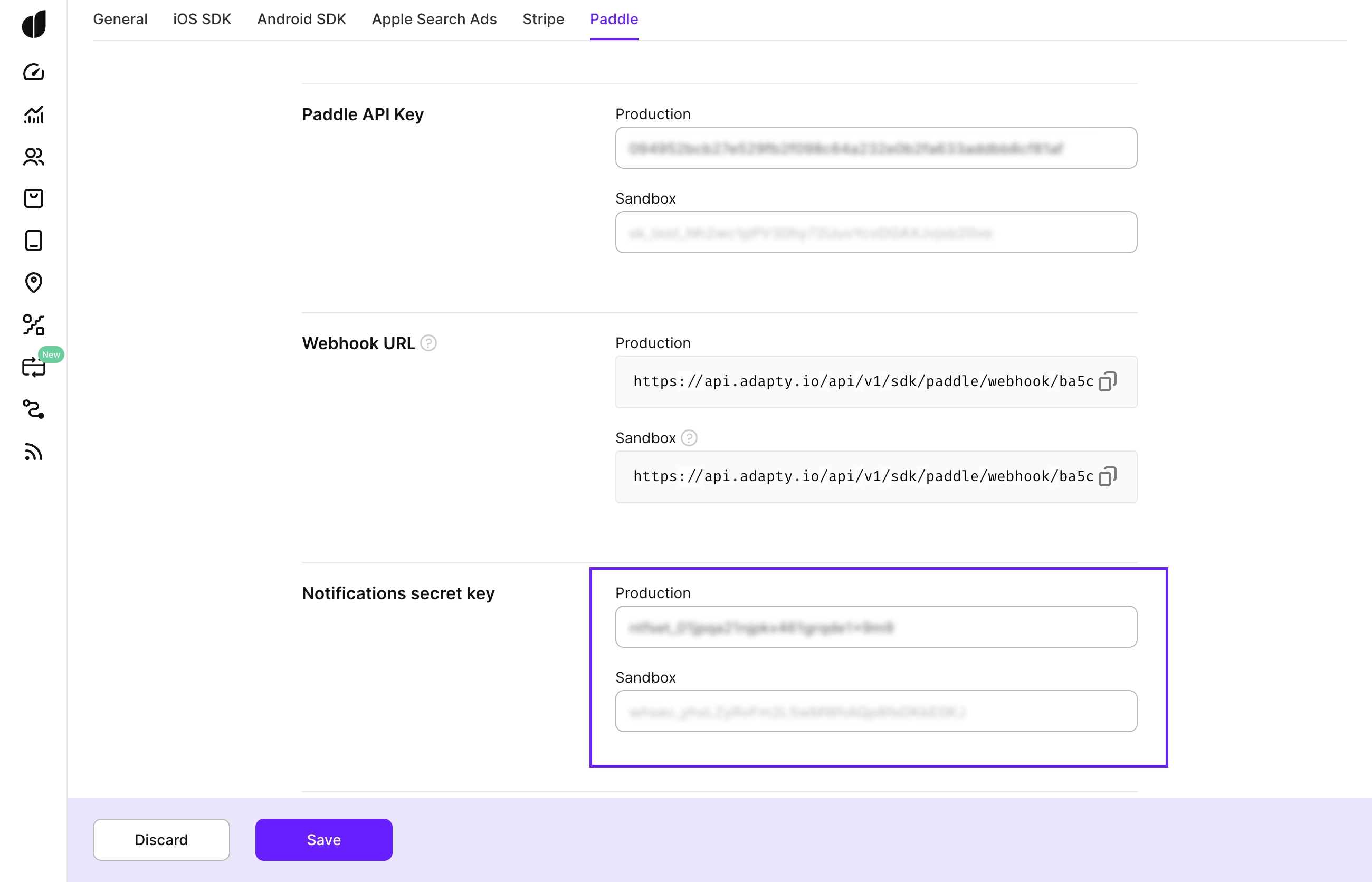
- Adapty’de App Settings → Paddle sayfasına gidin ve anahtarı Paddle API key bölümüne yapıştırın.
Paddle API anahtarınız için bir son kullanma tarihi belirlediyseniz, süresi dolmadan önce yeni bir anahtar oluşturup Adapty’de güncellemeniz gerekir. Anahtar süresi dolduğunda entegrasyon herhangi bir uyarı vermeden çalışmayı durduracak ve kullanıcılar satın alma yapamayacaktır.
1.2. Adapty’ye Gönderilecek Etkinlikleri Ekleme
- Adapty’deki Paddle sayfasından Webhook URL’yi kopyalayın.
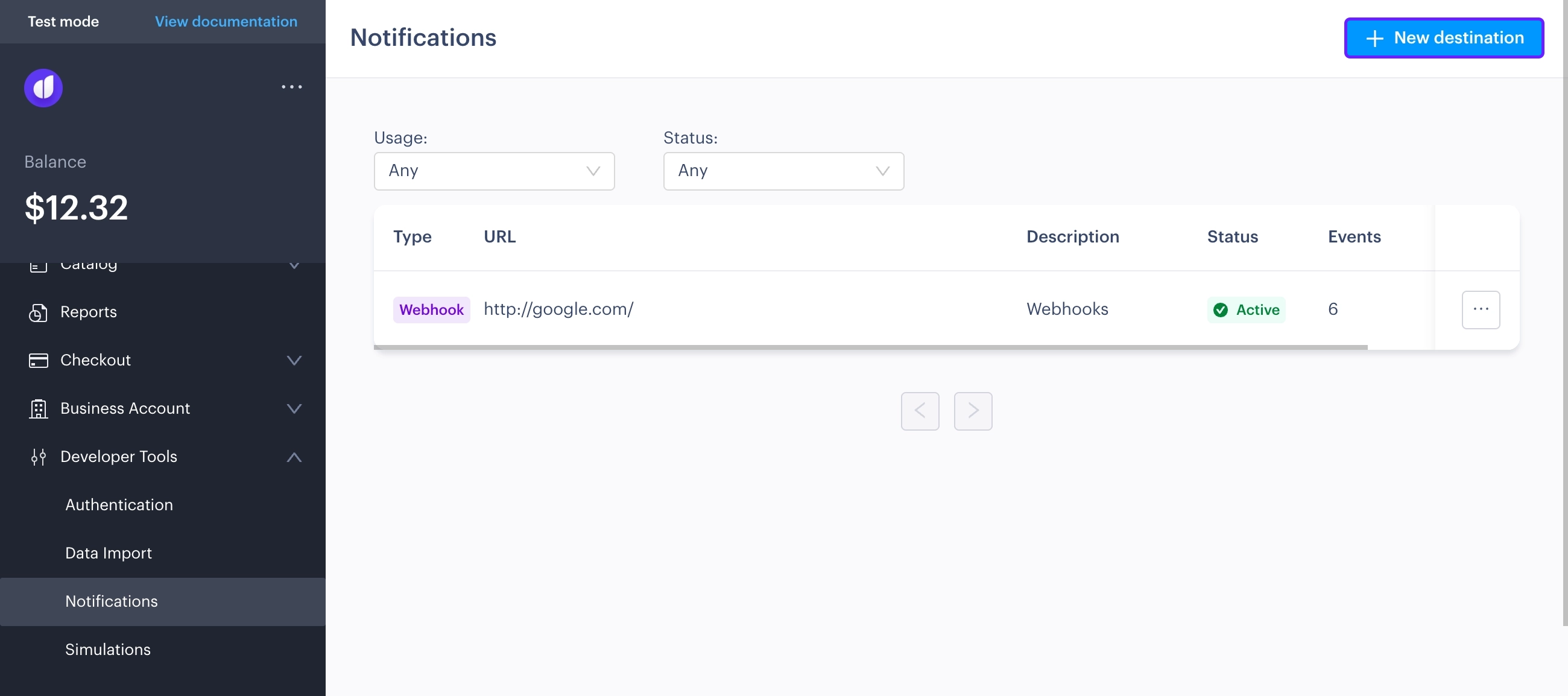
- Paddle’da Developer Tools → Notifications sayfasına gidin ve bir webhook eklemek için New destination düğmesine tıklayın.
-
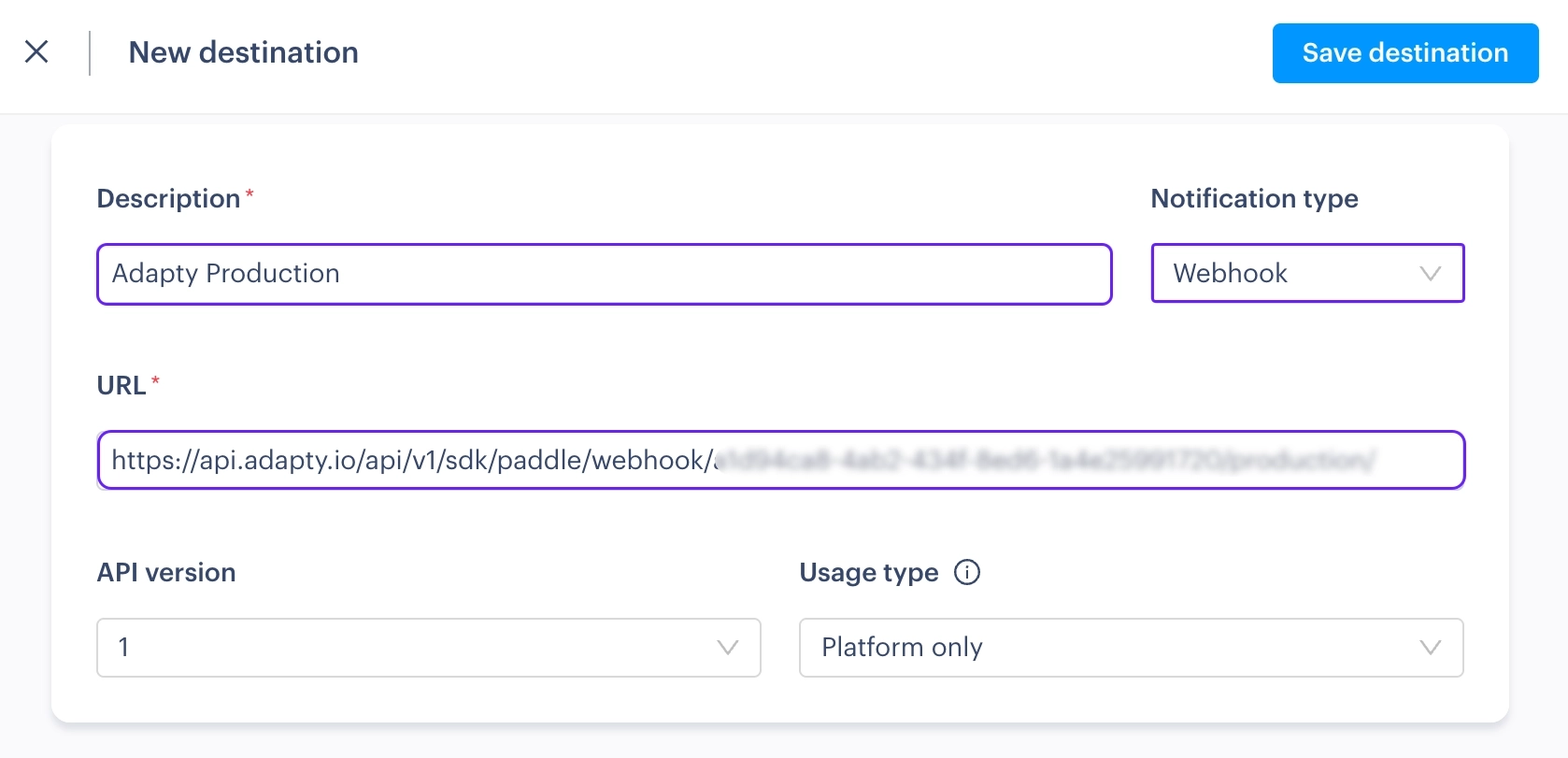
Webhook için açıklayıcı bir ad girin. Gerektiğinde kolayca bulabilmek için “Adapty” ifadesini eklemenizi öneririz.
-
Adapty’deki Webhook URL’yi URL alanına yapıştırın. Doğru ortam için webhook kullandığınızdan emin olun.
-
Notification type olarak Webhook seçeneğini belirleyin.
-
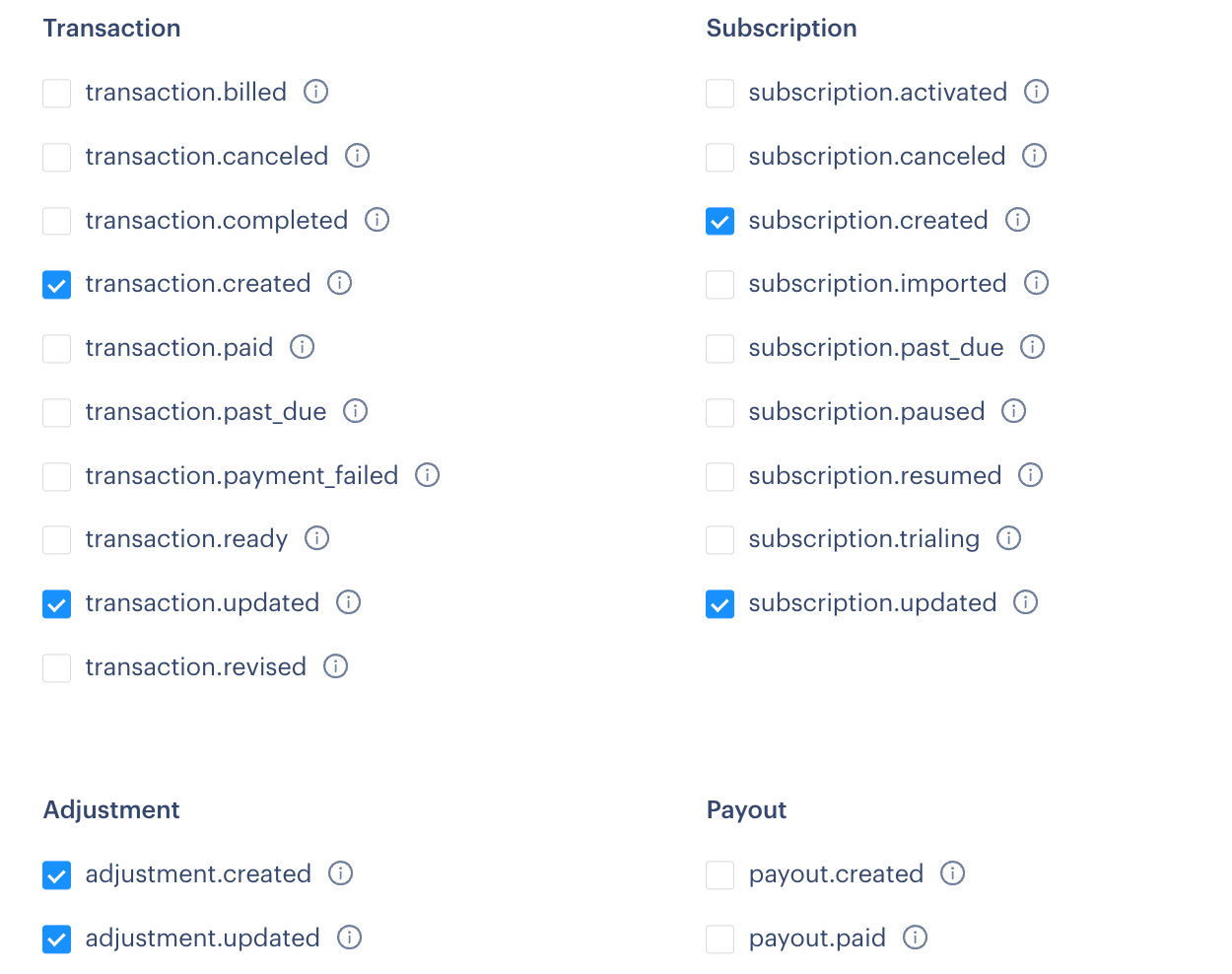
Aşağıdaki etkinlikleri seçin:
-
subscription.created -
subscription.updated -
transaction.created -
transaction.updated -
adjustment.created -
adjustment.updated
-
- Webhook kurulumunu tamamlamak için Save destination düğmesine tıklayın.
1.3. Webhook Gizli Anahtarını Alma ve Ekleme
- Notifications penceresinde, az önce oluşturduğunuz webhook’un yanındaki üç noktaya tıklayın ve Edit destination seçeneğini seçin.
- Edit destination panelinde Secret key adında yeni bir alan görünecektir. Kopyalayın.
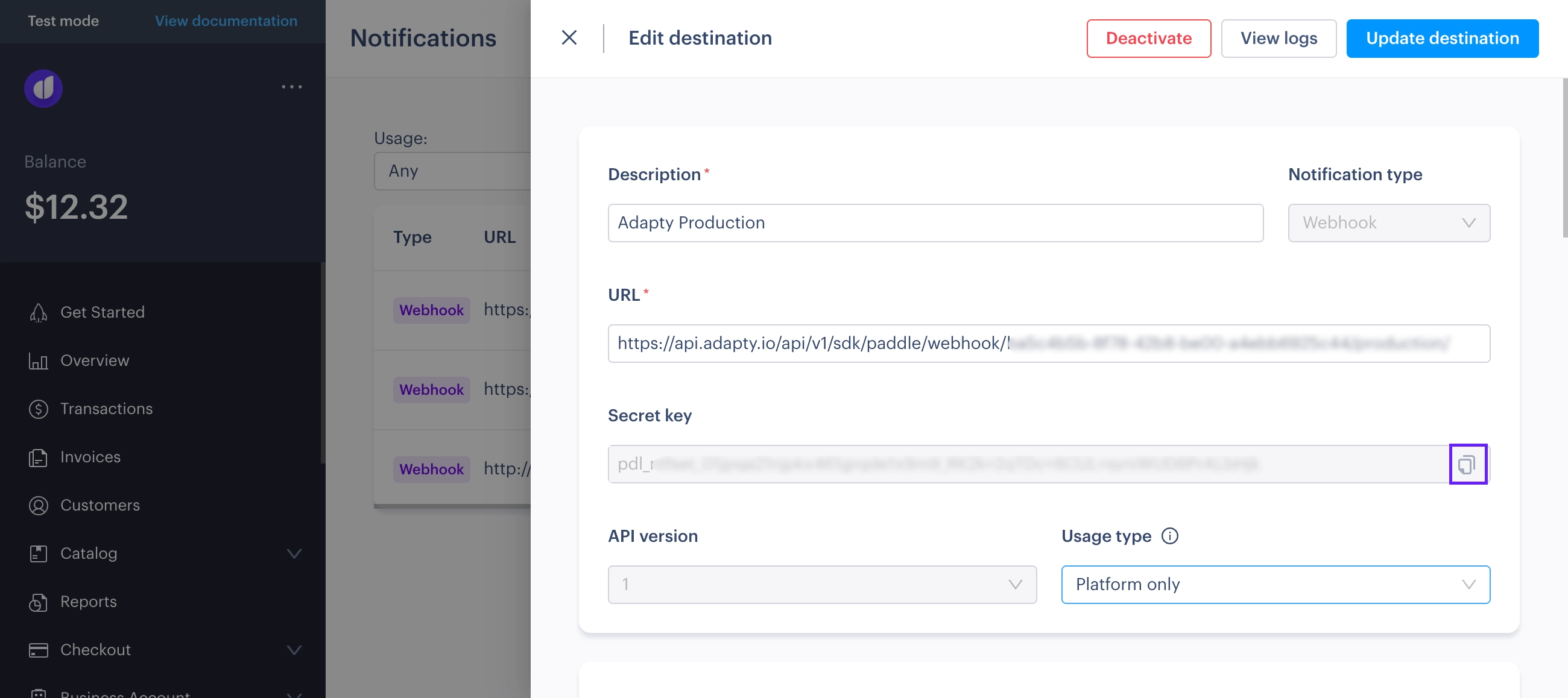
- Adapty’de App Settings → Paddle sayfasına gidin ve anahtarı Notification secret key alanına yapıştırın. Bu anahtar, Adapty’deki webhook verilerini doğrulamak için kullanılır.
1.4. Paddle Müşterilerini Adapty Profilleriyle Eşleştirme
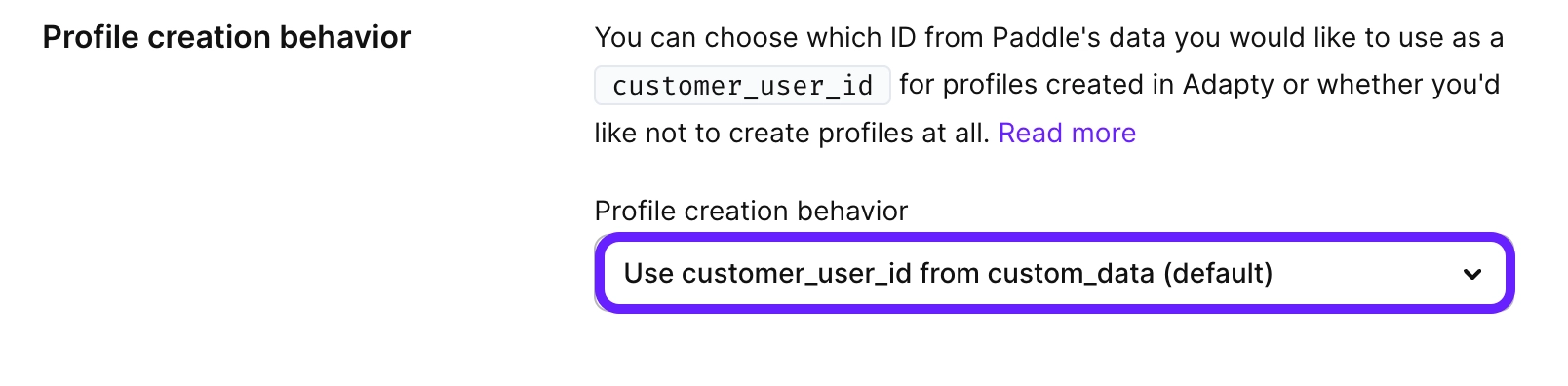
Adapty’nin her satın almayı uygulamanızda kullanılabilmesi için bir müşteri profiliyle ilişkilendirmesi gerekir. Varsayılan olarak, Adapty Paddle’dan webhook aldığında profiller otomatik olarak oluşturulur. Adapty’de customer_user_id olarak hangi değerin kullanılacağını seçebilirsiniz:
- Varsayılan ve önerilen:
custom_dataalanında ilettiğinizcustomer_user_id(bkz. Paddle belgeleri) - Paddle Müşteri nesnesindeki
email(bkz. Paddle belgeleri) ctm-...formatındaki Paddle Müşteri Kimliği (bkz. Paddle belgeleri)- Profil oluşturma. Müşteri profilleriniz üzerinde daha fazla kontrol sahibi olmak ve bunu kendiniz yönetmek istiyorsanız bu seçeneği tercih edin.
Hangi değerin kullanılacağını App Settings → Paddle sayfasındaki Profile creation behavior alanından yapılandırabilirsiniz.
2. Paddle Ürünlerini Adapty’ye Ekleme
Paddle ürünlerinizi Adapty Kontrol Paneli’ne eklediğinizden ya da mevcut ürünlerinize bir Paddle ürün kimliği eklediğinizden emin olun. Adapty yalnızca bu ürünlere bağlı işlemlere ait etkinlikleri takip eder. Bu adımı atlarsanız işlem etkinlikleri oluşturulmaz.
Paddle, Adapty’de App Store ve Google Play gibi çalışır; dijital ürünlerinizi sattığınız başka bir platformdur. Yapılandırmak için Adapty’deki Products bölümüne Paddle’dan ilgili product_id ve price_id değerlerini ekleyin.
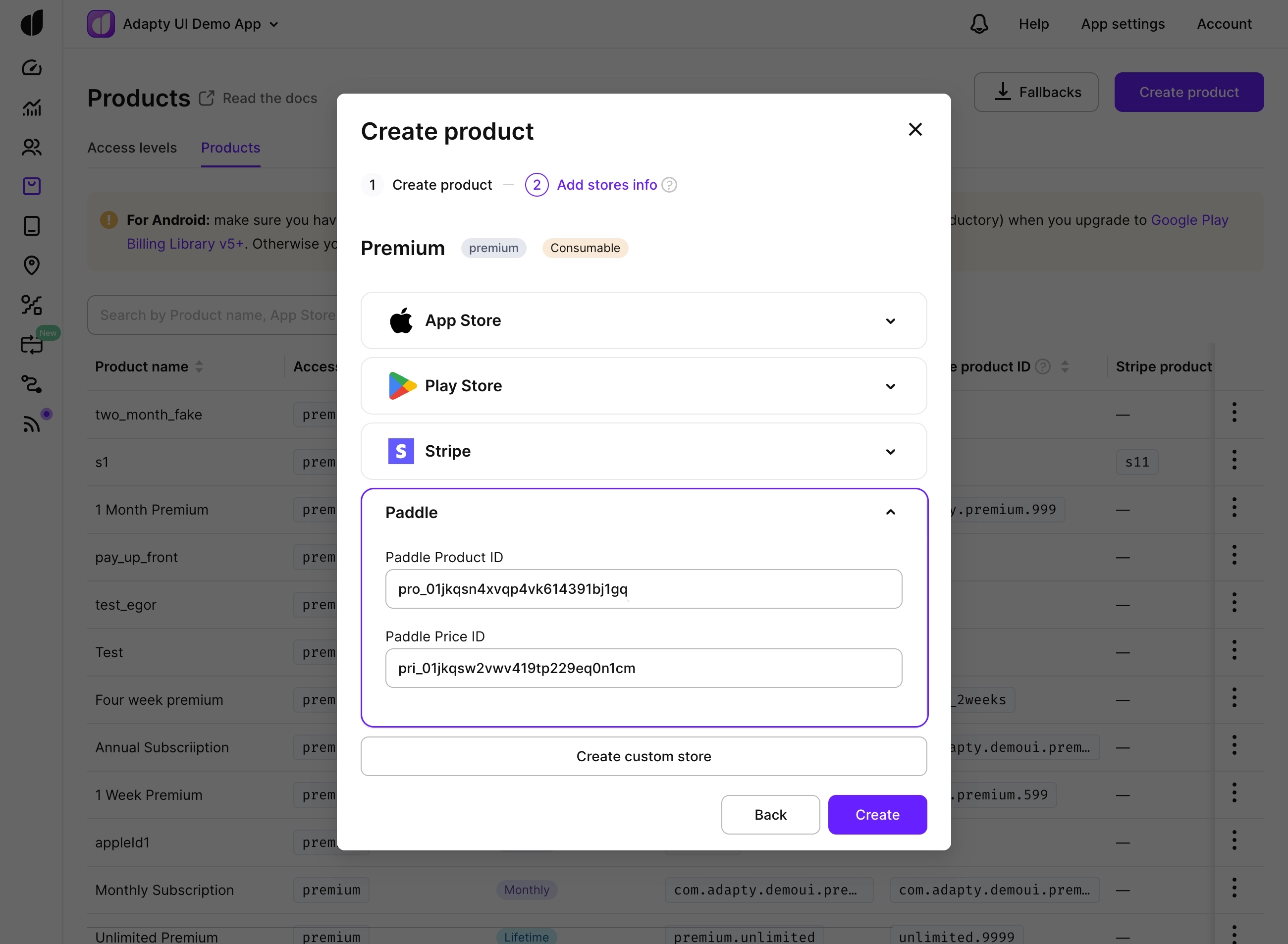
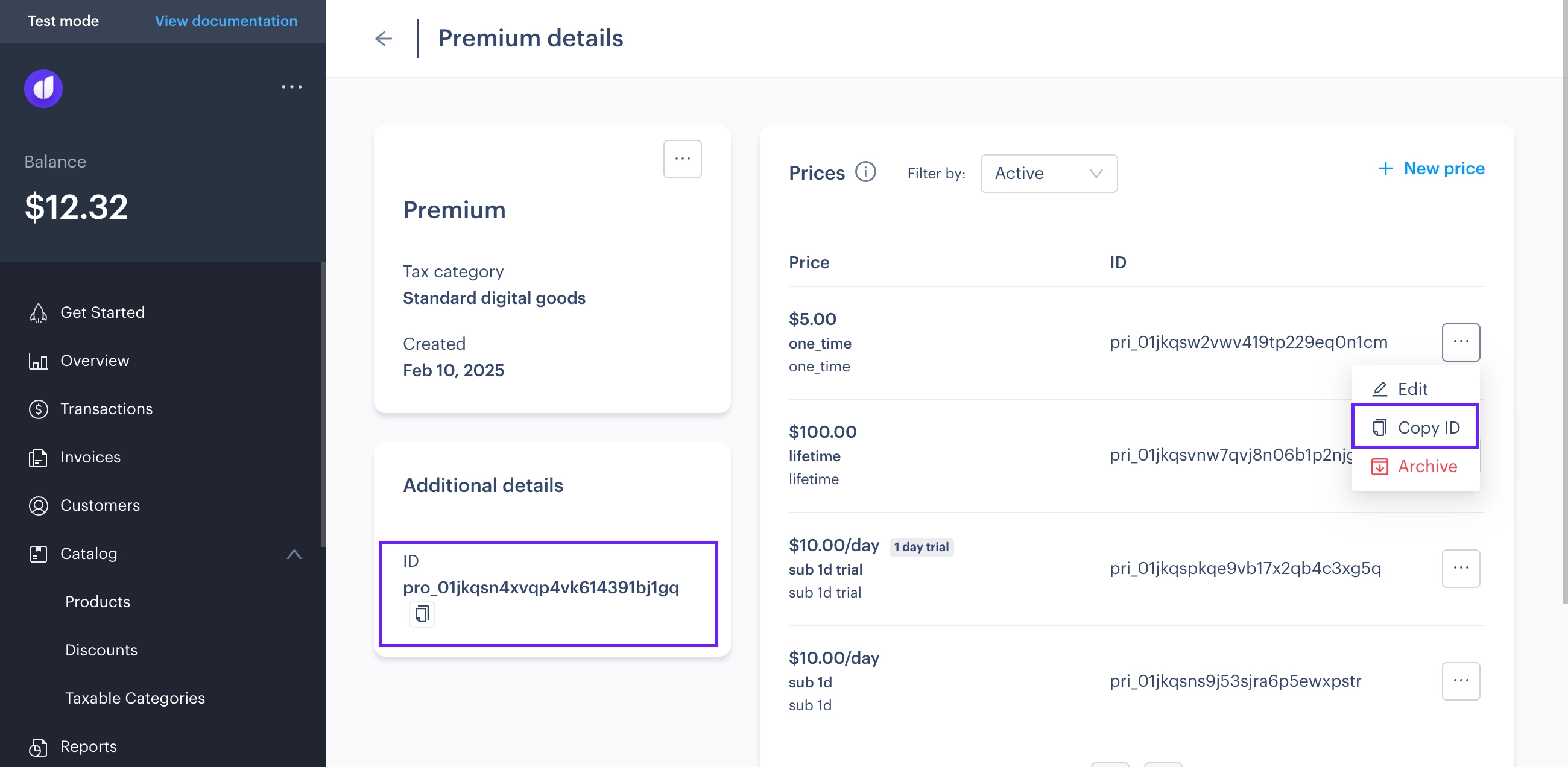
Paddle’da ürün kimlikleri pro_..., fiyat kimlikleri ise pri_... şeklinde görünür. Bunları Paddle ürün kataloğunuzda ilgili ürünü açtığınızda bulabilirsiniz:
Ürünlerinizi ekledikten sonra bir sonraki adım, Adapty’nin satın almayı doğru kullanıcıyla ilişkilendirebilmesini sağlamaktır.
3. Mobil Uygulamada Kullanıcılara Erişim Sağlama
Web üzerinden satın alan kullanıcıların mobil uygulamada da erişim kazanmasını sağlamak için Adapty.activate() veya Adapty.identify() çağrısını, satın alma sırasında ilettiğiniz customer_user_id ile yapın. Ayrıntılar için Kullanıcıları Tanımlama bölümüne bakın.
4. Entegrasyonu Test Etme
Her şeyi ayarladıktan sonra entegrasyonunuzu test edebilirsiniz. Paddle’ın Test ortamında yapılan işlemler Adapty’de Test olarak görünür. Production ortamındaki işlemler ise Production olarak görünür.
Entegrasyonunuz artık tamamdır. Kullanıcılar web sitenizden abonelik satın alabilir ve mobil uygulamanızda premium özelliklere otomatik olarak erişebilir; siz de tüm abonelik analitiğini tek bir Adapty Kontrol Paneli’nden takip edebilirsiniz.
Önemli Noktalar
- Adapty’nin analitiğinde işlem tutarlarına vergiler ve Paddle ücretleri dahildir; bu durum, tutarların vergiler ve ücretler sonrası gösterildiği Paddle’ın kontrol panelinden farklıdır. Yani Adapty’de gördüğünüz rakamlar Paddle’dakinden daha yüksek olacaktır.
- Diğer mağazalardan farklı olarak, Paddle’daki iade işlemleri yalnızca iade edilen ilgili işlemi etkiler ve aboneliği otomatik olarak iptal etmez. Abonelik, açıkça iptal edilmediği sürece aktif kalmaya devam eder.
- Satın almaları belirli paywall örneklerine atfetmek için
custom_dataalanınavariation_idde ekleyebilirsiniz. Adapty bu veriyi webhook’lardan işleyerek analitiğe dahil eder.
Ücretli Denemeler
Paddle’da ücretli denemelerle çalışırken Adapty’de iki ürün oluşturmanız gerekir:
- Bir consumable ürün oluşturun ve bunu deneme süresini ücretlendiren Paddle fiyatıyla ilişkilendirin.
- Ardından bir abonelik ürünü (Aylık/Haftalık/vb.) oluşturun ve bunu ücretsiz deneme bileşeni içeren Paddle fiyatıyla ilişkilendirin.
Paddle’ın bakış açısından bu, tek bir işlemde iki fiyatı olan bir üründür: biri deneme ücreti için (ör. $0,99), diğeri ücretsiz deneme için ($0,00).
Adapty açısından ise bu iki ayrı etkinlik oluşturur: deneme ödemesi için abonelik dışı bir satın alma ve abonelik ürünü için bir deneme başlangıcı etkinliği.
Örneğin, bir kullanıcı aylık 9,99 $ değerinde bir abonelik için 0,99 $‘lık ücretli deneme başlattığında, Paddle her iki fiyatı da içeren tek bir işlem oluşturur. Adapty ise bunu 0,99 $‘lık abonelik dışı satın alma (anlık ödeme) ve 0,00 $‘lık deneme başlangıcı etkinliği (gelecekte aylık 9,99 $) olarak işler.
Kullanıcılar ücretli bir denemeyi iptal ettiğinde Trial expired ve Trial renewal canceled etkinliklerini alırsınız.
Paddle verilerinizden daha fazla yararlanın
Paddle etkinliklerinizin entegrasyonlarla çalışabilmesi için kullanıcılarınızın uygulamaya en az bir kez App Store/Google Play hesaplarıyla giriş yapmış olması gerekir.
Paddle ile entegrasyon kurulduktan sonra Adapty hemen içgörüler sunmaya hazırdır. Paddle verilerinizden en iyi şekilde yararlanmak için ek Adapty entegrasyonları kurarak Paddle etkinliklerini iletebilir ve tüm abonelik analizlerinizi tek bir Adapty Kontrol Paneli’nde toplayabilirsiniz.
Paddle olaylarınızı iletmek ve analiz etmek için kullanabileceğiniz entegrasyonlar:
Amplitude, Firebase / Google Analytics ve Mixpanel, platform başına ayrı kimlik bilgileri tutar. Entegrasyon sayfasındaki Paddle alanlarını doldurun — Paddle olayları iOS veya Android kimlik bilgilerinizi kullanmaz.
Adjust’ın Paddle alanları yoktur: Adapty, bir Paddle satın alımını Adjust’a, alıcının uygulamanızı yüklediği platformun uygulama token’ı ile gönderir. Bkz. Web satın alımları (Stripe ve Paddle).
Mevcut sınırlamalar
-
İptal işlemleri: Paddle’ın iki abonelik iptal seçeneği vardır:
-
Anında iptal: Abonelik hemen iptal edilir.
-
Dönem sonunda iptal: Abonelik, mevcut fatura döneminin sonunda iptal edilir (uygulama mağazalarındaki uygulama içi aboneliklerine benzer şekilde).
-
-
İadeler: Adapty, tam ve kısmi iadeleri takip eder.
-
Ek süre: Paddle, varsayılan olarak ödeme sorunları için sabit 30 günlük bir ek süre uygular; bu süre boyunca abonelik aktif kalır. Ek sürenin uzunluğunu ve süre sonundaki eylemi (aboneliği duraklatma veya iptal etme) özelleştirebilirsiniz.
Denemeler: Deneme süresi sona erdikten sonra ödeme tahsilinde başarısızlık olursa abonelik durumu
past_dueolarak değişir. Production ortamında Paddle’ın Retain özelliği, abonelik iptal edilmeden veya duraklatılmadan önce ödemeyi kurtarmaya çalışmak için bir dunning penceresi uygular. Sandbox ortamında ise Retain kullanılamaz, bu nedenle ödeme yeniden denemesi yapılmaz ve abonelik süresiz olarakpast_duedurumunda kalır.
Ayrıca bakın: