
iOSSDKでオンボーディングのデータを処理する
Warning
オンボーディングは Adapty SDK v4 以降で非推奨となりました。 代わりにフローを構築してください。オンボーディングは WebView 内で動作しますが、フローはデバイス上でネイティブにレンダリングされるため、アニメーションがスムーズで、一貫したネイティブの外観と操作感、高速な読み込み、そして WebView ランタイムへの依存がありません。
ユーザーがクイズの質問に回答したり、入力フィールドにデータを入力したりすると、onStateUpdatedAction メソッドが呼び出されます。コード内でフィールドタイプを保存または処理することができます。
例えば:
func onboardingController(_ controller: AdaptyOnboardingController, onStateUpdatedAction action: AdaptyOnboardingsStateUpdatedAction) {
    // ユーザーの設定や回答を保存する
    switch action.params {
    case .select(let params):
        // 単一選択を処理する
    case .multiSelect(let params):
        // 複数選択を処理する
    case .input(let params):
        // テキスト入力を処理する
    case .datePicker(let params):
        // 日付選択を処理する
    }
}
action オブジェクトには以下が含まれます:
| パラメーター | 説明 |
|---|---|
elementId | 入力要素の一意の識別子。保存時に質問と回答を関連付けるために使用できます。 |
params | typeおよびvalueプロパティを含む、ユーザーの入力データオブジェクト。 |
params.type | 入力要素のタイプ。以下のいずれかを指定できます: • "select" - 選択肢から1つを選択• "multiSelect" - 選択肢から複数を選択• "input" - テキスト入力フィールド• "datePicker" - 日付の選択 |
params.value | ユーザーが選択または入力した値。構造はタイプによって異なります: • select:id、value、labelを持つオブジェクト• multiSelect:id、value、labelを持つオブジェクトの配列• input:type、valueを持つオブジェクト• datePicker:day、month、yearを持つオブジェクト |
保存されたデータの例(実装によって異なる場合があります)
// Example of a saved select action
{
    "elementId": "preference_selector",
    "meta": {
        "onboardingId": "onboarding_123",
        "screenClientId": "preferences_screen",
        "screenIndex": 1,
        "screensTotal": 3
    },
    "params": {
        "type": "select",
        "value": {
            "id": "option_1",
            "value": "premium",
            "label": "Premium Plan"
        }
    }
}

// Example of a saved multi-select action
{
    "elementId": "interests_selector",
    "meta": {
        "onboardingId": "onboarding_123",
        "screenClientId": "interests_screen",
        "screenIndex": 2,
        "screensTotal": 3
    },
    "params": {
        "type": "multiSelect",
        "value": [
            {
                "id": "interest_1",
                "value": "sports",
                "label": "Sports"
            },
            {
                "id": "interest_2",
                "value": "music",
                "label": "Music"
            }
        ]
    }
}

// Example of a saved input action
{
    "elementId": "name_input",
    "meta": {
        "onboardingId": "onboarding_123",
        "screenClientId": "profile_screen",
        "screenIndex": 0,
        "screensTotal": 3
    },
    "params": {
        "type": "input",
        "value": {
            "type": "text",
            "value": "John Doe"
        }
    }
}

// Example of a saved date picker action
{
    "elementId": "birthday_picker",
    "meta": {
        "onboardingId": "onboarding_123",
        "screenClientId": "profile_screen",
        "screenIndex": 0,
        "screensTotal": 3
    },
"params": {
    "type": "datePicker",
    "value": {
        "day": 15,
        "month": 6,
        "year": 1990
        }
    }
}
ユースケース
ユーザープロファイルへのデータ付加
入力データをユーザープロファイルとすぐに紐付け、同じ情報を二度聞かなくて済むようにするには、アクションの処理時に入力データを使ってユーザープロファイルを更新する必要があります。
たとえば、IDがnameのテキストフィールドでユーザーに名前を入力してもらい、その値をユーザーのファーストネームとして設定したい場合や、emailフィールドでメールアドレスを入力してもらいたい場合、アプリのコードは次のようになります。
func onboardingController(_ controller: AdaptyOnboardingController, onStateUpdatedAction action: AdaptyOnboardingsStateUpdatedAction) {
    // Store user preferences or responses
    switch action.params {
    case .input(let params):
        // Handle text input
        let builder = AdaptyProfileParameters.Builder()

        // Map elementId to appropriate profile field
        switch action.elementId {
        case "name":
            builder.with(firstName: params.value.value)
        case "email":
            builder.with(email: params.value.value)
        default:
            break
        }

        // Delegate methods are synchronous; kick off the async update in a Task.
        Task {
            do {
                try await Adapty.updateProfile(params: builder.build())
            } catch {
                // handle the error
            }
        }
    default:
        break
    }
}
オンボーディングの回答に基づいてペイウォールをカスタマイズする
オンボーディングのクイズを活用すると、ユーザーがオンボーディングを完了した後に表示するペイウォールもカスタマイズできます。
たとえば、スポーツ経験についてユーザーに質問し、ユーザーグループごとに異なるCTAやプロダクトを表示することができます。
- オンボーディングビルダーにクイズを追加し、各選択肢にわかりやすいIDを設定します。
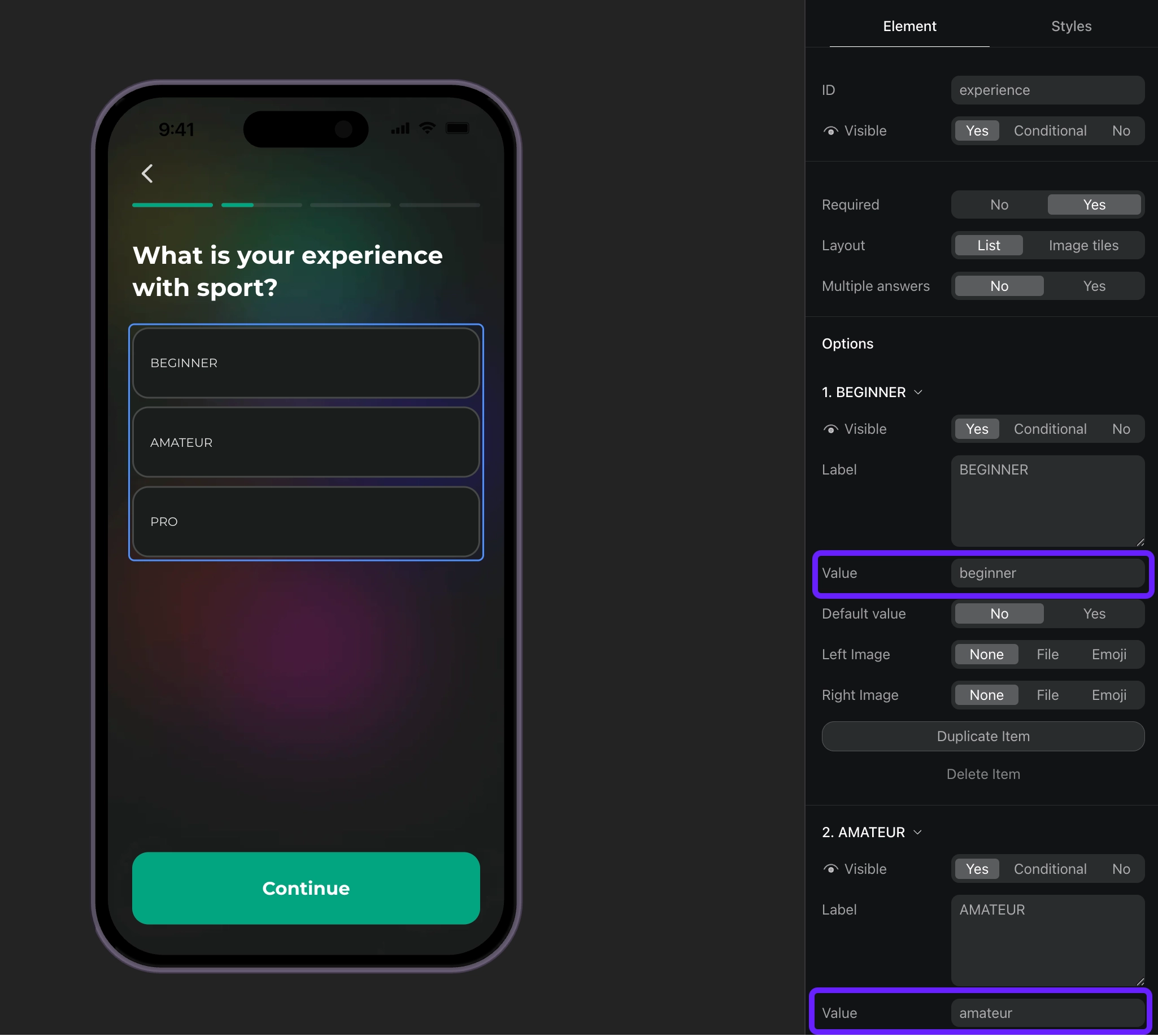
- IDに基づいてクイズの回答を処理し、ユーザーにカスタム属性を設定します。
func onboardingController(_ controller: AdaptyOnboardingController, onStateUpdatedAction action: AdaptyOnboardingsStateUpdatedAction) {
    // Handle quiz responses and set custom attributes
    switch action.params {
    case .select(let params):
        // Handle quiz selection
        let builder = AdaptyProfileParameters.Builder()

        // Map quiz responses to custom attributes
        switch action.elementId {
        case "experience":
            // Set custom attribute 'experience' with the selected value (beginner, amateur, pro)
            try? builder.with(customAttribute: params.value.value, forKey: "experience")
        default:
            break
        }

        // Delegate methods are synchronous; kick off the async update in a Task.
        Task {
            do {
                try await Adapty.updateProfile(params: builder.build())
            } catch {
                // handle the error
            }
        }
    default:
        break
    }
}- カスタム属性値ごとにセグメントを作成します。
- プレースメントを作成し、作成した各セグメントに対してオーディエンスを追加します。
- アプリのコード内でプレースメントのペイウォールを表示します。オンボーディングにペイウォールを開くボタンがある場合は、このボタンのアクションへの応答としてペイウォールのコードを実装してください。