
iOS SDK'da onboarding verilerini işleme
Onboardings, Adapty SDK v4 itibarıyla kullanımdan kaldırılmıştır. Bunun yerine flow oluşturun: onboarding’lerin WebView içinde çalışmasının aksine, flow’lar cihazda yerel olarak render edilir — daha akıcı animasyonlar, tutarlı bir yerel görünüm, daha hızlı yükleme süreleri ve WebView bağımlılığı olmadan çalışma.
Kullanıcılarınız bir quiz sorusuna yanıt verdiğinde veya bir giriş alanına veri girdiğinde, onStateUpdatedAction metodu çağrılır. Alan türünü kodunuzda kaydedebilir veya işleyebilirsiniz.
Örneğin:
func onboardingController(_ controller: AdaptyOnboardingController, onStateUpdatedAction action: AdaptyOnboardingsStateUpdatedAction) {
    // Store user preferences or responses
    switch action.params {
    case .select(let params):
        // Handle single selection
    case .multiSelect(let params):
        // Handle multiple selections
    case .input(let params):
        // Handle text input
    case .datePicker(let params):
        // Handle date selection
    }
}
action nesnesi şunları içerir:
| Parametre | Açıklama |
|---|---|
elementId | Giriş öğesi için benzersiz bir tanımlayıcı. Soruları yanıtlarla ilişkilendirmek için kullanabilirsiniz. |
params | Tür ve değer özelliklerini içeren kullanıcının giriş verisi nesnesi. |
params.type | Giriş öğesinin türü. Şunlardan biri olabilir: • "select" - Seçeneklerden tek seçim• "multiSelect" - Seçeneklerden çoklu seçim• "input" - Metin giriş alanı• "datePicker" - Tarih seçimi |
params.value | Kullanıcının seçtiği veya girdiği değer(ler). Yapısı türe göre değişir: • select: id, value, label içeren nesne• multiSelect: id, value, label içeren nesnelerden oluşan dizi• input: type, value içeren nesne• datePicker: day, month, year içeren nesne |
Kaydedilen veri örnekleri (uygulamanızda farklılık gösterebilir)
// Example of a saved select action
{
    "elementId": "preference_selector",
    "meta": {
        "onboardingId": "onboarding_123",
        "screenClientId": "preferences_screen",
        "screenIndex": 1,
        "screensTotal": 3
    },
    "params": {
        "type": "select",
        "value": {
            "id": "option_1",
            "value": "premium",
            "label": "Premium Plan"
        }
    }
}

// Example of a saved multi-select action
{
    "elementId": "interests_selector",
    "meta": {
        "onboardingId": "onboarding_123",
        "screenClientId": "interests_screen",
        "screenIndex": 2,
        "screensTotal": 3
    },
    "params": {
        "type": "multiSelect",
        "value": [
            {
                "id": "interest_1",
                "value": "sports",
                "label": "Sports"
            },
            {
                "id": "interest_2",
                "value": "music",
                "label": "Music"
            }
        ]
    }
}

// Example of a saved input action
{
    "elementId": "name_input",
    "meta": {
        "onboardingId": "onboarding_123",
        "screenClientId": "profile_screen",
        "screenIndex": 0,
        "screensTotal": 3
    },
    "params": {
        "type": "input",
        "value": {
            "type": "text",
            "value": "John Doe"
        }
    }
}

// Example of a saved date picker action
{
    "elementId": "birthday_picker",
    "meta": {
        "onboardingId": "onboarding_123",
        "screenClientId": "profile_screen",
        "screenIndex": 0,
        "screensTotal": 3
    },
"params": {
    "type": "datePicker",
    "value": {
        "day": 15,
        "month": 6,
        "year": 1990
        }
    }
}
Kullanım senaryoları
Kullanıcı profillerini verilerle zenginleştirme
Giriş verilerini kullanıcı profiliyle hemen ilişkilendirmek ve aynı bilgiyi iki kez sormaktan kaçınmak istiyorsanız, aksiyonu işlerken kullanıcı profilini giriş verileriyle güncellemeniz gerekir.
Örneğin, kullanıcılardan name ID’li metin alanına adlarını girmelerini istiyorsunuz ve bu alanın değerini kullanıcının adı olarak kaydetmek istiyorsunuz. Ayrıca email alanına e-posta adreslerini girmelerini de istiyorsunuz. Uygulama kodunuzda bu şöyle görünebilir:
func onboardingController(_ controller: AdaptyOnboardingController, onStateUpdatedAction action: AdaptyOnboardingsStateUpdatedAction) {
    // Store user preferences or responses
    switch action.params {
    case .input(let params):
        // Handle text input
        let builder = AdaptyProfileParameters.Builder()

        // Map elementId to appropriate profile field
        switch action.elementId {
        case "name":
            builder.with(firstName: params.value.value)
        case "email":
            builder.with(email: params.value.value)
        default:
            break
        }

        // Delegate methods are synchronous; kick off the async update in a Task.
        Task {
            do {
                try await Adapty.updateProfile(params: builder.build())
            } catch {
                // handle the error
            }
        }
    default:
        break
    }
}
Yanıtlara göre paywallları özelleştirme
Onboardinglardaki testleri kullanarak, kullanıcıların onboarding’i tamamlamasının ardından gösterdiğiniz paywallları da özelleştirebilirsiniz.
Örneğin, kullanıcılara spor deneyimlerini sorabilir ve farklı kullanıcı gruplarına farklı CTA’lar ve ürünler gösterebilirsiniz.
- Onboarding oluşturucuya bir test ekleyin ve seçeneklere anlamlı ID’ler atayın.
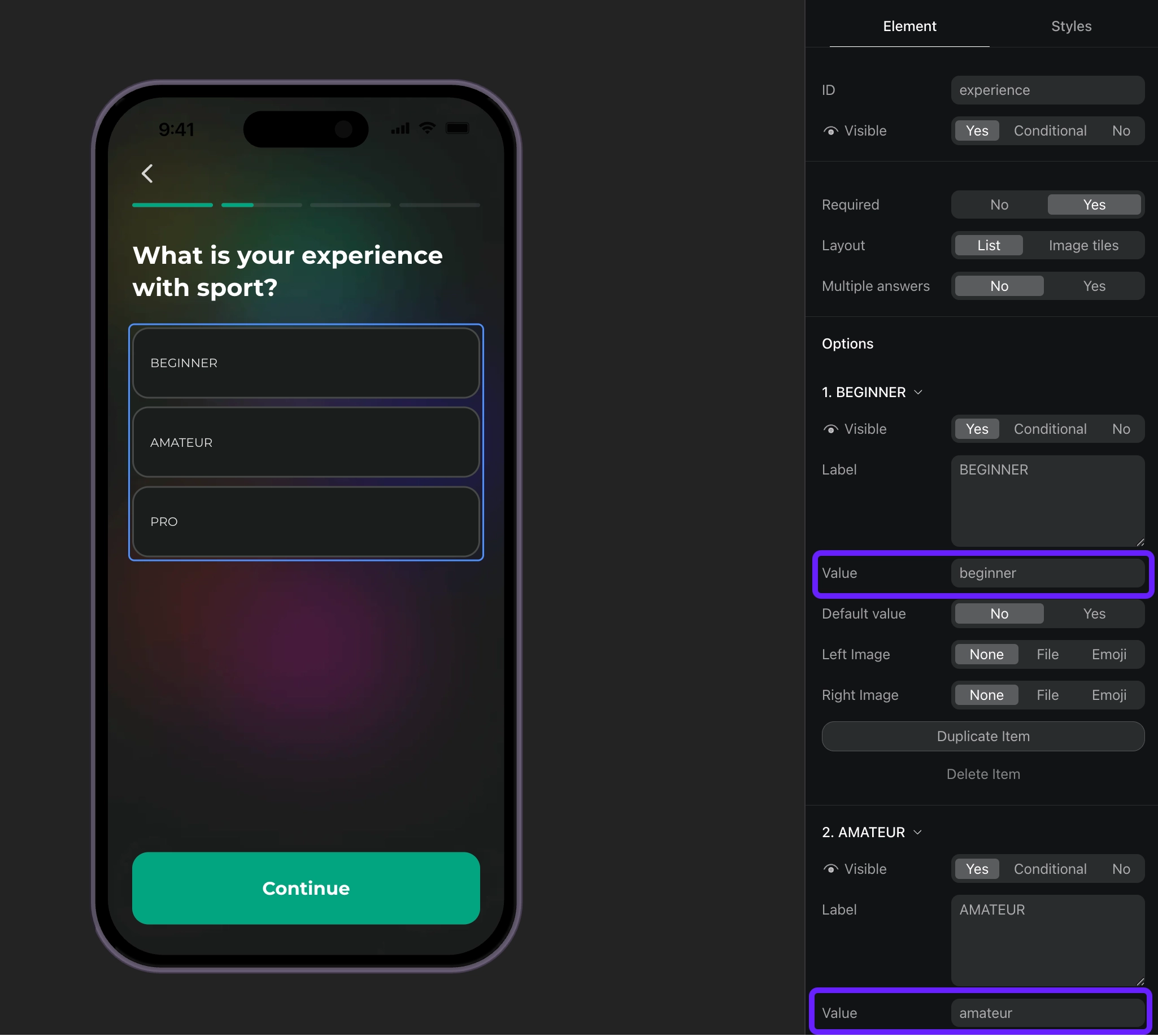
- Test yanıtlarını ID’lerine göre işleyin ve kullanıcılar için özel nitelikler belirleyin.
func onboardingController(_ controller: AdaptyOnboardingController, onStateUpdatedAction action: AdaptyOnboardingsStateUpdatedAction) {
    // Handle quiz responses and set custom attributes
    switch action.params {
    case .select(let params):
        // Handle quiz selection
        let builder = AdaptyProfileParameters.Builder()

        // Map quiz responses to custom attributes
        switch action.elementId {
        case "experience":
            // Set custom attribute 'experience' with the selected value (beginner, amateur, pro)
            try? builder.with(customAttribute: params.value.value, forKey: "experience")
        default:
            break
        }

        // Delegate methods are synchronous; kick off the async update in a Task.
        Task {
            do {
                try await Adapty.updateProfile(params: builder.build())
            } catch {
                // handle the error
            }
        }
    default:
        break
    }
}- Her özel nitelik değeri için segment oluşturun.
- Bir placement oluşturun ve oluşturduğunuz her segment için kitle ekleyin.
- Uygulama kodunuzda placement için bir paywall görüntüleyin. Onboarding’inizde paywall açan bir buton varsa, paywall kodunu bu butonun aksiyonuna verilen yanıt olarak uygulayın.