
Firebase et Google Analytics
Adapty peut transmettre les événements d’abonnement — achats, renouvellements, remboursements, démarrages d’essai — vers Firebase et Google Analytics, de sorte qu’une seule intégration envoie les données aux deux.
Vous avez besoin à la fois d’un projet Firebase et d’une propriété Google Analytics associée — même si vous n’en utilisez qu’un seul. Firebase et Google Analytics présentent les mêmes données dans deux consoles distinctes.
Les événements d’achat et de remboursement arrivent avec les informations de revenus, de devise et de détails produit associées. Ces mêmes données alimentent les outils mobiles de Firebase (Audiences, Remote Config, etc.) ainsi que les rapports dans Google Analytics.
Il s’agit d’une intégration analytique, pas d’un outil d’attribution Google Ads — voir Limitations.
Ce que vous pouvez faire avec cette intégration
Adapty regroupe les utilisateurs par subscription_state (subscribed, active_trial, never_subscribed, etc.) et transmet les événements du cycle de vie des abonnements à Firebase et Google Analytics.
- Audiences : Créez des audiences d’abonnés dans Firebase et Google Analytics pour des canaux externes — reciblage Google Ads, campagnes FCM, modélisation par sosies.
- Conversions Google Ads (Google Analytics) : Utilisez
purchaseetrefundcomme objectifs de conversion Google Ads. - Firebase Remote Config : Modifiez les limites d’utilisation, les textes ou les feature flags sans mise à jour de l’application — conditionnez-les à l’état de l’abonnement. (À ne pas confondre avec Adapty Remote Config, qui configure le contenu des flows/paywalls.)
- Cloud Messaging : Notifications push aux abonnés inactifs lorsque l’application est fermée.
- Suivi multi-appareils (Google Analytics) : Adapty envoie
customer_user_idà Google Analytics afin que Google Ads puisse suivre la même personne sur plusieurs appareils. - Entonnoirs de conversion (Google Analytics) : Voyez ce que les utilisateurs ont fait dans votre application avant de convertir ou de se désabonner.
- Prédictions : Anticipez le churn et les dépenses à partir de l’historique d’achats.
- A/B Testing : Testez des fonctionnalités de l’application sur des cohortes d’abonnés — par exemple, déployez un nouveau schéma de navigation auprès des utilisateurs en période d’essai et mesurez la durée des sessions. (Pour les variantes de paywalls, utilisez les tests A/B Adapty.)
Fonctionnement de l’intégration
- Lorsqu’un utilisateur ouvre votre application pour la première fois, le SDK Firebase crée un identifiant unique pour l’installation — le Firebase App Instance ID. Firebase et Google Analytics utilisent cet identifiant pour identifier l’installation à l’origine de chaque événement.
- Votre application transmet le Firebase App Instance ID au SDK d’Adapty. Adapty associe le profil de l’utilisateur à cette installation Firebase.
- Lorsque l’utilisateur effectue un achat, les serveurs d’Adapty transmettent l’événement à Firebase avec le Firebase App Instance ID joint. Les données sont échangées de serveur à serveur, en dehors de l’application.
- Firebase associe l’achat à l’installation, ce qui vous permet de visualiser les achats aux côtés de tout ce que l’utilisateur a fait dans l’application.
Un Firebase App Instance ID est spécifique à l’appareil. Lorsqu’un même utilisateur Adapty ouvre l’application sur un autre appareil, le nouvel ID Firebase écrase le précédent. Utilisez un customer user ID pour maintenir l’identité de l’utilisateur sur tous les appareils.
Achats web (Stripe et Paddle)
Un achat Stripe ou Paddle n’est transmis à Firebase que si l’acheteur a d’abord lancé votre application mobile. L’App Instance ID Firebase doit être défini avant que l’achat web ne soit déclenché.
Pour les achats effectués via l’App Store et le Play Store, cela se produit automatiquement. Ils sont initiés depuis votre application mobile, en même temps que l’appel setIntegrationIdentifier. L’identifiant Firebase est donc présent au moment de l’achat.
Les achats Stripe et Paddle proviennent de l’extérieur de l’application, sur le web. Votre application mobile doit appeler setIntegrationIdentifier au lancement — avant tout achat web. Sinon, Adapty n’a aucun identifiant à associer, et l’achat n’atteint jamais Firebase.
Limitations
- Pas un outil d’attribution Google Ads. Cette intégration envoie les événements Adapty dans Firebase et Google Analytics à des fins d’analyse. Elle n’attribue pas les installations d’applications aux campagnes Google Ads (UAC / Universal App Campaigns) et ne distingue pas le trafic payant du trafic organique. Pour l’attribution des installations, utilisez l’attribution Adapty intégrée.
- Les événements historiques arrivent dans Firebase au premier lancement de l’utilisateur. Adapty ne renvoie pas les événements traités avant l’activation de l’intégration. Mais lorsqu’un abonné existant lance pour la première fois une version intégrant le SDK Adapty, Adapty récupère l’intégralité de son historique store et le transmet comme n’importe quel autre événement — Firebase mappe alors les achats initiaux, les renouvellements, les conversions d’essai et les achats uniques sur l’événement GA4
purchase, de sorte qu’Adapty envoie chaque renouvellement rétroactif avec le chiffre d’affaires associé. (Les données passées sont également disponibles dans les exports S3 / GCS d’Adapty, mais leur importation dans Firebase ne fait pas partie de cette intégration.) - Les acheteurs web uniquement n’apparaissent pas dans Firebase. Adapty transmet les achats à Firebase via le Firebase App Instance ID défini par votre application mobile. Les acheteurs n’ayant jamais installé l’application n’ont pas d’identifiant — leurs achats n’atteignent pas Firebase. Consultez Achats web (Stripe et Paddle) ci-dessus pour plus de détails, et envisagez l’intégration Firebase de FunnelFox ou un flux de données web Google Analytics pour le suivi web.
- Les achats web héritent des limitations propres à chaque store. Consultez les limitations de l’intégration Stripe et les limitations de l’intégration Paddle.
Instructions de configuration
Configurer Firebase
-
Ouvrez la Firebase Console et sélectionnez ou créez un projet. Pour garder vos analyses de production à l’écart des événements sandbox, utilisez un projet Firebase séparé pour les builds de développement.
-
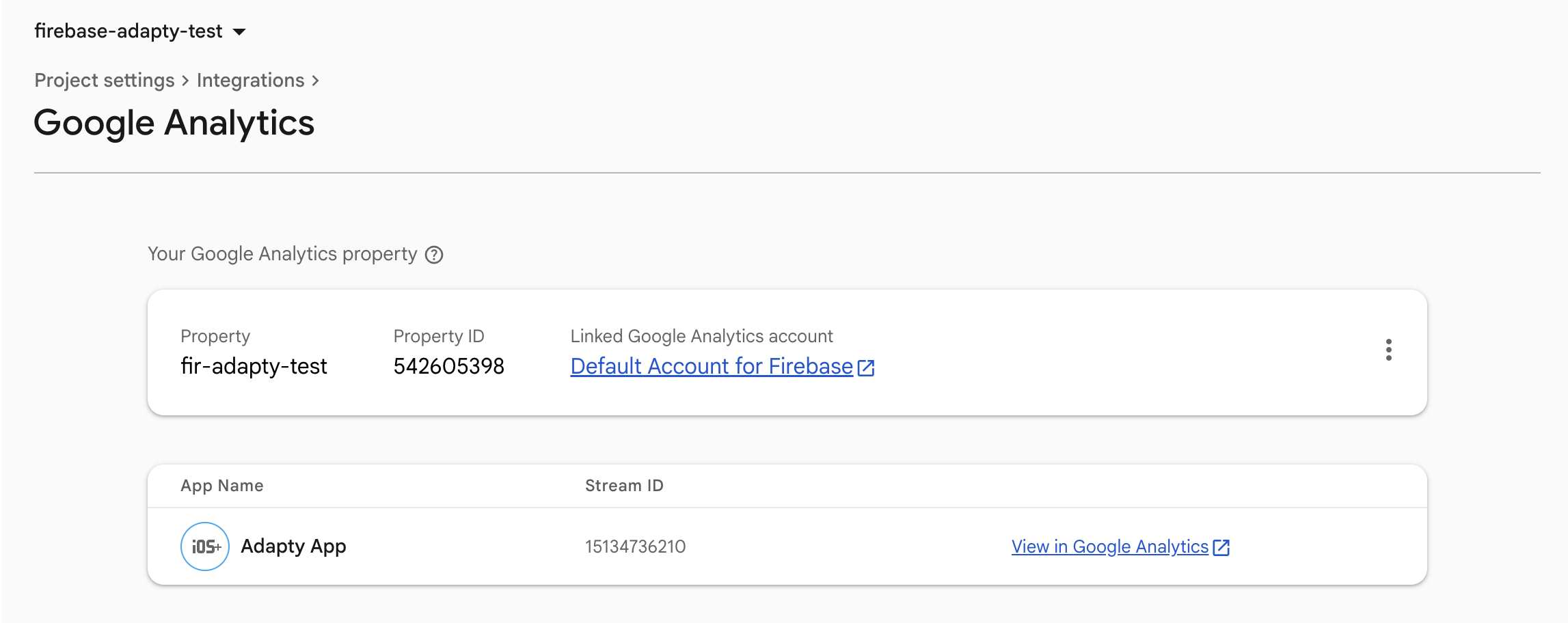
Associez le projet à une propriété Google Analytics. Firebase vous y invite lors de la création du projet, ou vous pouvez l’ajouter ultérieurement via Project settings > Integrations > Google Analytics.
-
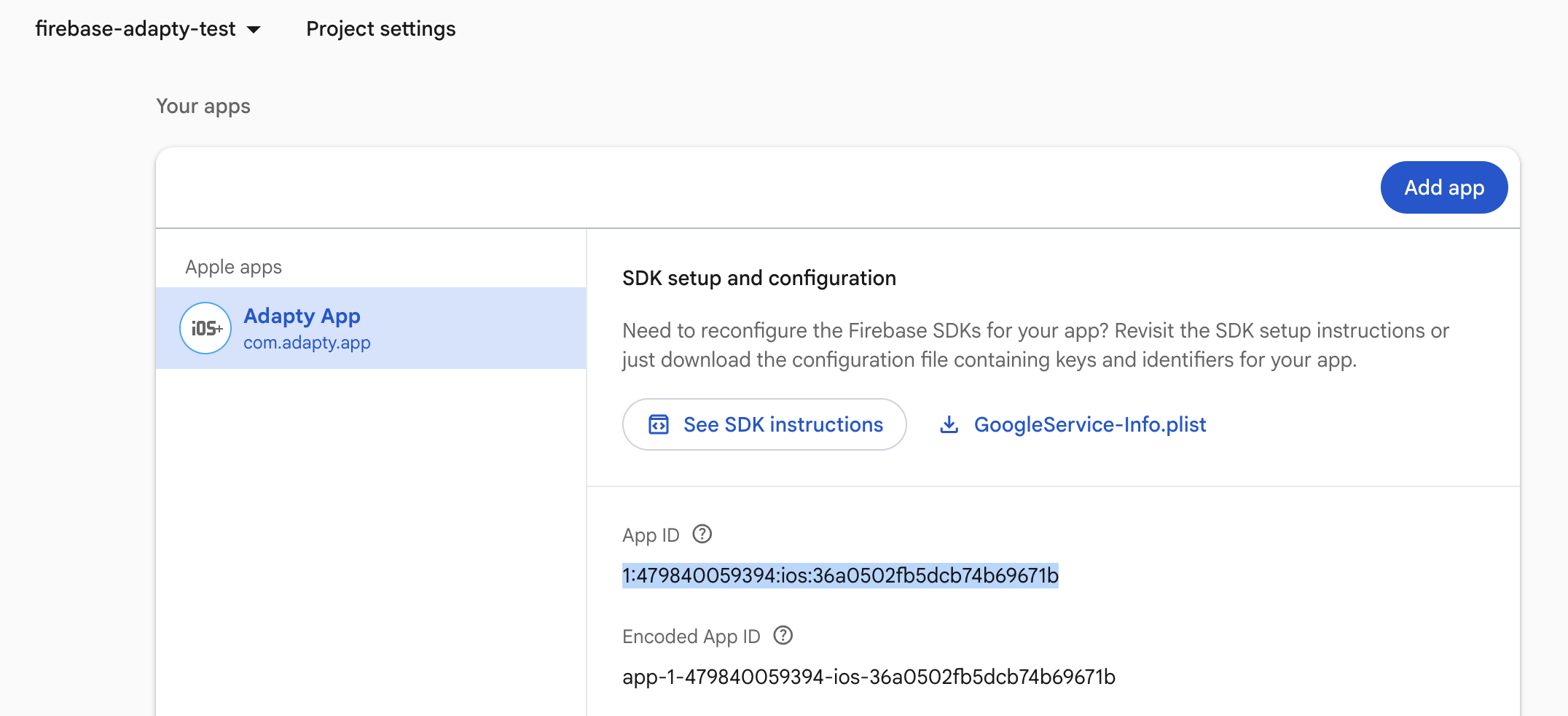
Dans Project settings > General > Your apps, ajoutez une entrée pour chaque plateforme sur laquelle vous publiez (iOS / Android / Web). Pour Stripe et Paddle, ajoutez une entrée d’application Web — il n’existe pas de type d’application natif pour l’un ou l’autre. Chaque entrée génère un Firebase App ID unique ainsi qu’un flux de données correspondant dans Google Analytics. Vous collerez cet ID dans les paramètres d’intégration Firebase d’Adapty lors de la configuration.
Configurer Adapty
-
Ouvrez Integrations > Firebase dans l’Adapty Dashboard.
-
Activez le bouton Firebase integration.
-
Saisissez les identifiants pour chaque plateforme sur laquelle vous publiez. Adapty a besoin d’un Firebase App ID et d’un Google Analytics secret pour chaque plateforme — chaque valeur diffère selon iOS, Android, Stripe et Paddle. Une plateforme avec une seule des deux valeurs n’envoie aucun événement.
Adapty Dashboard Google Analytics Où le trouver Firebase App ID App ID Firebase Console > Project settings > General > Your apps Google Analytics secret Measurement Protocol API secret Google Analytics > Admin > Data streams > Measurement Protocol API secrets > Create 
-
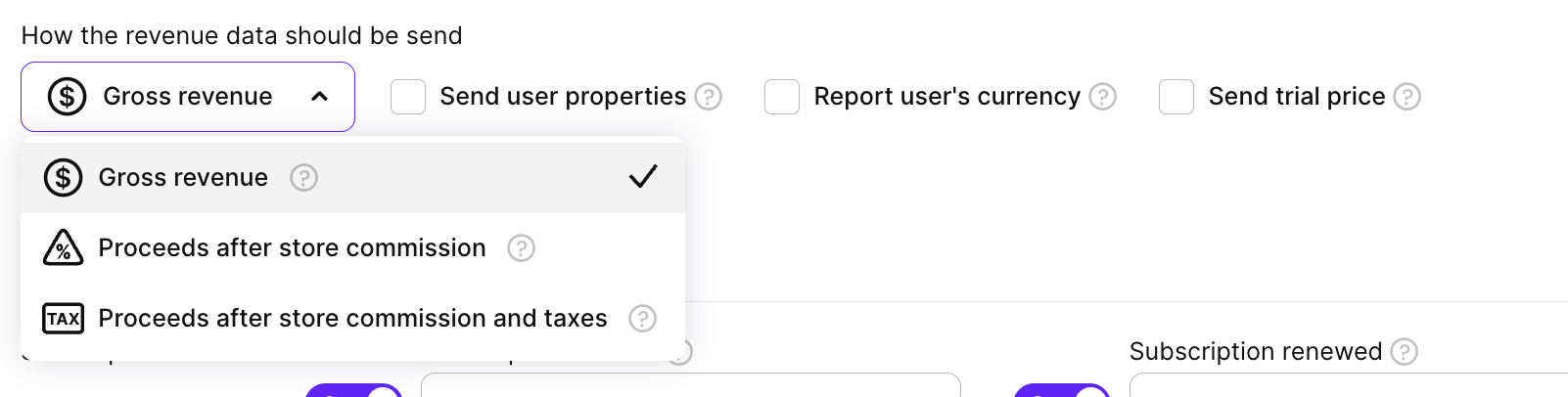
Configurez la façon dont Adapty transmet les données de revenus et d’utilisateurs. Les quatre paramètres partagent une même ligne dans le tableau de bord :
- Menu déroulant Revenue definition : Revenus bruts, Revenus après commission du store, ou Revenus après commission du store et taxes.
- Bouton Send user properties : Quand il est activé, les événements incluent
subscription_stateetsubscription_product_id. Pour les utiliser dans des rapports ou des audiences, consultez Utiliser les données d’abonnement dans les rapports. - Bouton Report user’s currency : Quand il est activé, Adapty signale chaque vente dans la devise utilisée par l’acheteur. Quand il est désactivé, les rapports sont en USD.
- Bouton Send trial price : Les démarrages d’essai ont de la valeur — la plupart des utilisateurs payants commencent par un essai. Mais l’optimisation des enchères de Google Ads ne considère comme pertinents que les événements avec des revenus. Activez cette option pour attribuer un prix fictif à chaque essai, afin que Google les considère comme des conversions et optimise les dépenses publicitaires vers l’acquisition de nouveaux utilisateurs en essai. Quand il est activé, le champ Trial price percentage apparaît. Définissez-y la part du prix d’abonnement complet que Google doit attribuer à chaque essai — par exemple,
50%signale la moitié du prix de l’abonnement pendant l’essai.
-
Associez les événements Adapty aux noms d’événements Firebase/Google Analytics. Adapty propose des mappages d’événements distincts pour iOS et Android, ce qui vous permet d’utiliser des noms différents selon la plateforme. Les achats Stripe et Paddle utilisent le mappage d’événements iOS — il n’existe pas de mappage distinct pour l’un ou l’autre.
Google Analytics impose des limites strictes dans le cadre du Measurement Protocol — noms d’événements limités à 40 caractères, noms de propriétés utilisateur à 24 caractères, valeurs de propriétés utilisateur à 36 caractères, et valeurs de paramètres d’événements à 100 caractères. Google Analytics ignore silencieusement les événements personnalisés qui dépassent ces limites. Adapty tronque les valeurs de paramètres d’événements textuels à 100 caractères pour respecter cette contrainte.
WarningCertains événements utilisent le vocabulaire ecommerce réservé dans Firebase et Google Analytics —
purchaseetrefund. L’import de conversions Google Ads, les rapports de revenus Google Analytics et les audiences prédictives dépendent de ces chaînes exactes. Ne modifiez les valeurs par défaut que si vous n’avez pas besoin de ces fonctionnalités.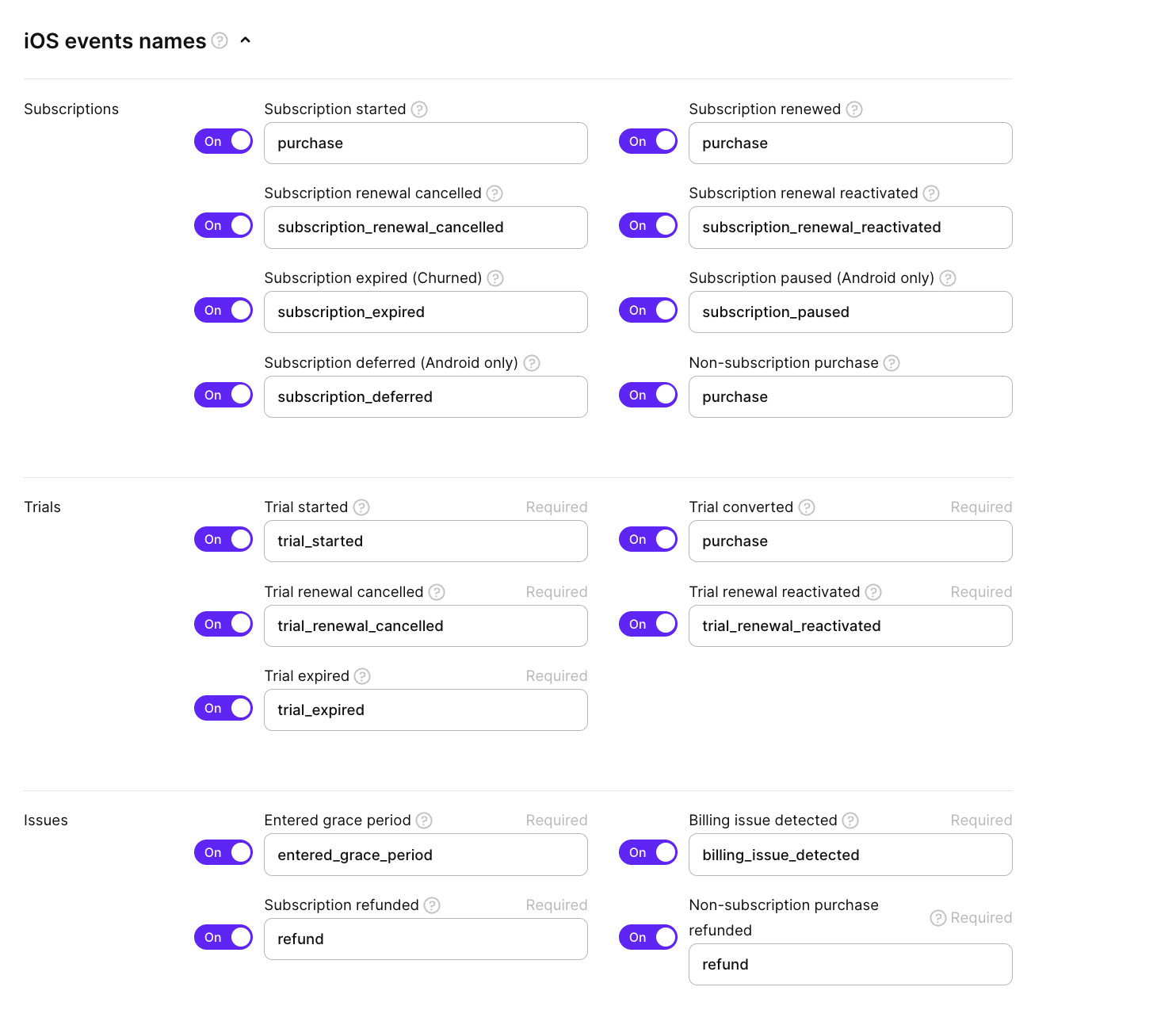
-
Cliquez sur Save. Adapty commence à transmettre les événements à Firebase en quelques minutes.
Configurer le code de votre application
Adapty a besoin d’inclure le Firebase App Instance ID avec chaque événement — sinon rien n’atteint Firebase (MISSING_INTEGRATION_ID).
Après FirebaseApp.configure() et Adapty.activate(), demandez au SDK Firebase l’App Instance ID. Transmettez-le à Adapty via setIntegrationIdentifier. Exécutez cette opération une fois par lancement d’application, avant tout flow d’achat.
Les SDK tiers génèrent des identifiants utilisateur de manière asynchrone. L’identifiant peut ne pas être disponible au moment où Adapty.activate() s’exécute. Si votre Customer User ID provient de l’un de ces SDK, appelez Adapty.activate() sans lui. Dès que l’identifiant est disponible, appelez setIntegrationIdentifier(), puis identify() avec le CUID.
Vérifier l’intégration
Le moyen le plus rapide de confirmer que les événements arrivent est Firebase DebugView :
- Sur un appareil de test, lancez votre application avec le mode debug Firebase activé.
- Déclenchez un achat sandbox ou n’importe quel événement que vous avez activé dans l’Adapty Dashboard.
- Ouvrez Firebase Console > Analytics > DebugView. Les événements apparaissent en quelques secondes, avec tous leurs paramètres.
Les rapports standards — Realtime, Reports, audiences — se mettent à jour en quelques minutes à 24 heures, selon le rapport. DebugView est le seul endroit où vous pouvez confirmer en temps réel.
Utiliser les données d’abonnement dans les rapports et les audiences
Activez Send user properties dans l’Adapty Dashboard (Configurer Adapty, étape 4). Sans cela, Adapty ne transmet ni subscription_state ni subscription_product_id — et le reste de cette section ne servira à rien.
Par défaut, Firebase et Google Analytics n’exposent pas les propriétés utilisateur. Enregistrez chacune d’elles comme dimension personnalisée pour rendre subscription_state et subscription_product_id disponibles dans les rapports, les Explorations et les audiences. Configurez les dimensions dans Google Analytics Admin. Vous pouvez ensuite les interroger dans Firebase et Google Analytics — ils partagent le même backend.
Utile pour créer des audiences Google Ads d’utilisateurs payants ou alimenter des modèles prédictifs.
Une fois la configuration terminée, Adapty renseignera ces propriétés pour les événements à venir. Les événements existants ne seront pas mis à jour.
-
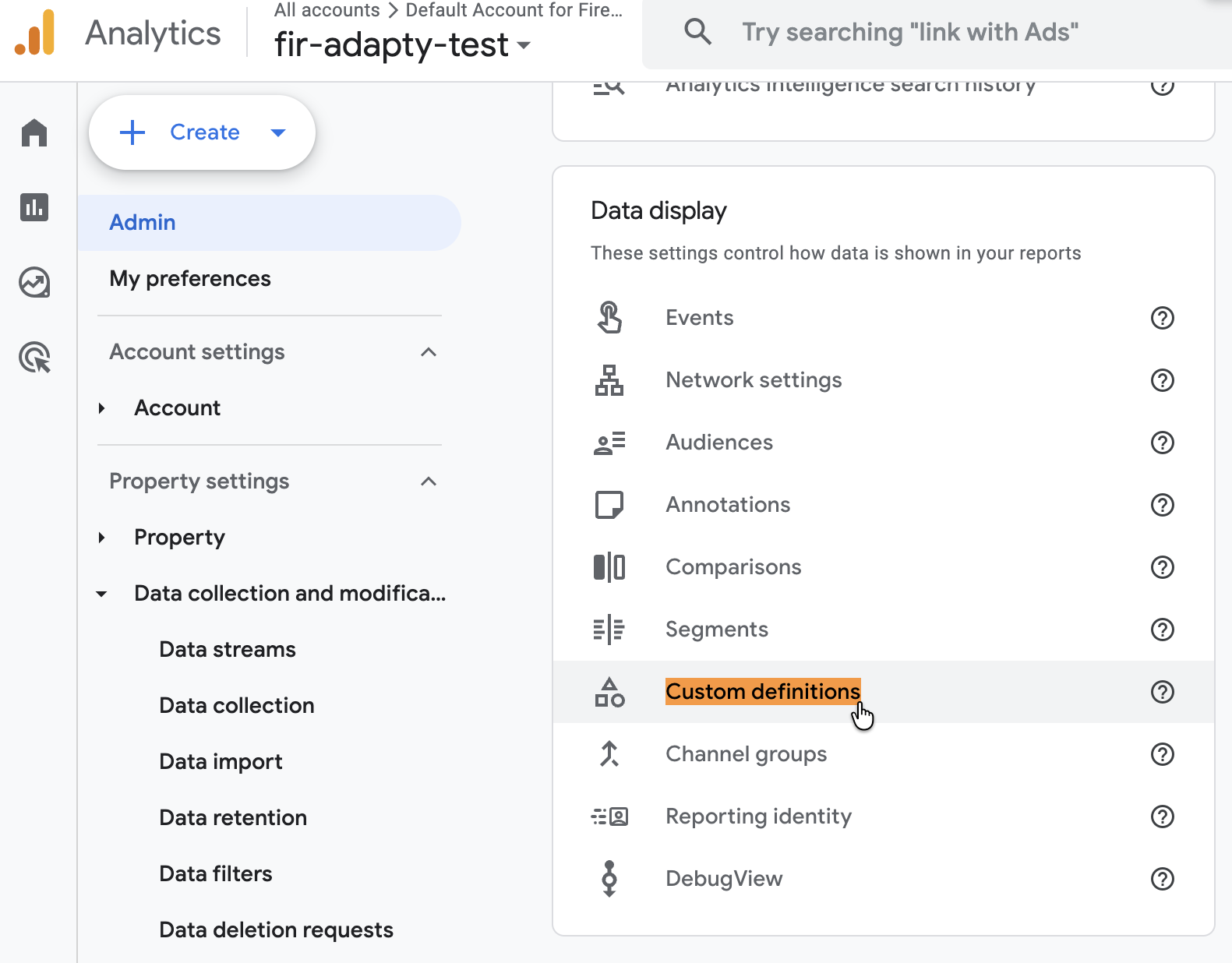
Dans Google Analytics, ouvrez Admin > Custom definitions.
-
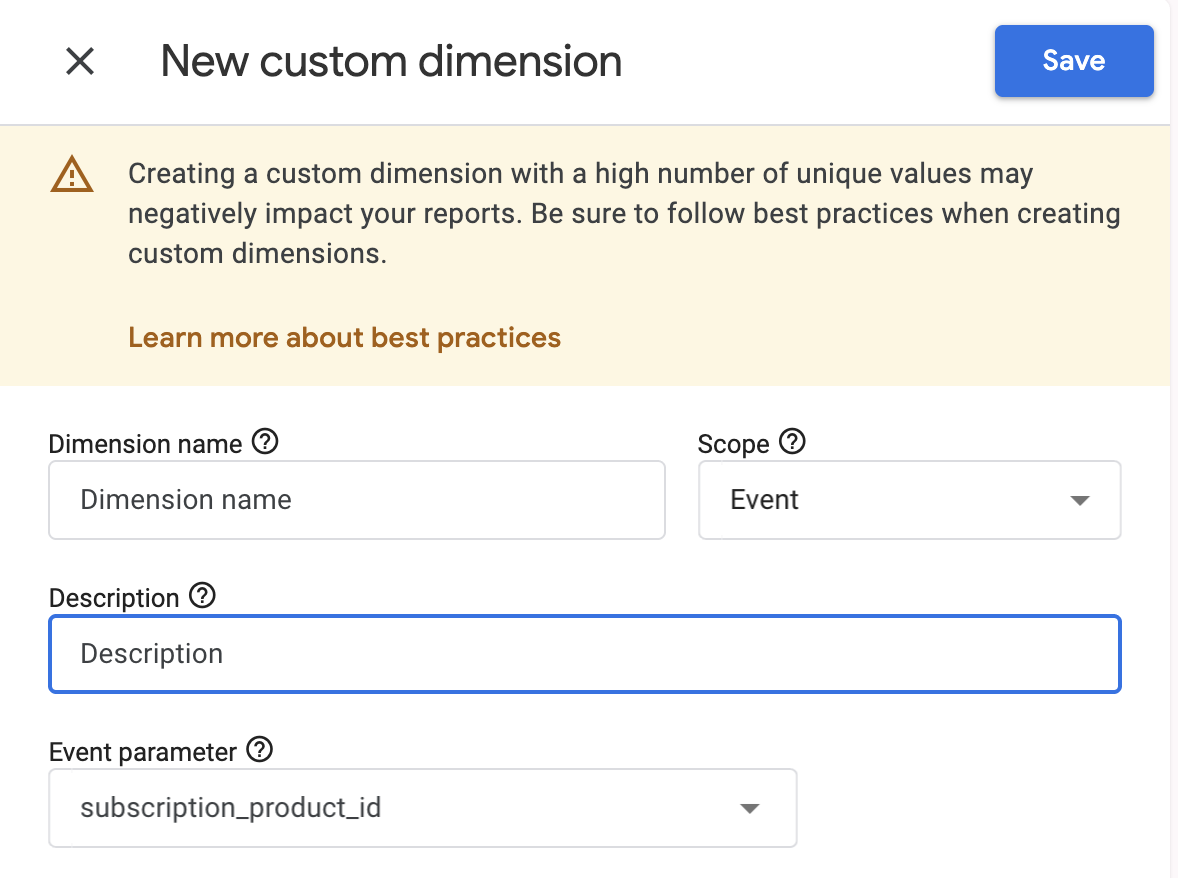
Cliquez sur Create custom dimensions.
-
Pour chaque propriété, définissez :
- Dimension name : N’importe quel nom lisible, par exemple « Subscription state ».
- Scope : User.
- User property :
subscription_stateousubscription_product_id. Le nom doit correspondre exactement — Google Analytics est sensible à la casse.
Diviser les événements par test A/B et flow
Pour comparer les variantes d’un test A/B ou les flows dans Google Analytics, utilisez les paramètres d’événements liés aux flows et aux tests A/B. Adapty ne les ajoute que s’ils ont une valeur :
| Paramètre | Description |
|---|---|
ab_test_id | ID du test A/B. Pour un test A/B crossplacement, identique sur chaque placement. |
ab_test_variant_id | ID de la variante du test A/B. |
ab_test_variant_name | Nom de la variante du test A/B. |
ab_test_parent_name | Nom du test A/B crossplacement. Présent uniquement pour les tests A/B crossplacement. |
flow_id | ID du flow. |
flow_name | Nom du flow. |
developer_id | ID du placement. |
paywall_name | Nom du paywall. Pour un flow, l’ID de l’écran du paywall (scr_...). |
Pour plus d’informations sur chaque champ, consultez Champs flow et test A/B. Adapty n’envoie pas flow_variation_id à Firebase.
Adapty ajoute ces paramètres à chaque événement purchase et refund. Pour les autres événements, Adapty ne les ajoute que s’il reste de la place : Google Analytics accepte jusqu’à 25 paramètres par événement, et Adapty ajoute ces paramètres après les autres paramètres de l’événement. Les événements qui atteignent déjà cette limite, comme trial_started ou les événements d’achat renommés dans le mappage d’événements, ne les reçoivent pas.
Pour utiliser les paramètres dans les rapports Google Analytics, enregistrez chacun d’eux comme dimension personnalisée avec la portée Événement. Dans BigQuery, ils sont disponibles sans enregistrement.
Adapty tronque les valeurs texte à 100 caractères. Les IDs sont toujours plus courts, mais les noms peuvent être plus longs : si deux tests A/B ou flows partagent les 100 premiers caractères de leur nom, Google Analytics les affiche comme un seul. Pour les distinguer, utilisez ab_test_id ou flow_id.
Dépannage
Les événements n’apparaissent pas dans Firebase
- Confirmez que le Firebase App Instance ID est défini avant le premier achat. Les événements sans identifiant Firebase n’atteignent pas Firebase et génèrent une erreur.
- Confirmez que la propriété Google Analytics liée dans la Firebase Console correspond au flux de données.
- Confirmez que les identifiants (ID + secret) renseignés dans Adapty correspondent bien à la plateforme.
access_level_updated s’affiche comme échoué dans le flux d’événements
access_level_updated est un événement réservé aux webhooks. Adapty ne l’envoie jamais à cette intégration. Mais Adapty enregistre un résultat pour chaque intégration activée, et un événement non pris en charge est affiché comme un échec.
Les événements sandbox polluent les données de production
Adapty transmet les transactions sandbox et de production au même projet Firebase. Consultez Configurer Firebase — utiliser un projet Firebase distinct pour les builds de développement permet d’éviter complètement ce problème.
Firebase sous-estime les revenus des applications StoreKit 2
Firebase enregistre automatiquement un événement in_app_purchase pour chaque achat StoreKit 1 — sans aucun code nécessaire. StoreKit 2 utilise une API différente. Firebase ne voit jamais ces transactions.
Les conséquences : les applications utilisant principalement SK2 sans pipeline de revenus séparé sous-déclarent de moitié ou plus — dans Firebase, dans Google Analytics, et dans chaque campagne Google Ads en aval. L’optimisation des enchères tourne avec de mauvais chiffres. Les rapports de revenus ne montrent que la moitié de la réalité.
Le correctif : passer firebase_app_instance_id à Adapty (voir Configurer le code de votre application). Adapty transmet chaque achat via le Measurement Protocol — revenus, devise et produit inclus.
Les chiffres d’Adapty Analytics et de Firebase divergent
- StoreKit 2 : de loin la cause la plus fréquente. Voir Firebase sous-estime les revenus pour les applications StoreKit 2.
- Adoption du SDK : Firebase ne comptabilise que les événements des utilisateurs dont l’application envoie un Firebase App Instance ID. Les anciennes versions d’application n’effectuent pas cet appel. Adapty comptabilise tout de même ces utilisateurs, pas Firebase.
- Événements sandbox : Adapty transmet également les transactions sandbox à Firebase. Utilisez un projet Firebase distinct pour les builds de développement afin de les séparer.
- Import de l’historique au premier lancement : quand un abonné existant lance pour la première fois un build intégrant le SDK Adapty, Adapty transmet l’intégralité de son historique store à Firebase, en envoyant chaque renouvellement passé comme un événement GA4
purchaseavec les revenus correspondants. Firebase peut ainsi afficher des revenus bien supérieurs à ceux d’Adapty pour la période concernée. Voir Limitations. - Échantillonnage : Google Analytics Explorations applique un échantillonnage sur les grands jeux de données. Pour des comptages sans échantillonnage, consultez la vue Temps réel ou les rapports standards.
Les noms d’événements personnalisés sont rejetés par Google Analytics
Google Analytics limite les noms d’événements à 40 caractères, composés uniquement de caractères alphanumériques et de tirets bas, et devant commencer par une lettre. Renommez dans le tableau de bord tout événement Adapty personnalisé qui ne respecte pas ces contraintes.