
Firebase ve Google Analytics
Adapty, abonelik etkinliklerini — satın almalar, yenilemeler, iadeler, deneme başlangıçları — Firebase ve Google Analytics’e iletebilir; böylece tek bir entegrasyon her ikisine de veri sağlar.
Hem bir Firebase projesine hem de bağlı bir Google Analytics özelliğine ihtiyacınız var — yalnızca birini kullansanız bile. Firebase ve Google Analytics, iki farklı konsolda gösterilen aynı veridir.
Satın alma ve iade etkinlikleri; gelir, para birimi ve ürün ayrıntılarıyla birlikte gelir. Aynı veriler hem Firebase’in mobil araçlarını (Audiences, Remote Config vb.) hem de Google Analytics’teki raporlamayı besler.
Bu bir analytics entegrasyonudur, Google Ads attribution aracı değildir — bkz. Sınırlamalar.
Bu entegrasyonla neler yapabilirsiniz
Adapty, kullanıcıları subscription_state (subscribed, active_trial, never_subscribed vb.) değerine göre gruplandırır ve abonelik yaşam döngüsü olaylarını Firebase ile Google Analytics’e iletir.
- Kitleler: Firebase ve Google Analytics’te abone kitleleri oluşturun — Google Ads yeniden hedefleme, FCM kampanyaları, benzer kitle modellemesi.
- Google Ads dönüşümleri (Google Analytics):
purchaseverefundolaylarını Google Ads dönüşüm hedefi olarak kullanın. - Firebase Remote Config: Abonelik durumuna göre koşul tanımlayarak kullanım limitlerini, metinleri veya özellik bayraklarını uygulama güncellemesi gerektirmeden değiştirin. (Flow/paywall içeriğini yapılandıran Adapty Remote Config ile karıştırmayın.)
- Cloud Messaging: Uygulama kapalıyken pasif abonelere anlık bildirim gönderin.
- Cihazlar arası takip (Google Analytics): Adapty, Google Analytics’e
customer_user_idgönderir; böylece Google Ads aynı kişiyi farklı cihazlarda takip edebilir. - Dönüşüm hunileri (Google Analytics): Kullanıcıların dönüşüm gerçekleştirmeden veya uygulamayı bırakmadan önce neler yaptığını görün.
- Tahminler: Satın alma geçmişini kullanarak kayıp ve harcama tahminleri yapın.
- A/B Testi: Abone kohortlarında uygulama özelliklerini test edin — örneğin deneme kullanıcılarına yeni bir navigasyon düzeni sunarak oturum uzunluğunu ölçün. (Paywall varyantları için Adapty A/B Testleri’ni kullanın.)
Entegrasyon nasıl çalışır
- Bir kullanıcı uygulamanızı ilk kez açtığında, Firebase SDK kurulum için benzersiz bir tanımlayıcı oluşturur — Firebase App Instance ID. Firebase ve Google Analytics, her etkinlikten sorumlu kurulumu tanımlamak için bu kimliği kullanır.
- Uygulamanız, Firebase App Instance ID’yi Adapty’nin SDK’sına iletir. Adapty, kullanıcının profilini bu Firebase kurulumuna bağlar.
- Kullanıcı bir satın alma işlemi gerçekleştirdiğinde, Adapty’nin sunucuları etkinliği Firebase App Instance ID ile birlikte Firebase’e iletir. Veriler, uygulama dışında sunucular arasında aktarılır.
- Firebase, satın almayı ilgili kurulumla eşleştirir; böylece satın almaları kullanıcının uygulamada yaptığı diğer her şeyle birlikte görebilirsiniz.
Firebase App Instance ID cihaza özgüdür. Aynı Adapty kullanıcısı uygulamayı başka bir cihazda açtığında, yeni Firebase ID öncekinin üzerine yazar. Cihazlar arasında kullanıcı kimliğini korumak için customer user ID kullanın.
Web satın alımlar (Stripe ve Paddle)
Stripe veya Paddle üzerinden yapılan bir satın alım Firebase’e yalnızca alıcı daha önce mobil uygulamayı açmışsa ulaşır. Firebase App Instance ID’nin, web satın alımı gerçekleşmeden önce ayarlanmış olması gerekir.
App Store ve Play Store satın alımlarında bu işlem otomatik olarak gerçekleşir. Bu satın alımlar, setIntegrationIdentifier çağrısıyla birlikte doğrudan mobil uygulama içinden başlatılır. Satın alım tetiklendiğinde Firebase ID zaten mevcuttur.
Stripe ve Paddle satın almaları uygulama dışında, web üzerinde gerçekleşir. Mobil uygulamanız, herhangi bir web satın alımı tetiklenmeden önce — başlatma sırasında setIntegrationIdentifier çağrısı yapmalıdır. Aksi takdirde Adapty’nin ekleyeceği bir ID olmaz ve satın alma Firebase’e hiç ulaşmaz.
Sınırlamalar
- Bir Google Ads attribution aracı değildir. Bu entegrasyon, Adapty event’lerini analitik amacıyla Firebase ve Google Analytics’e gönderir. Uygulama kurulumlarını Google Ads kampanyalarına (UAC / Universal App Campaigns) atfetmez veya ücretli trafiği organik trafikten ayırt etmez. Kurulum attribution’ı için Adapty’nin yerleşik Adapty Attribution özelliğini kullanın.
- Geçmiş event’ler Firebase’e kullanıcının ilk başlatmasında ulaşır. Adapty, entegrasyonu etkinleştirmeden önce işlediği event’leri yeniden göndermez. Ancak mevcut bir abone, Adapty SDK içeren bir build’i ilk kez başlattığında, Adapty onun tam mağaza geçmişini alır ve diğer event’ler gibi iletir — Firebase ise ilk satın almalar, yenilemeler, deneme sürümü dönüşümleri ve tek seferlik satın almaların hepsini GA4
purchaseevent’iyle eşleştirir; dolayısıyla Adapty her geriye dönük doldurulan yenilemeyi gelir bilgisiyle birlikte gönderir. (Geçmiş veriler ayrıca Adapty’nin S3 / GCS dışa aktarmalarında da bulunur; ancak bunları Firebase’e içe aktarmak bu entegrasyonun kapsamında değildir.) - Yalnızca web’den satın alan kullanıcılar Firebase’e ulaşmaz. Adapty, satın almaları mobil uygulamanız tarafından belirlenen Firebase App Instance ID aracılığıyla Firebase’e iletir. Uygulamayı hiç yüklememiş olan kullanıcıların ID’si yoktur — bu kullanıcıların satın almaları Firebase’e ulaşmaz. Ayrıntılar için yukarıdaki Web satın almaları (Stripe ve Paddle) bölümüne bakın; web takibi için FunnelFox’un Firebase entegrasyonunu veya bir Google Analytics web veri akışını değerlendirin.
- Web satın almaları mağazaya özgü kısıtlamaları devralır. Bkz. Stripe entegrasyon kısıtlamaları ve Paddle entegrasyon kısıtlamaları.
Kurulum talimatları
Firebase’i Yapılandırma
-
Firebase Console adresini açın ve bir proje seçin ya da oluşturun. Üretim analizlerini sandbox olaylarından temiz tutmak için geliştirme build’leri için ayrı bir Firebase projesi kullanın.
-
Projeyi bir Google Analytics mülküyle ilişkilendirin. Firebase, proje oluşturma sırasında bunu size sorar; ya da daha sonra Project settings > Integrations > Google Analytics yolunu izleyerek ekleyebilirsiniz.
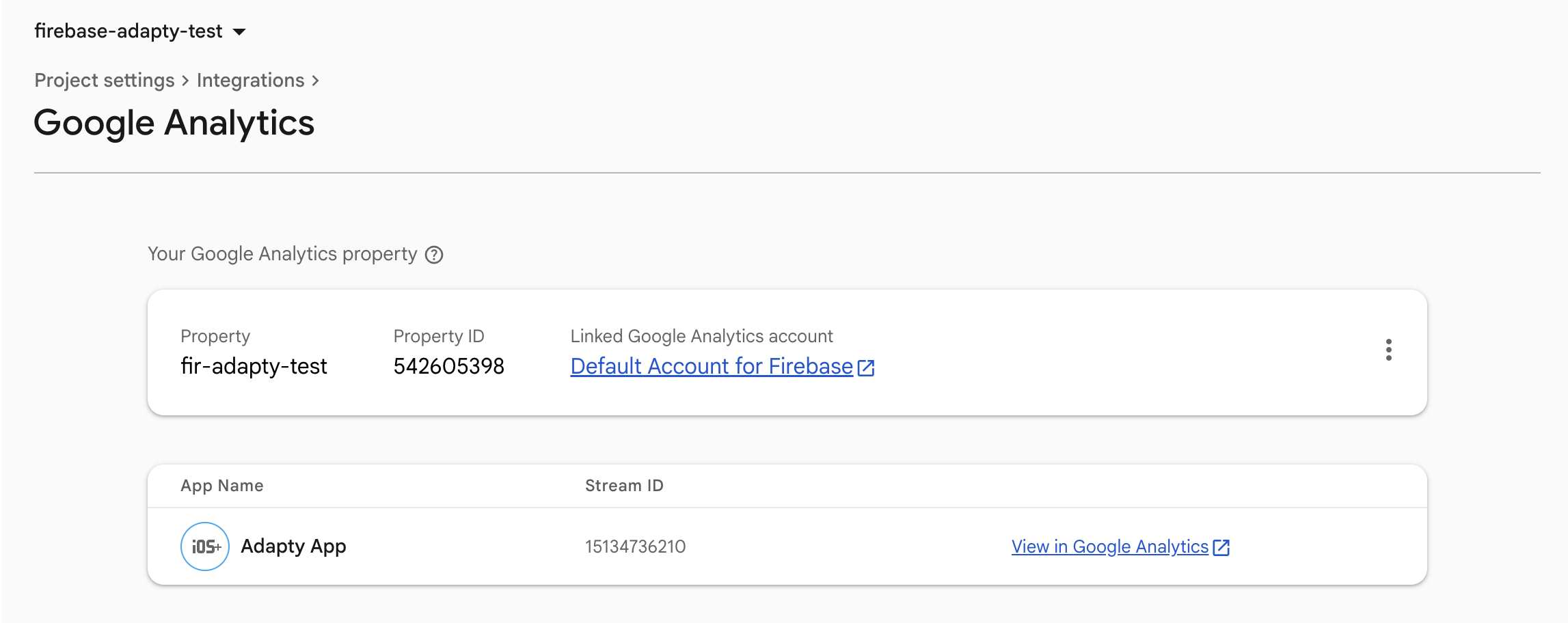
-
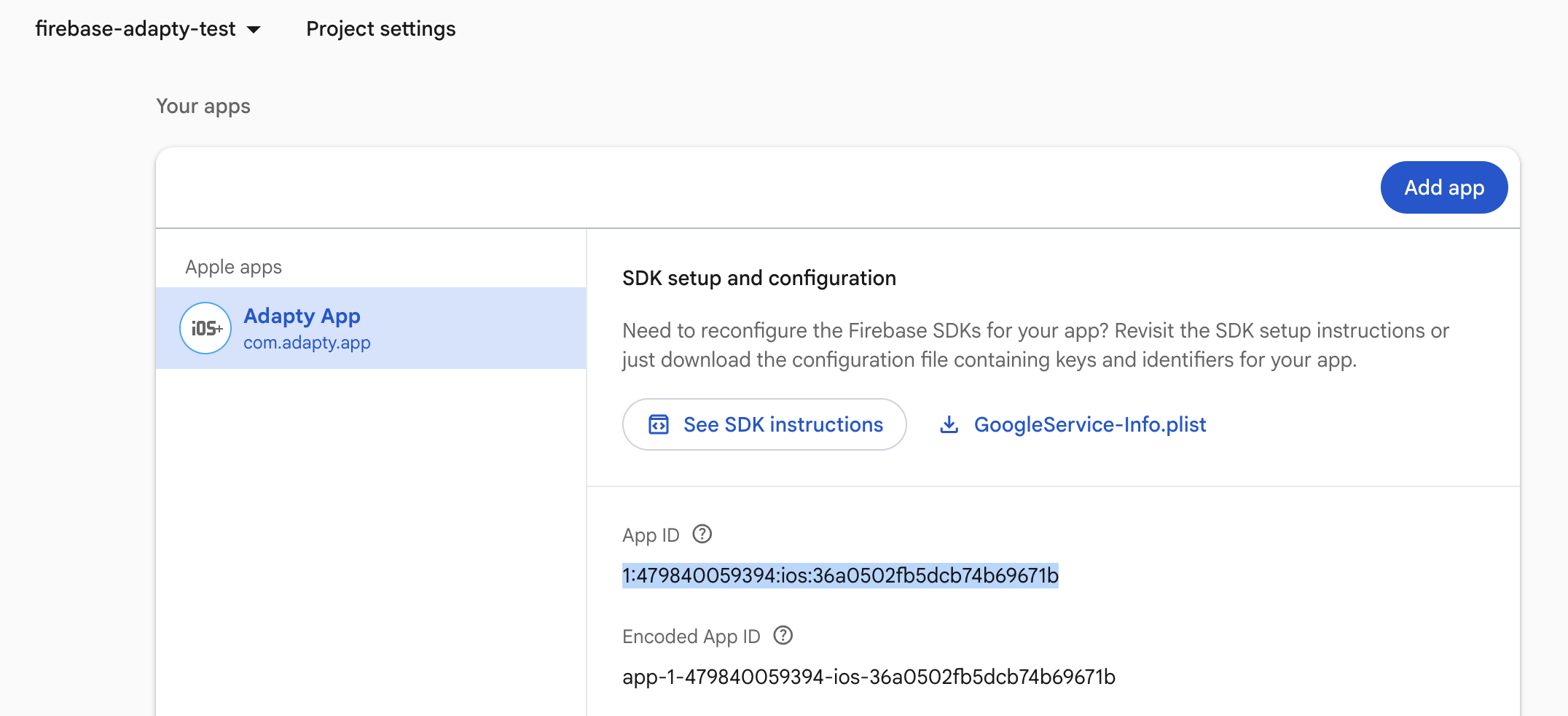
Project settings > General > Your apps bölümünde, yayınladığınız her platform (iOS / Android / Web) için bir giriş ekleyin. Stripe ve Paddle için bir Web uygulaması girişi ekleyin; bu platformlar için yerel uygulama türü bulunmamaktadır. Her giriş, benzersiz bir Firebase App ID ve Google Analytics’te karşılık gelen bir veri akışı oluşturur. Kurulum sırasında bu ID’yi Adapty’nin Firebase entegrasyon ayarlarına yapıştıracaksınız.
Adapty’yi Yapılandırın
-
Adapty Kontrol Paneli’nde Integrations > Firebase sayfasını açın.
-
Firebase integration geçişini etkinleştirin.
-
Gönderim yaptığınız her platform için kimlik bilgilerini girin. Adapty, her platform için hem bir Firebase App ID hem de bir Google Analytics secret değerine ihtiyaç duyar — her değer iOS, Android, Stripe ve Paddle arasında farklılık gösterir. Yalnızca iki değerden birine sahip olan bir platform hiçbir event göndermez.
| Adapty Kontrol Paneli | Google Analytics | Nerede bulunur |
|---|---|---|
| Firebase App ID | App ID | Firebase Console > Project settings > General > Your apps |

| Google Analytics secret | Measurement Protocol API secret | Google Analytics > Admin > Data streams > Measurement Protocol API secrets > Create |
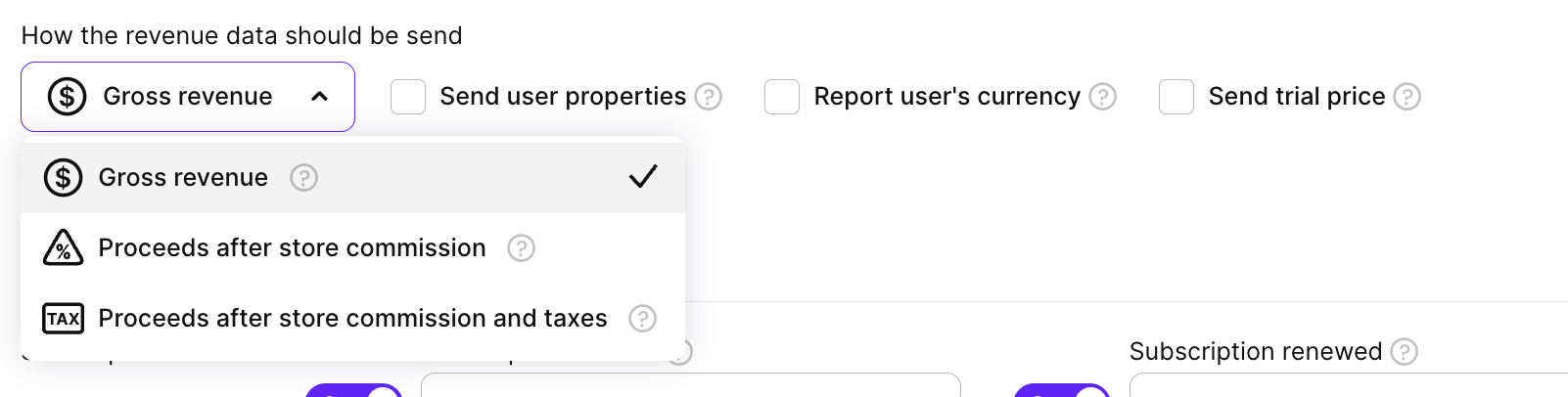
- Adapty’nin gelir ve kullanıcı verilerini nasıl ileteceğini yapılandırın. Dört kontrol, kontrol panelinde tek bir satırda yer alır:
-
Revenue definition açılır menüsü: Brüt gelir, Mağaza komisyonu sonrası gelir veya Mağaza komisyonu ve vergiler sonrası gelir.
- Send user properties geçişi: Açık olduğunda olaylar
subscription_statevesubscription_product_idiçerir. Bunları raporlarda veya kitlelerde kullanmak için bkz. Raporlarda abonelik verilerini kullanma. - Report user’s currency geçişi: Açık olduğunda Adapty her satışı alıcının ödeme yaptığı para birimiyle raporlar. Kapalı olduğunda USD cinsinden raporlar.
- Send trial price geçişi: Deneme başlangıçları değerlidir — ödeme yapan kullanıcıların çoğu genellikle denemeyle başlar. Ancak Google Ads’in teklif optimizasyonu yalnızca gelir içeren etkinlikleri değerli olarak değerlendirir. Bunu açarak her denemeye bir yer tutucu fiyat atayabilirsiniz; böylece Google bunları dönüşüm olarak görür ve reklam harcamasını deneme başlatıcıları edinmeye yönelik optimize eder. Açık olduğunda Trial price percentage alanı görünür. Bunu Google’ın her denemeyi değer olarak görmesini istediğiniz tam abonelik fiyatının yüzdesi olarak ayarlayın; örneğin
50%girmek deneme süresince abonelik fiyatının yarısını raporlar.
- Send user properties geçişi: Açık olduğunda olaylar
- Adapty event’lerini Firebase/Google Analytics event adlarıyla eşleyin. Adapty, platform bazında farklı adlar kullanabilmeniz için iOS ve Android için ayrı event haritaları sunar. Stripe ve Paddle satın almaları iOS event haritasını kullanır — bu platformların her biri için ayrı bir harita yoktur.
Google Analytics, katı Measurement Protocol sınırları uygular — 40 karakterlik event adları, 24 karakterlik kullanıcı özelliği adları ve 36 karakterlik değerler. Google Analytics, bu sınırları aşan özel eventleri sessizce atar.
Bazı eventler, Firebase ve Google Analytics’te rezerve edilmiş e-ticaret söz dizimini kullanır — purchase ve refund. Google Ads dönüşüm içe aktarma, Google Analytics gelir raporları ve tahmine dayalı kitleler bu tam string değerlerine bağlıdır. Bu özelliklere ihtiyaç duymuyorsanız varsayılanları geçersiz kılın.
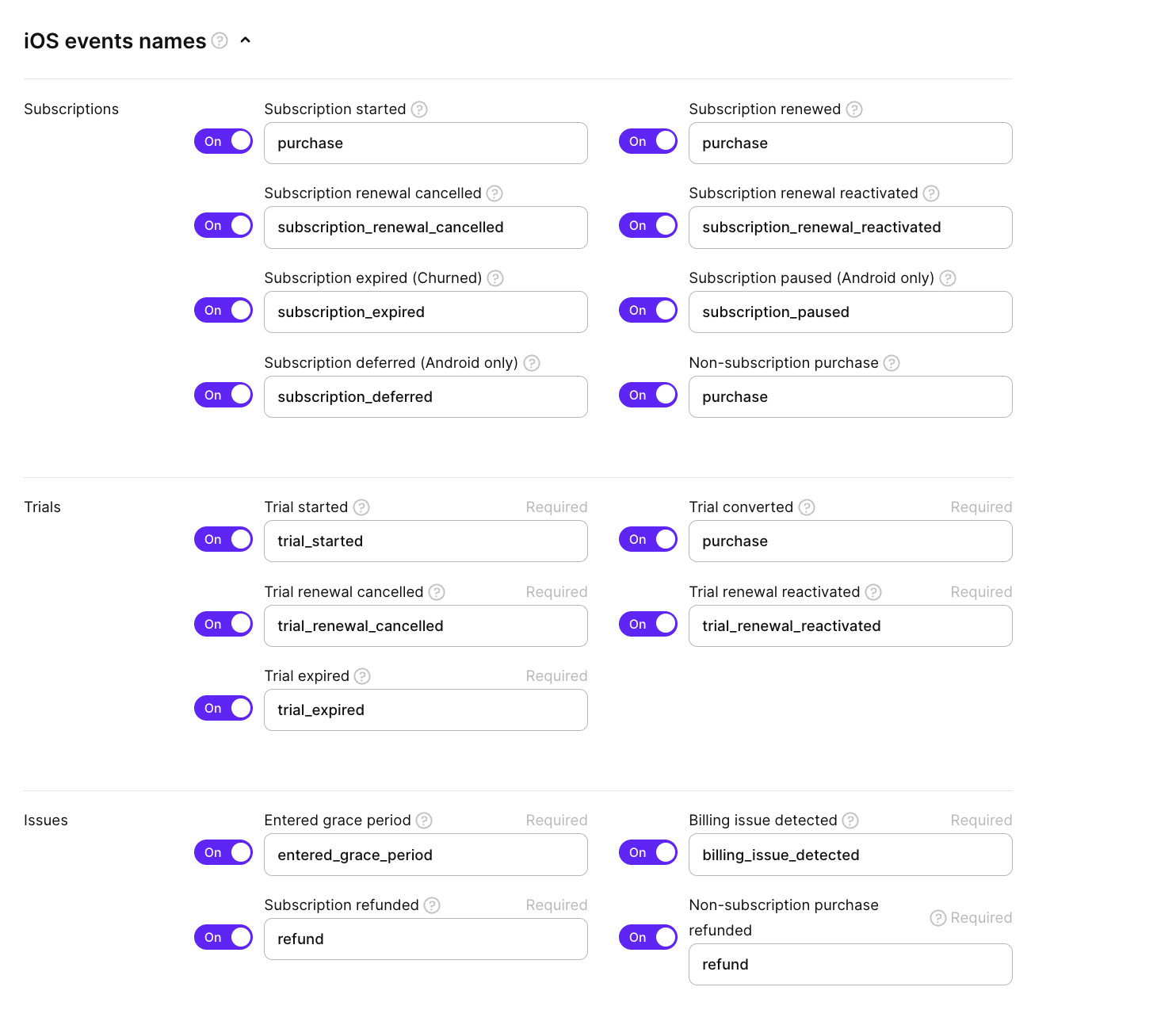
- Save düğmesine tıklayın. Adapty, birkaç dakika içinde olayları Firebase’e iletmeye başlar.
Uygulama kodunuzu yapılandırın
Adapty, her etkinlikle birlikte Firebase App Instance ID’yi eklemek zorundadır — aksi takdirde hiçbir şey Firebase’e ulaşmaz (MISSING_INTEGRATION_ID).
FirebaseApp.configure() ve Adapty.activate() çağrılarından sonra, Firebase SDK’dan App Instance ID’yi isteyin. setIntegrationIdentifier aracılığıyla Adapty’ye iletin. Bunu her uygulama başlatmada, herhangi bir satın alma akışından önce bir kez çalıştırın.
Üçüncü taraf SDK’lar kullanıcı kimliklerini asenkron olarak oluşturur. Adapty.activate() çalıştığında bu kimlik henüz hazır olmayabilir. Customer User ID’niz bu SDK’lardan birinden geliyorsa, Adapty.activate() fonksiyonunu kimlik olmadan çağırın. Kimlik hazır olduğunda önce setIntegrationIdentifier(), ardından CUID ile birlikte identify() fonksiyonunu çağırın.
Entegrasyonu doğrulama
Olayların akıp akmadığını doğrulamanın en hızlı yolu Firebase DebugView’dır:
- Bir test cihazında, Firebase hata ayıklama modu etkin olarak uygulamanızı çalıştırın.
- Adapty Kontrol Paneli’nde etkinleştirdiğiniz bir sandbox satın alımını veya herhangi bir olayı tetikleyin.
- Firebase Console > Analytics > DebugView yolunu izleyin. Olaylar, tüm parametreleriyle birlikte saniyeler içinde görünür.
Standart raporlar — Realtime, Reports, kitleler — rapora bağlı olarak birkaç dakika ile 24 saat içinde dolmaya başlar. Gerçek zamanlı doğrulama yapabileceğiniz tek yer DebugView’dır.
Raporlarda ve kitlelerde abonelik verilerini kullanma
Adapty Kontrol Paneli’nde Send user properties seçeneğini etkinleştirin (Adapty’yi Yapılandırma, 4. adım). Bu olmadan Adapty, subscription_state veya subscription_product_id verilerini iletmez — ve bu bölümün geri kalanı hiçbir şey yapmaz.
Varsayılan olarak, Firebase ve Google Analytics kullanıcı özelliklerini göstermez. Her birini özel boyut olarak kaydedin. Bu sayede subscription_state ve subscription_product_id raporlarda, Explorations’ta ve kitlelerde kullanılabilir hale gelir. Boyutları Google Analytics Admin’de yapılandırın. Ardından hem Firebase’de hem de Google Analytics’te sorgulayabilirsiniz — ikisi aynı arka ucu paylaşır.
Ödeme yapan kullanıcıların Google Ads kitlelerini oluşturmak veya tahmin modellerini beslemek için kullanışlıdır.
Kurulumu tamamladığınızda, Adapty bu özellikleri sonraki etkinlikler için dolduracaktır. Mevcut etkinlikler güncellenmeyecektir.
- Google Analytics’te Admin > Custom definitions bölümünü açın.
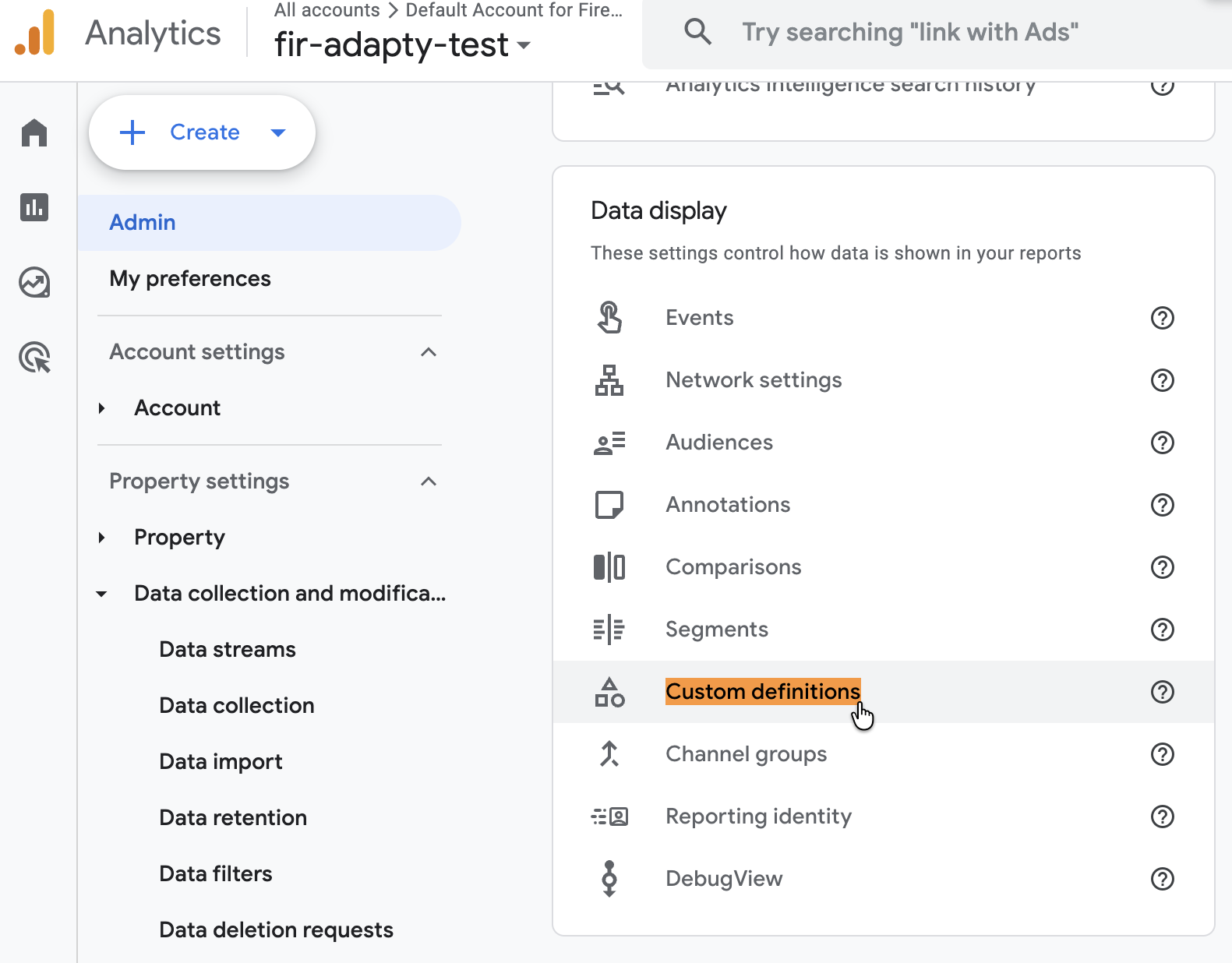
- Create custom dimensions seçeneğine tıklayın.
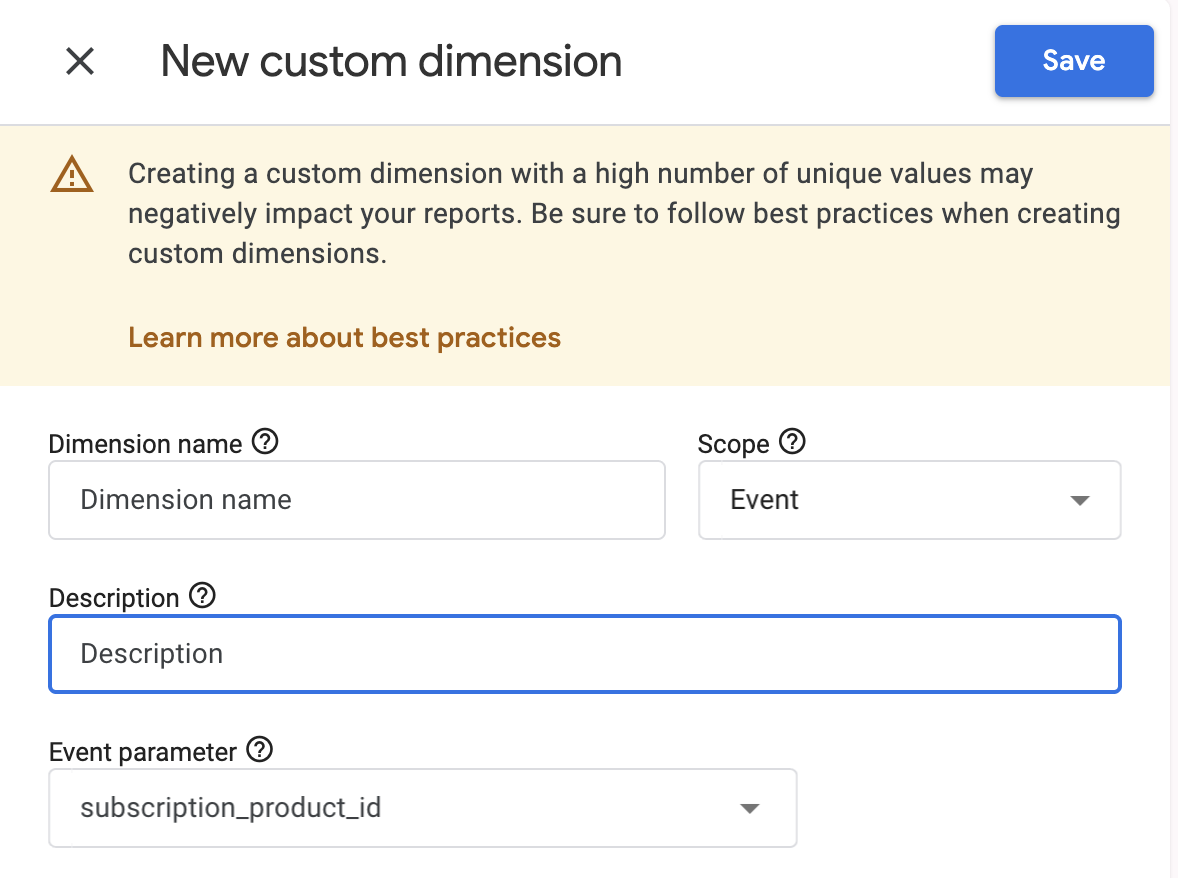
- Her özellik için şunları ayarlayın:
- Dimension name: İnsan tarafından okunabilir herhangi bir ad, örneğin “Subscription state”.
- Scope: User.
- User property:
subscription_stateveyasubscription_product_id. Ad tam olarak eşleşmelidir — Google Analytics büyük/küçük harfe duyarlıdır.
Sorun giderme
Firebase’de etkinlikler görünmüyor
- Firebase App Instance ID’nin ilk satın alma yapılmadan önce ayarlandığını doğrulayın. Firebase ID’si olmayan etkinlikler Firebase’e ulaşmaz ve hata üretir.
- Firebase Console’da bağlı olan Google Analytics özelliğinin veri akışıyla eşleştiğini doğrulayın.
- Adapty’deki kimlik bilgilerinin (ID + gizli anahtar) platforma uyduğunu doğrulayın.
access_level_updated Event Feed’de başarısız olarak görünüyor
access_level_updated yalnızca webhook’a özgü bir event’tir. Adapty bu event’i bu entegrasyona hiçbir zaman göndermez. Ancak Adapty, etkinleştirilmiş her entegrasyon için bir sonuç kaydeder ve desteklenmeyen bir event başarısızlık olarak görüntülenir.
Sandbox olayları üretim verilerini kirletiyor
Adapty, sandbox ve üretim işlemlerini aynı Firebase projesine iletir. Firebase’i Yapılandırma bölümüne bakın — geliştirme derlemeleri için ayrı bir Firebase projesi kullanmak bu sorunu tamamen ortadan kaldırır.
Firebase, StoreKit 2 uygulamalarında geliri eksik sayıyor
Firebase, her StoreKit 1 satın alımı için otomatik olarak bir in_app_purchase etkinliği kaydeder — bunu için herhangi bir kod gerekmez. StoreKit 2 ise farklı bir API kullanır. Firebase bu işlemleri hiç görmez.
Sonuç: Ayrı bir gelir pipeline’ı olmayan SK2 ağırlıklı uygulamalar, Firebase’de, Google Analytics’te ve tüm aşağı yöndeki Google Ads kampanyalarında gerçek değerin yarısını ya da daha azını raporlar. Teklif optimizasyonu yanlış sayıya göre çalışır. Gelir raporları resmin yalnızca yarısını gösterir.
Düzeltme: firebase_app_instance_id değerini Adapty’ye iletin (bkz. Uygulama kodunuzu yapılandırın). Adapty, her satın almayı Measurement Protocol aracılığıyla iletir — gelir, para birimi ve ürün bilgisiyle birlikte.
Adapty Analytics ve Firebase rakamları neden farklı
- StoreKit 2: En büyük neden. Bkz. Firebase, StoreKit 2 uygulamaları için geliri eksik sayıyor.
- SDK benimsemesi: Firebase yalnızca Firebase App Instance ID gönderen kullanıcıların olaylarını sayar. Eski uygulama sürümleri bu çağrıyı yapmaz. Adapty bu kullanıcıları yine de sayar; Firebase saymaz.
- Sandbox olayları: Adapty, sandbox işlemlerini de Firebase’e iletir. Geliştirme derlemelerini ayırt etmek için ayrı bir Firebase projesi kullanın.
- İlk açılış geçmişi içe aktarımı: Mevcut bir abone, Adapty SDK’sını içeren bir derlemeyi ilk kez başlattığında, Adapty tüm mağaza geçmişini Firebase’e iletir ve geçmişteki her yenilemeyi GA4
purchaseolayı olarak gelir bilgisiyle gönderir. Firebase, etkilenen dönem için Adapty’den çok daha fazla gelir raporlayabilir. Bkz. Sınırlamalar. - Örnekleme: Google Analytics Araştırmaları büyük veri kümelerini örnekler. Örneklenmemiş sayımlar için Gerçek Zamanlı görünümünü veya standart raporları kontrol edin.
Özel etkinlik adları Google Analytics tarafından reddediliyor
Google Analytics, etkinlik adlarını 40 karakterle, yalnızca alfanümerik ve alt çizgi içerecek şekilde ve bir harfle başlayacak biçimde sınırlandırır. Bu kurallara uymayan özel Adapty etkinliklerini kontrol panelinde yeniden adlandırın.