
Boutons bascule et cases à cocher
La catégorie Toggle propose trois éléments sur lesquels les utilisateurs appuient pour activer ou désactiver une option :
- Trial toggle : un interrupteur qui fait basculer le paywall entre les produits standard et les produits avec période d’essai.
- Checkbox : une case à cocher associée à un libellé texte, pour le consentement et la confirmation.
- Toggle : un interrupteur associé à un libellé texte, pour tout autre choix activé/désactivé.
Pour en ajouter un, cliquez sur + sur l’écran cible, ouvrez Paywall & Commerce > Toggle, puis sélectionnez l’élément. Il se place à la racine de l’arborescence des calques — faites-le glisser dans le conteneur cible dans le panneau Layers.
Basics > Checkmarks propose également des graphiques de case à cocher, de bouton radio et de toggle. Ce sont des icônes statiques destinées à décorer les lignes à l’intérieur d’un autre élément sélectionnable, comme une carte produit. Utilisez les éléments décrits dans cet article lorsque c’est l’utilisateur qui effectue lui-même une sélection.
Bascule d’essai
Apple peut rejeter les applications qui utilisent une bascule d’essai présélectionnée. Une bascule activée par défaut peut être signalée comme un dark pattern manipulatoire selon les règles d’examen de l’App Store — elle implique que l’utilisateur consent à un essai gratuit sans choix explicite.
Pour éviter tout rejet, réglez la bascule sur off par défaut et laissez les utilisateurs activer l’essai eux-mêmes.
Un bouton bascule d’essai permet aux utilisateurs de choisir entre des produits standard et des produits avec période d’essai sur un paywall. Lorsque l’utilisateur change son état, cela peut déclencher une action — comme permuter des groupes de produits, mettre à jour des variables ou afficher et masquer des éléments — instantanément.
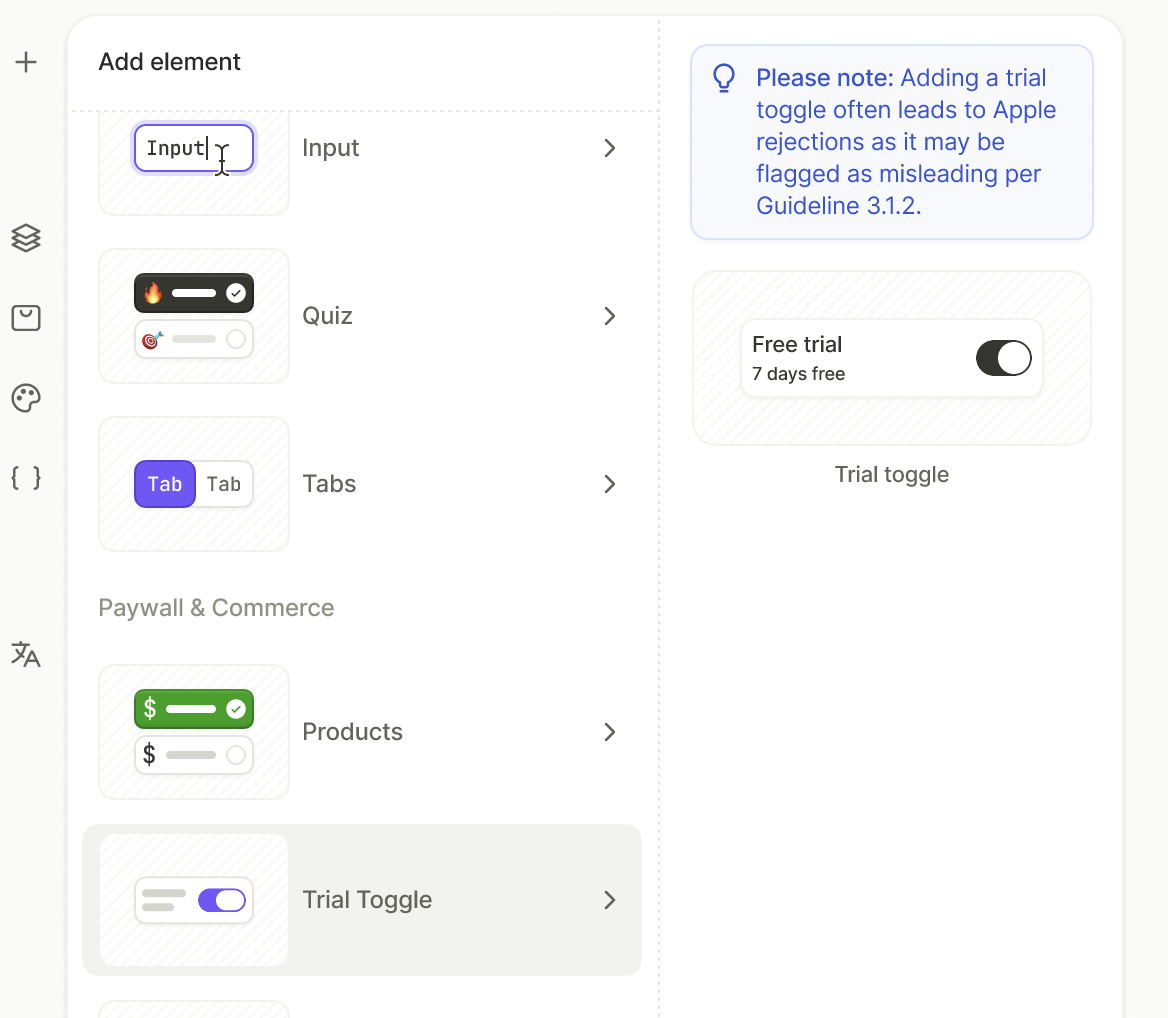
Pour une procédure complète, incluant les conditions qui maintiennent le produit sélectionné en phase avec le bouton bascule, consultez Créer un paywall avec un bouton bascule d’essai.
Case à cocher
Une case à cocher accompagnée d’un libellé textuel, préremplie avec I agree to the Terms and Privacy Policy. Utilisez-la lorsque l’utilisateur doit confirmer quelque chose avant que le flow ne continue.
Toggle
Un interrupteur associé à un libellé texte. Utilisez-le pour les choix actif/inactif qui ne modifient pas le produit — par exemple, s’abonner à des rappels avant le paywall, ou afficher un bloc de contenu supplémentaire.
Lire l’état dans les conditions
Chacun de ces éléments est un élément sélectionnable, et son groupe détermine la variable qui reflète son état :
- Groupe Toggle :
<group>.isActive— True ou False. - Groupe Single choice :
<group>.selectedOptionId— l’ID de l’élément sélectionné, vide tant qu’aucun élément n’est sélectionné.
Sélectionnez l’élément et ouvrez l’onglet Interactions pour voir à quel groupe il appartient.
Pour que d’autres éléments dépendent de l’état, définissez une action conditionnelle ou une visibilité conditionnelle basée sur cette variable.
Votre application peut également recevoir l’état via le SDK. Chaque fois que l’utilisateur le modifie, le SDK transmet la nouvelle valeur, que votre application peut traiter en interne ou sur votre back-end.