
Tabs
Tabs divise une section d’écran en panneaux de contenu commutables — l’utilisateur appuie sur un en-tête d’onglet et le panneau en dessous se met à jour en conséquence.

Ajouter, supprimer et sélectionner des onglets
Chaque onglet se compose de deux parties :
- En-tête de l’onglet — le libellé cliquable (Tab 1, Tab 2, etc.).
- Contenu de l’onglet — un conteneur par onglet. Tout ce que vous placez dans un conteneur de contenu s’affiche lorsque l’onglet correspondant est sélectionné.
Cliquez sur Add tab pour ajouter un nouvel onglet. Chaque nouvel onglet obtient un conteneur de contenu associé.
Pour qu’un onglet spécifique soit actif à l’ouverture de l’écran, activez Selected by default.
Styliser les onglets
Modèles
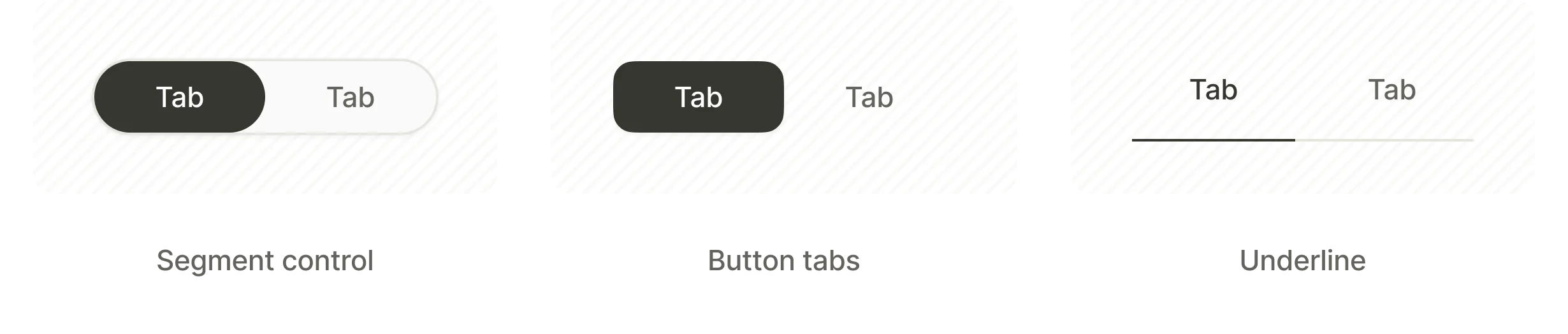
Le Flow & Paywall Builder propose trois modèles d’onglets prêts à l’emploi :
- Segment control — un sélecteur en forme de pilule avec des coins arrondis autour de l’onglet sélectionné.
- Button Tabs — des onglets stylisés en boutons séparés.
- Underline — des libellés textuels avec un soulignement indiquant l’onglet sélectionné.
États des onglets
Chaque onglet dispose d’un sélecteur d’état (Default / Selected) pour styliser séparément les états actif et inactif — typographie, couleurs, remplissage et bordure pour chaque état.
Groupe sélectionnable
Les onglets forment un groupe sélectionnable à choix unique — un seul onglet est actif à la fois. Gérez le groupe depuis le panneau Screen settings, dans la section Selectable groups.
Le groupe expose deux variables :
tabs.selectedOptionId— l’ID de l’onglet sélectionné. Utilisez-la dans les conditions.tabs.selectedOptionTitle— le libellé de l’onglet sélectionné. Utilisez-la dans les textes dynamiques.
Remplacez tabs par votre Group ID personnalisé si vous avez renommé le groupe.
Consultez Éléments et groupes sélectionnables pour une vue d’ensemble complète.