
Capacitor SDK'da flow'lara veri aktarma
Özel etiket, uygulamanızdan gelen bir değere sahip özel bir değişkendir. Bir değişkenin ayarlarında Value comes from outside the app seçeneğini belirledikten sonra, uygulamanız Adapty SDK aracılığıyla bu değeri ayarlayabilir. Örneğin, bir metin öğesi “Coins:” ve bir özel etiket içeriyorsa, uygulamanız bu etiket için “120” değerini aktardığında kullanıcılar “Coins: 120” görmektedir.
Başlamadan önce
Adapty SDK v4 veya daha yenisine ihtiyacınız var. v4’ten önceki sürümler flow’ları görüntülemez.
Flow’a özel etiketler ekleyin
Uygulamanızın değerlerini bir flow’da göstermek için builder’da özel etiketler oluşturun:
-
Uygulamanızın ilettiği her değer için özel bir etiket oluşturun.
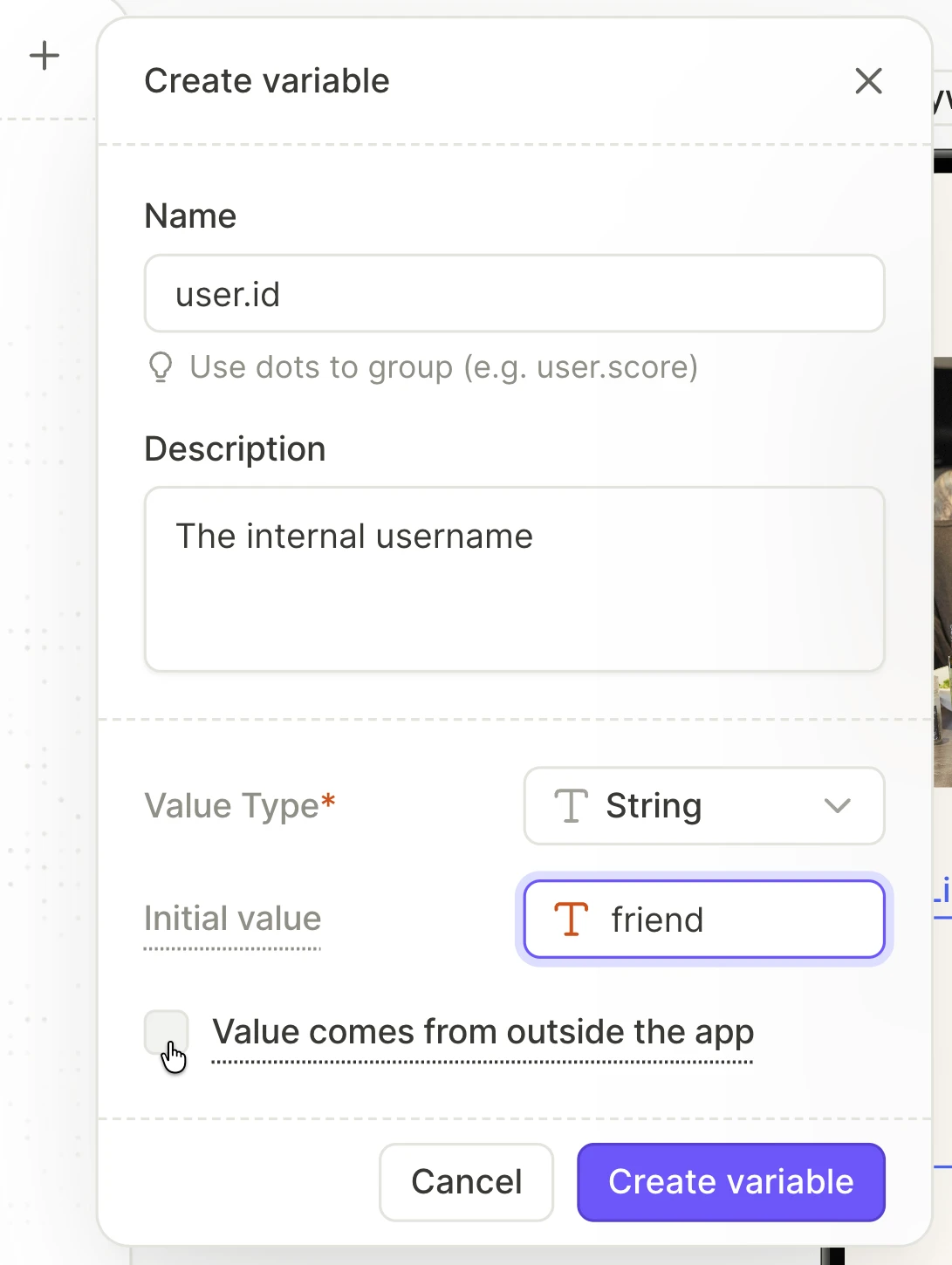
-
Her etiketin grubu dahil tam adını not edin. Uygulamanızın kodu her değeri bu ad altında iletir. Örneğin,
usergrubu içindestreakadlı bir etiket varsa, etiketin tam adıuser.streakolur.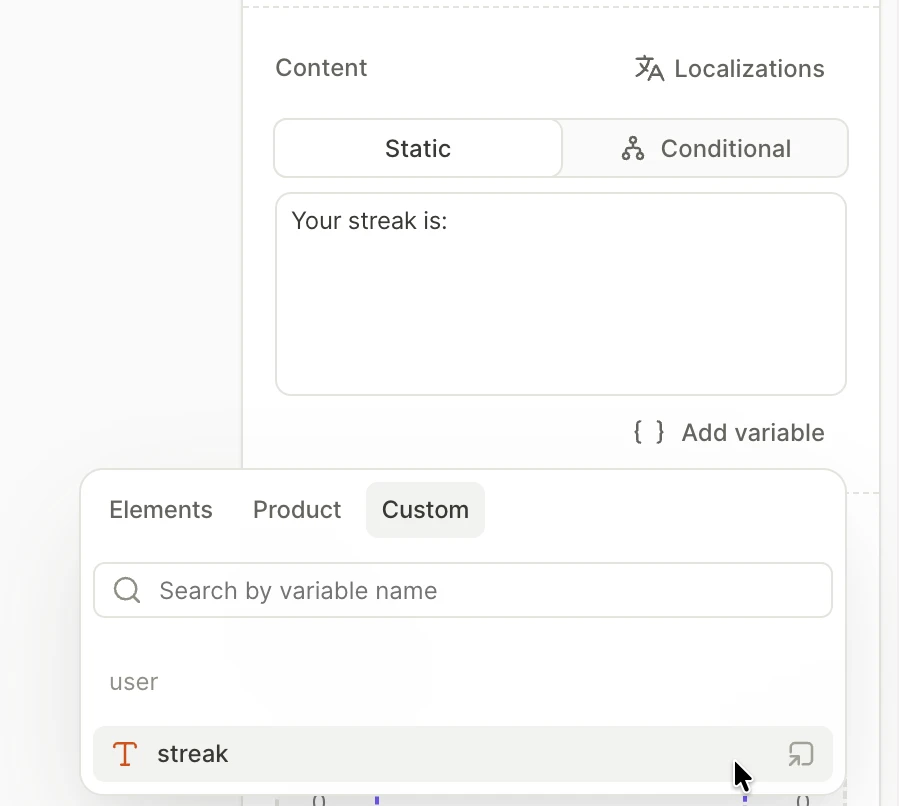
Özel etiket değerlerini aktarma
Uygulamanızın değerlerini createFlowView fonksiyonunun customTags parametresine bir nesne olarak aktarın:
- Her anahtar,
user.streakgibi özel etiketin tam adıdır. - Her değer, kullanıcıların etiket yerine gördüğü metindir.
- Her değer, “1250.0” gibi değil, “1.250” gibi okunabilir formatta olmalıdır. Adapty bu değerleri biçimlendirmez veya çevirmez.
SDK değerleri yalnızca bir kez, view oluşturulurken okur; dolayısıyla flow açıkken bu değerler değişmez.
const customTags = {
  'username': 'DragonSlayer42',
  'coins': '1,250',
};

try {
  const view = await createFlowView(flow, { customTags });
  await view.present();
} catch (error) {
  // handle the error
}
Özel etiketlerinizi test etmek için, değerlerini ayarlayan kodu ekledikten sonra uygulamanızda flow’u açın. Builder canvas ve cihazlarda önizleme yalnızca Başlangıç değerlerini gösterir: Adapty mobil uygulaması özel etiket değerlerini ayarlamaz.
Uygulamanız eski Paywall Builder paywallları için zaten özel etiket değerleri ayarlıyorsa, flow’lardaki özel etiketlerin nasıl farklılaştığını inceleyin.
Kullanıcılar değer olmadan ne görür
Kullanıcılar, aşağıdaki durumlarda özel etiketin Başlangıç değerini yedek olarak görür:
- Uygulamanız etikete herhangi bir değer geçmez.
- Kullanıcı, değeri geçen sürüme uygulamayı güncellememiştir.
- Uygulama kodunuzdaki ad, büyük/küçük harf dahil etiketin tam adıyla eşleşmez.
- Aynı metin öğesindeki başka bir özel etiketin değeri yoktur. Bu durumda o metin öğesindeki tüm özel etiketler Başlangıç değerini gösterir.
Etiketin yerine hiçbir şey göstermek için boş bir dize geçin. Adapty boş dizeyi bir değer olarak kabul eder; dolayısıyla yedek değer görünmez.
Örnek: onboarding yanıtlarından BMI gösterme
Bir flow kullanıcılardan yanıtlar toplayabilir; özel bir tag ise uygulamanızdaki bir değeri gösterebilir. Kullanıcılara, uygulamanızın yanıtlarından hesapladığı bir skoru, önerilen bir planı veya bir sağlık metriğini göstermek için ikisini birleştirebilirsiniz:
- Bir flow yanıtları toplar ve uygulamanıza gönderir.
- Uygulamanız sonucu hesaplar.
- Uygulamanız sonucu bir sonraki flow’a özel tag değeri olarak iletir.
Bu örnekte bir onboarding flow’u kullanıcının kilosunu ve boyunu toplar. Kullanıcı onboarding flow’unu son ekranından kapattığında uygulamanız vücut kitle indeksini (VKİ) hesaplar. Ardından VKİ’yi gösteren bir paywall flow’u açar.
Flow’ları ayarlayın
-
İki flow oluşturun: kullanıcının kilosunu ve boyunu toplayan bir onboarding flow’u ve BMI’sini gösteren bir paywall flow’u.
-
Onboarding flow’una iki Number (Sayı) girişi ekleyin:
- Kilogram cinsinden ağırlık için Element ID
weightolan bir girişi. - Santimetre cinsinden boy için Element ID
heightolan bir girişi.
Her iki girişin Format ayarını da Integer olarak belirleyin. Bir girişi, kullanıcının yazdığı gibi değerini metin olarak gönderir; örnek kod “70.5” ile “70,5” değerlerini aynı şekilde okumaz. Tam sayılarda ondalık ayraç olmadığından kod, bunları her yerel ayarda aynı şekilde okur.
- Kilogram cinsinden ağırlık için Element ID
-
Uygulamanızın her iki değeri de aldığından emin olmak için onboarding flow’unu hiç girişi olmayan bir ekranla bitirin. O ekrana Close flow eylemi olan bir düğme ekleyin. Girişler, odağı kaybettiklerinde veya kullanıcı başka bir ekrana geçtiğinde değerlerini gönderir. Close flow eylemi bunları göndermez. Örnek kod, yalnızca kullanıcı son ekrana ulaştıysa paywall’ı açar.
-
Paywall flow’unda
bmiadında bir özel etiket oluşturun. Initial value alanına bir tire (—) girin. Uygulamanız BMI değeri iletmezse kullanıcılar bu tireyi görür. -
Paywall flow’una “Your BMI:” yazan bir metin öğesi ekleyin. Bu kelimelerin ardından
bmiözel etiketini ekleyin. -
Onboarding flow’unu
onboardinggibi bir placement’a ekleyin. Paywall flow’unu isebmi_paywallID’sine sahip bir placement’a ekleyin. Pass the BMI to the paywall bölümündeki kod, paywall’ı bu ID ile çeker.
BMI’yi paywall’a aktarma
Kullanıcının ağırlık ve boyunu onboarding flow’unun flow_user_input olaylarından toplayın; bunun için Flow’lardan veri işleme bölümüne bakın. Kullanıcının son ekrana ulaştığını anlamak için is_last_screen değeri true olarak ayarlanmış bir flow_screen_showed olayını izleyin; ayrıntılar için Flow ekran görüntülemelerini izleme bölümüne bakın. Kullanıcı o ekrandan sonra onboarding flow’unu kapattığında BMI’yi hesaplayın. Ardından paywall’ın görünümünü oluşturun ve bmi özel etiketi için BMI’yi aktarın.
onboardingView üzerinde, onboarding flow’u için oluşturduğunuz view’a şu handler’ları kaydedin:
const bodyAnswers: Record<string, string> = {};
let reachedLastScreen = false;

await onboardingView.setEventHandlers({
  onAnalytics(name, params) {
    if (name === 'flow_screen_showed' && params.is_last_screen) {
      reachedLastScreen = true;
    }
    if (name === 'flow_user_input' && typeof params.value === 'string') {
      bodyAnswers[params.element_id as string] = params.value;
    }
    return false;
  },
  onDisappeared() {
    // Number inputs send their values as strings.
    const weight = Number(bodyAnswers.weight);
    const height = Number(bodyAnswers.height);
    const finished = reachedLastScreen;
    delete bodyAnswers.weight;
    delete bodyAnswers.height;
    reachedLastScreen = false;

    if (finished && weight > 0 && height > 0) {
      const heightInMeters = height / 100;
      const bmi = weight / (heightInMeters * heightInMeters);
      showBmiPaywall(bmi.toLocaleString(undefined, { maximumFractionDigits: 1 }));
    }
    return false;
  },
});

async function showBmiPaywall(bmi: string) {
  try {
    const flow = await adapty.getFlow({ placementId: 'bmi_paywall' });
    const view = await createFlowView(flow, { customTags: { 'bmi': bmi } });
    await view.present();
  } catch (error) {
    // handle the error
  }
}
toLocaleString kullanıcının yerel ayarına göre ondalık ayırıcı kullanır: İngilizce’de “22.7”, Almanca’da “22,7”.
BMI’ı kullanıcının profiline kaydedin
Kullanıcılara BMI değerlerine göre farklı flow’lar göstermek için bunu profillerinin özel niteliği olarak kaydedin. Adapty Kontrol Paneli’nde bmi anahtarıyla bir Number özel niteliği oluşturun. Ardından her flow’u bu nitelikten oluşturulmuş bir kitle için gösterin.
onDisappeared içinde, bmi’yi hesaplayan satırın hemen ardından updateProfile metodunu çağırın. Formatlı string’i değil, sayının kendisini geçin; böylece bir segment BMI’yi bir eşik değeriyle karşılaştırabilir. onDisappeared async olamayacağından, await yerine .catch ile sonucu ele alın:
adapty
  .updateProfile({ codableCustomAttributes: { bmi } })
  .catch((error) => {
    // handle the error
  });