
Шаг 2. Добавление данных на страницу пейвола
После того как вы получили все необходимые данные о продуктах, пришло время сопоставить их с пейволом, который вы разработали во FlutterFlow. В этом примере мы сопоставим название продукта и его цену.
Шаг 2.1. Добавление названия продукта на страницу пейвола
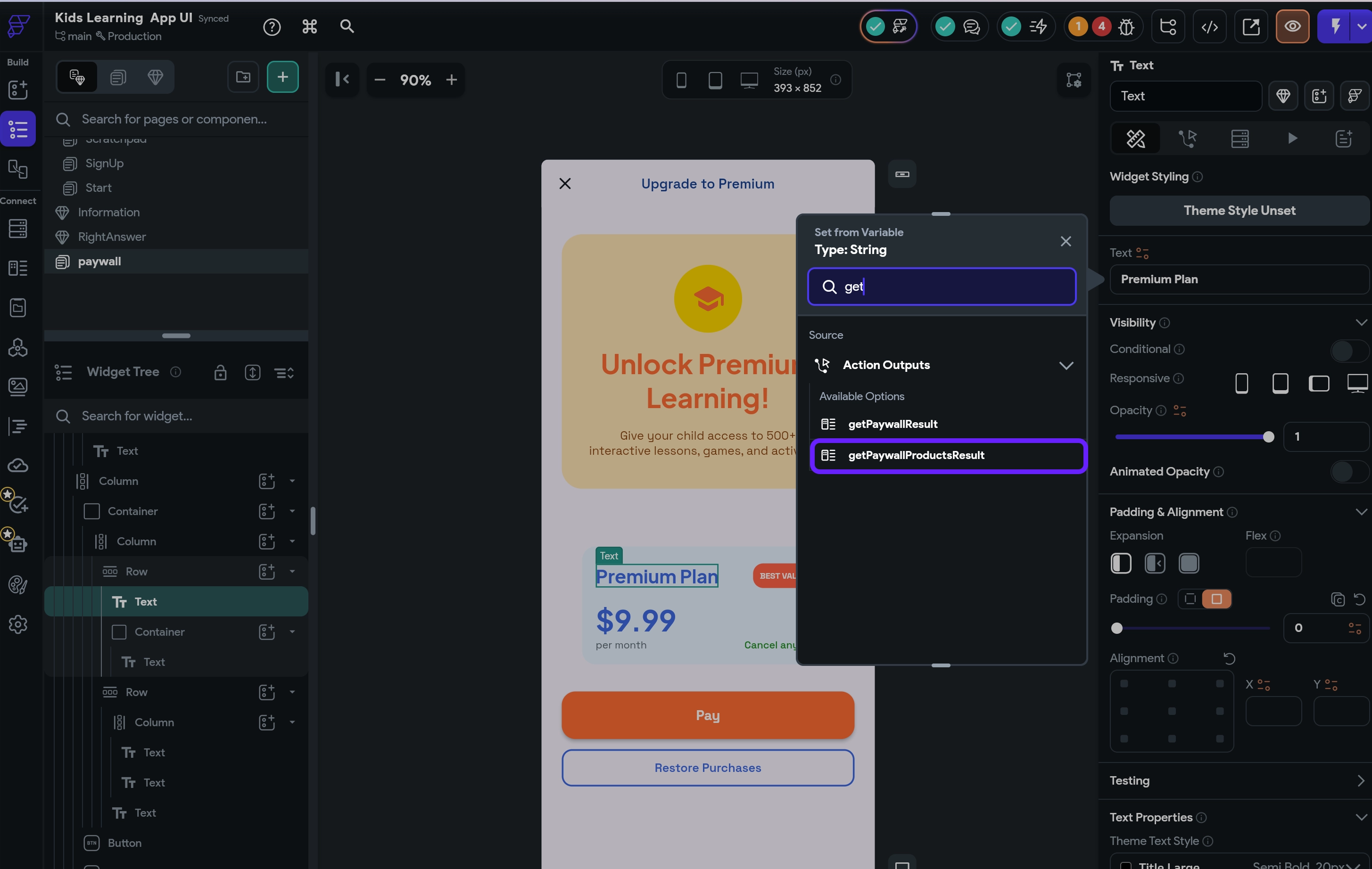
- Дважды кликните по тексту продукта на странице пейвола. В окне Set from Variable найдите переменную
getPaywallProductResultи выберите её.
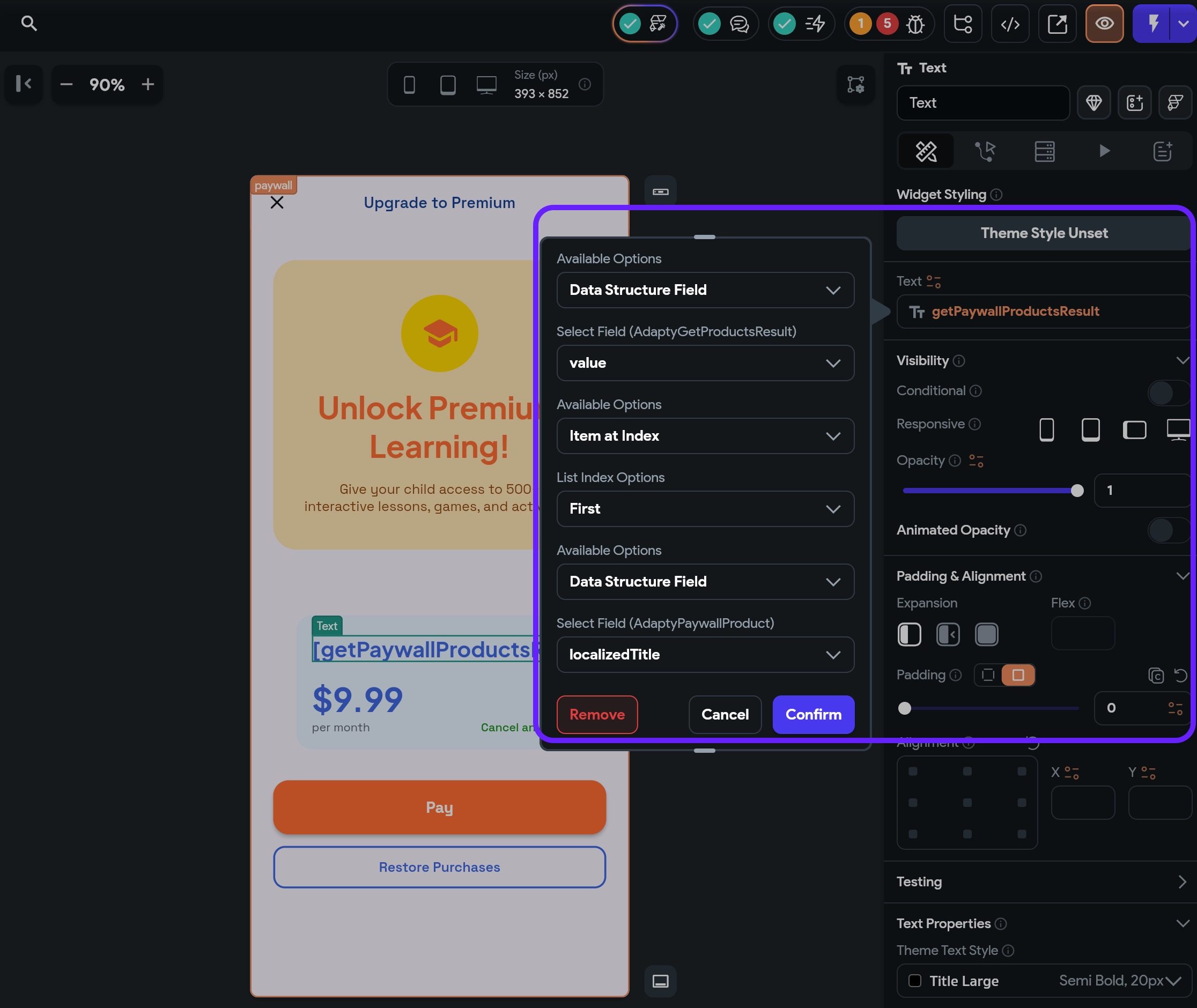
- Заполните поля следующим образом:
- Available Options: Data Structured Field
- Select Field: value
- Available Options: Item at Index
- List Index Options: First
- Available Options: Data Structured Field
- Select Field: localizedTitle
- Default Variable Value: null
- UI Builder Display Value: Любое значение, в примере это
product.title
- Нажмите Confirm, чтобы сохранить изменения.
Шаг 2.2. Добавление текста с ценой на страницу пейвола
Повторите шаги из раздела 2.1 для текста с ценой, как показано ниже:
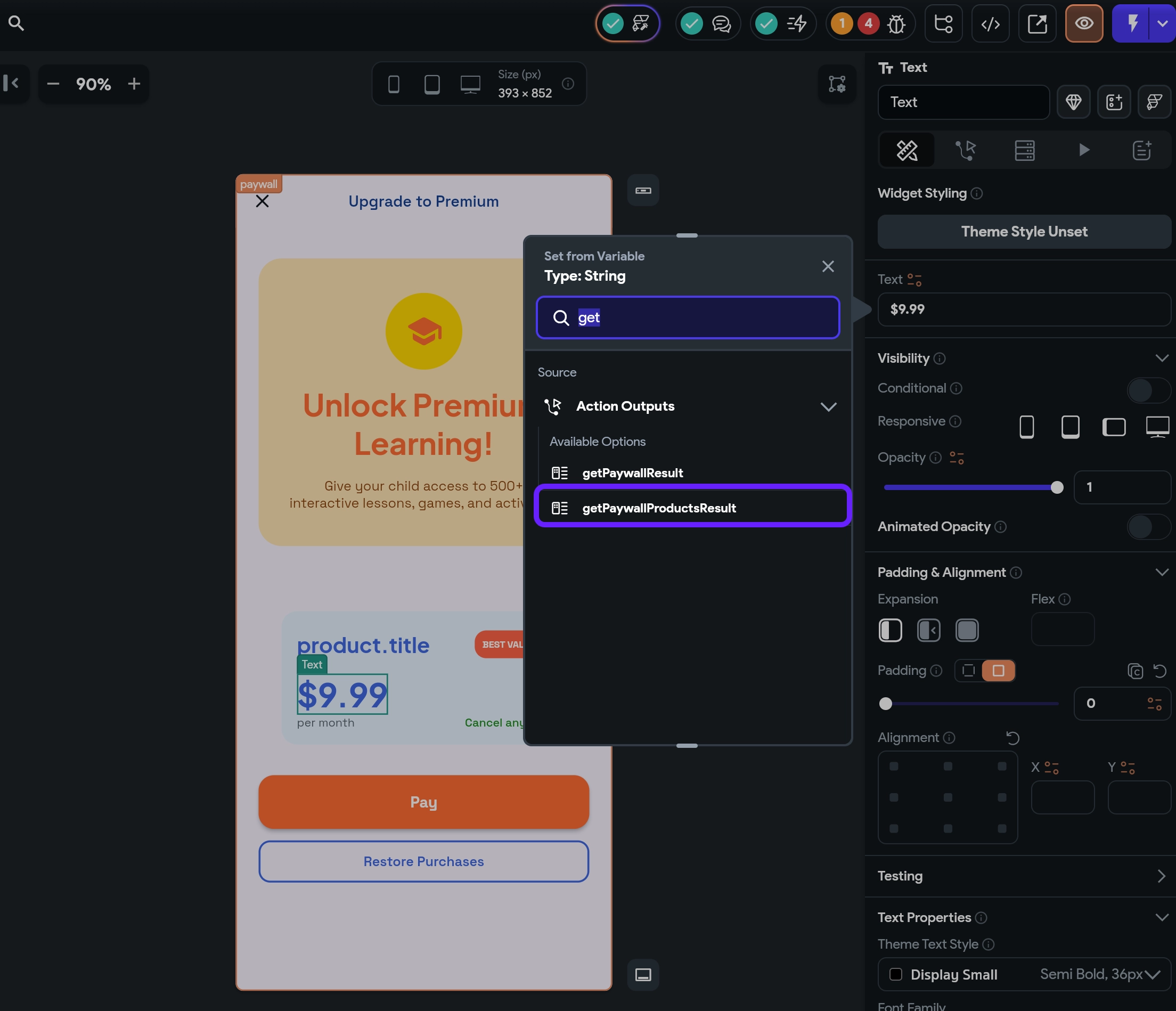
- Дважды кликните по тексту цены на странице пейвола. В окне Set from Variable найдите переменную
getPaywallProductResultи выберите её.
- Заполните поля следующим образом:
- Available Options: Data Structured Field
- Select Field: value
- Available Options: Item at Index
- List Index Options: First
- Available Options: Data Structured Field
- Select Field: price
- Default Variable Value: null
- UI Builder Display Value: Любое значение, в примере это
product.price
- Нажмите кнопку Confirm, чтобы сохранить изменения.
Добавление цены в местной валюте на страницу пейвола
-
Дважды кликните по цене на странице пейвола. В окне Set from Variable найдите переменную
getPaywallProductResultи выберите её. -
Заполните поля следующим образом:
- Available Options: Data Structured Field
- Select Field: value
- Available Options: Item at Index
- List Index Options: First
- Available Options: Data Structured Field
- Select Field: price
- Available Options: Data Structured Field
- Select Field: amount
- Available Options: Decimal
- Decimal Type: Automatic
- Default Variable Value: null
- UI Builder Display Value: Любое значение, в примере это
price.amount
- Нажмите Confirm, чтобы сохранить изменения.
Вуаля! Теперь при запуске приложения данные продукта из пейвола Adapty будут отображаться прямо на странице вашего пейвола! Пора дать пользователям возможность купить этот продукт.