
Intégrer FunnelFox avec Adapty Attribution
FunnelFox est une plateforme de funnel web2app qui vous permet d’acquérir et de facturer des utilisateurs en dehors de l’App Store, en contournant ses frais et autres restrictions.
Configurez cette intégration pour envoyer les données d’achat FunnelFox à Adapty. Adapty met ensuite en regard vos revenus web et vos dépenses publicitaires, afin que vous puissiez voir ce que chaque campagne, ensemble de publicités et publicité a rapporté.
Comment ça fonctionne
Quand un utilisateur finalise un achat dans votre funnel FunnelFox, FunnelFox envoie l’événement de transaction à Adapty Attribution. Adapty utilise le Project ID pour identifier à quelle application appartient la transaction. L’événement est ensuite stocké et apparaît dans Adapty Attribution analytics.
Une fois l’intégration en place, chaque transaction dans Adapty inclut :
- Événement du cycle de vie de l’abonnement : démarré, renouvelé, annulé, essai converti, remboursé, et plus encore
- Canal d’attribution : Facebook, TikTok, Google, ou organique. Adapty le détermine à partir du click ID, que les réseaux publicitaires ajoutent automatiquement — vous n’avez rien à configurer.
- Données d’attribution : identifiants de campagne, d’ensemble de publicités et de publicité ; paramètres UTM ; click IDs de plateforme (fbclid, ttclid, gclid). La campagne, l’ensemble de publicités et la publicité ne sont disponibles que si vos annonces contiennent les paramètres de suivi d’Adapty.
- Données de funnel et d’expérience : nom du funnel FunnelFox et nom de l’expérience, pour comparer les variantes de tests A/B
- Date de cohorte : la date du premier démarrage d’essai ou achat. Les achats web n’ayant pas d’événement d’installation d’application, Adapty les regroupe en cohortes selon cette date.
Configurer l’intégration
Vous n’avez pas besoin du pixel web Adapty sur un funnel FunnelFox — FunnelFox signale les achats à Adapty directement.
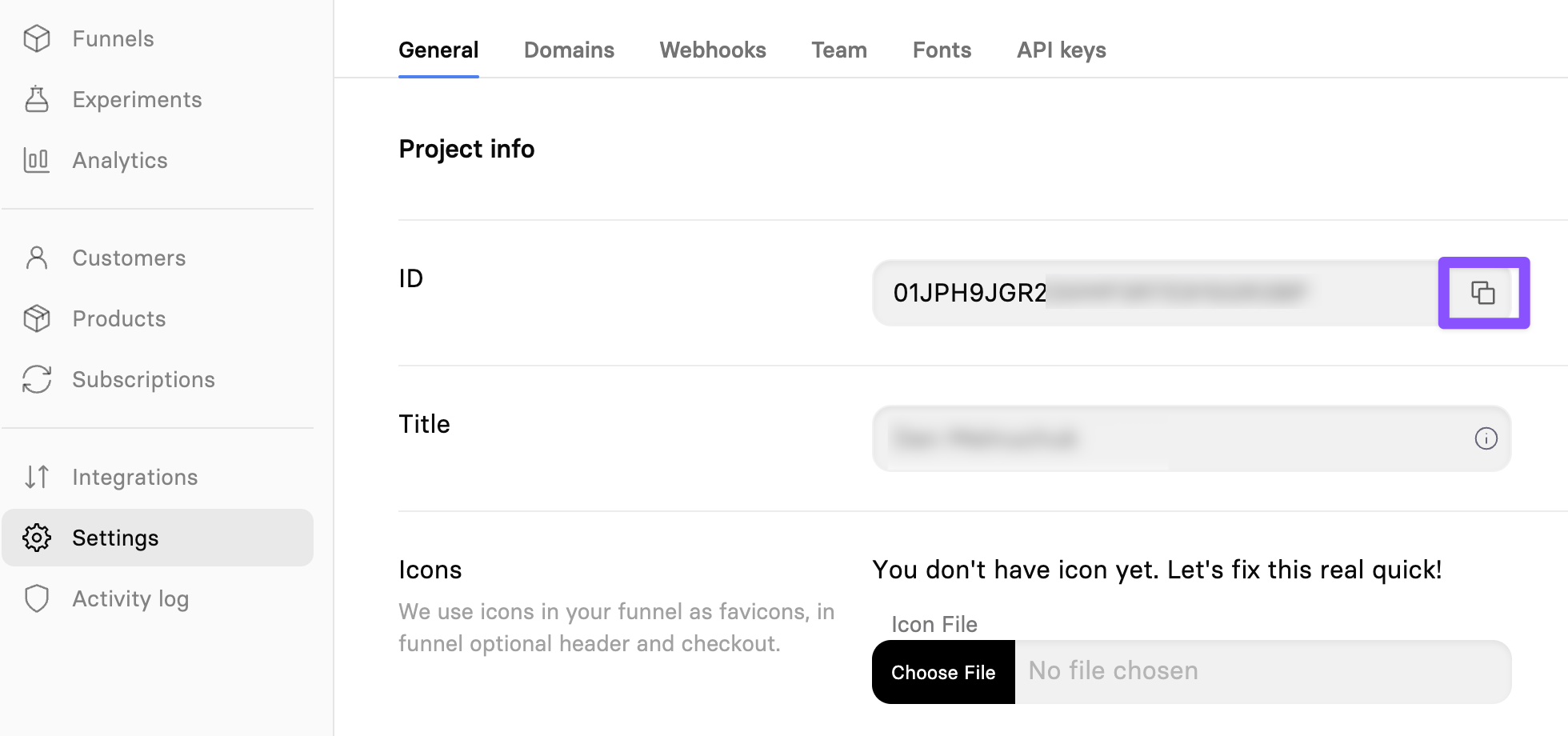
Étape 1. Obtenez votre Project ID dans FunnelFox
- Dans votre tableau de bord FunnelFox, cliquez sur Settings dans la barre latérale gauche.
- Dans la section Project info, copiez la valeur ID.
Étape 2. Ajouter le projet dans Adapty Attribution
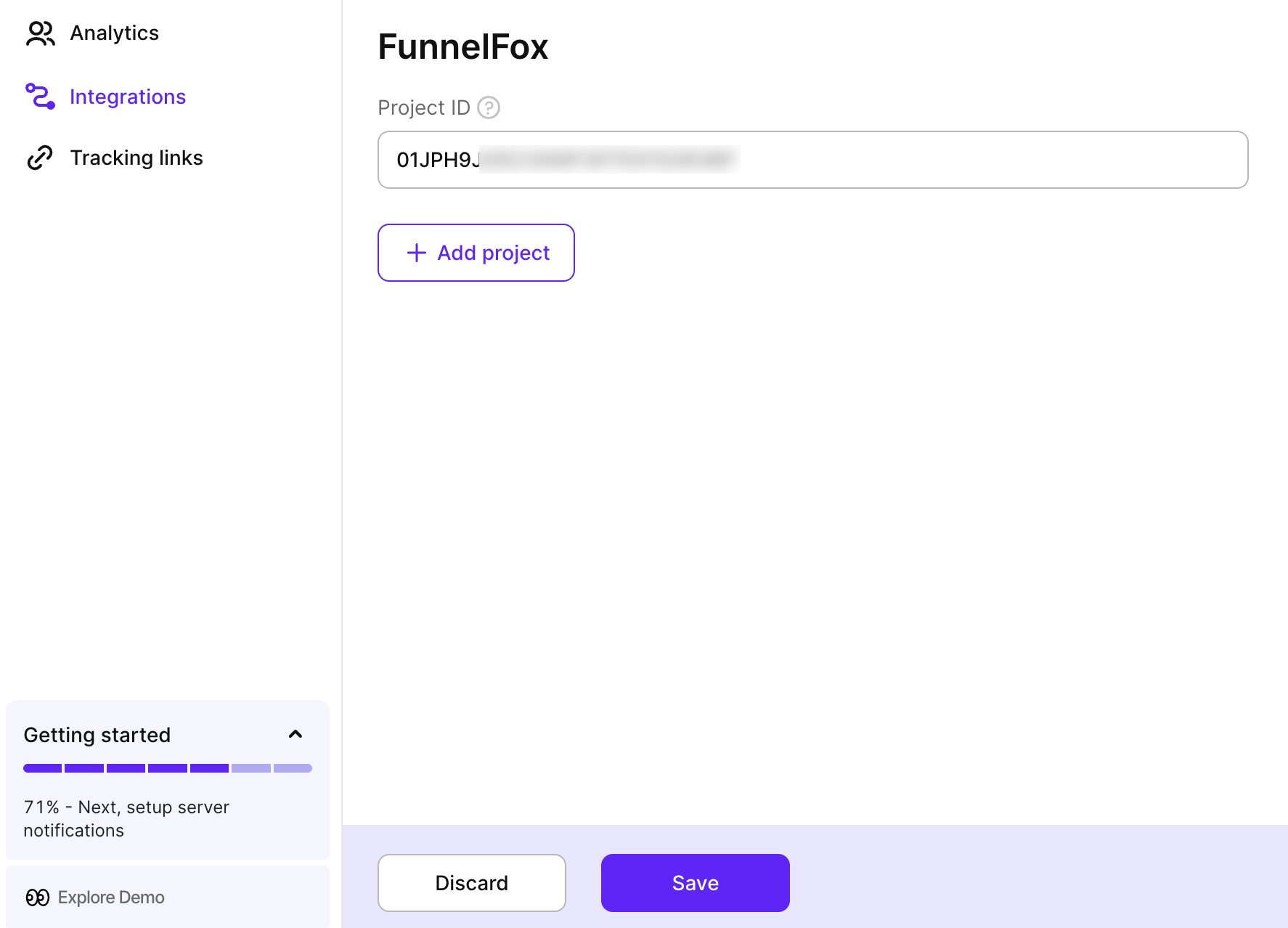
- Dans Adapty Attribution, accédez à Integrations > FunnelFox.
- Collez l’ID de projet que vous avez copié depuis FunnelFox.
- Cliquez sur Save.
Pour connecter des projets FunnelFox supplémentaires, cliquez sur Add project et répétez cette étape pour chacun d’eux.
Étape 3. Taguez vos URLs publicitaires
FunnelFox ne peut transmettre que les données de campagne qui parviennent à l’URL de votre page de destination, et il lit cette URL à l’arrivée du visiteur — pas lors du paiement. Ajoutez les paramètres de suivi d’Adapty à vos publicités, comme décrit dans Taguez vos URLs publicitaires pour les web funnels.
Étape 4. Activer l’attribution de campagne dans FunnelFox
Ce paramètre est désactivé par défaut, et FunnelFox ne comble pas les données manquantes : les transactions effectuées avant son activation ne seront jamais transmises à Adapty.
- Dans FunnelFox, accédez à Integrations > Adapty.
- Activez Campaign attribution.
Activez cette option pour chaque projet FunnelFox que vous avez connecté.
Votre projet FunnelFox doit appartenir à une organisation, et vos comptes publicitaires doivent être connectés dans Adapty.
Pour les événements que FunnelFox envoie via ce canal, consultez l’intégration Adapty dans la documentation FunnelFox.