
Amazon S3 dans l'attribution Adapty
L’intégration d’Adapty Attribution avec Amazon S3 vous permet de stocker en toute sécurité les données de vos campagnes d’acquisition utilisateur en un seul endroit centralisé. Vous pourrez enregistrer vos données de performance de campagne, vos données d’attribution et vos événements d’acquisition utilisateur dans votre bucket Amazon S3 sous forme de fichiers .csv. Pour configurer cette intégration, vous devrez suivre quelques étapes simples dans la console AWS et le tableau de bord Adapty Attribution.
Adapty Attribution exporte un ensemble de fichiers par jour calendaire. Le planificateur d’export s’exécute trois fois par jour — à 02h00, 04h00 et 06h00 UTC. Chaque exécution crée le job d’export du jour précédent s’il n’existe pas encore, ou le relance si une exécution précédente a échoué. Vos données arrivent donc généralement après l’exécution de 02h00, et les exécutions suivantes servent à récupérer d’éventuels échecs plutôt qu’à ajouter des données.
Chaque fichier contient les données des événements créés pour l’intégralité du jour calendaire précédent en UTC. Par exemple, les données exportées le 8 mars contiendront tous les événements créés le 7 mars de 00:00:00 à 23:59:59 en UTC.
L’export planifié ne fonctionne que pour les entreprises disposant d’un plan payant ou en période d’essai. Si votre entreprise n’est dans aucun de ces cas, le planificateur ignore l’export et n’écrit aucun fichier, même si l’intégration reste activée dans le tableau de bord. Si votre bucket est vide et que la configuration semble correcte, vérifiez d’abord le statut de votre plan.
Comment configurer l’intégration Amazon S3
Pour commencer à recevoir des données, vous aurez besoin des identifiants suivants :
- Access key ID
- Secret access key
- S3 bucket name
- Folder name inside the S3 bucket
Répertoires imbriqués
Vous pouvez spécifier des répertoires imbriqués dans le champ S3 bucket name, par exemple : adapty-ua-events/com.sample-app
Étape 1. Créer les identifiants Amazon S3
Ce guide vous aidera à créer les identifiants nécessaires dans votre console AWS.
1.1. Créer une politique d’accès
- Accédez au tableau de bord des politiques IAM dans votre console AWS
- Sélectionnez l’option Create Policy
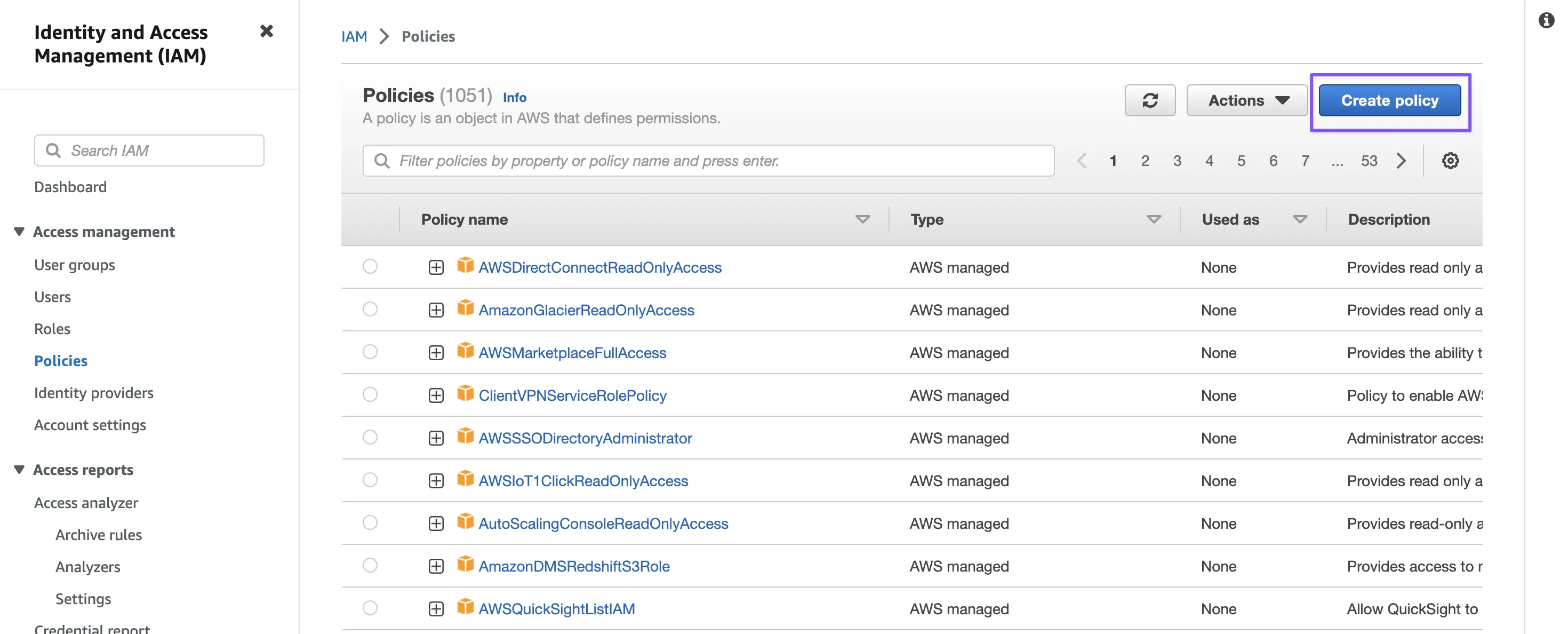
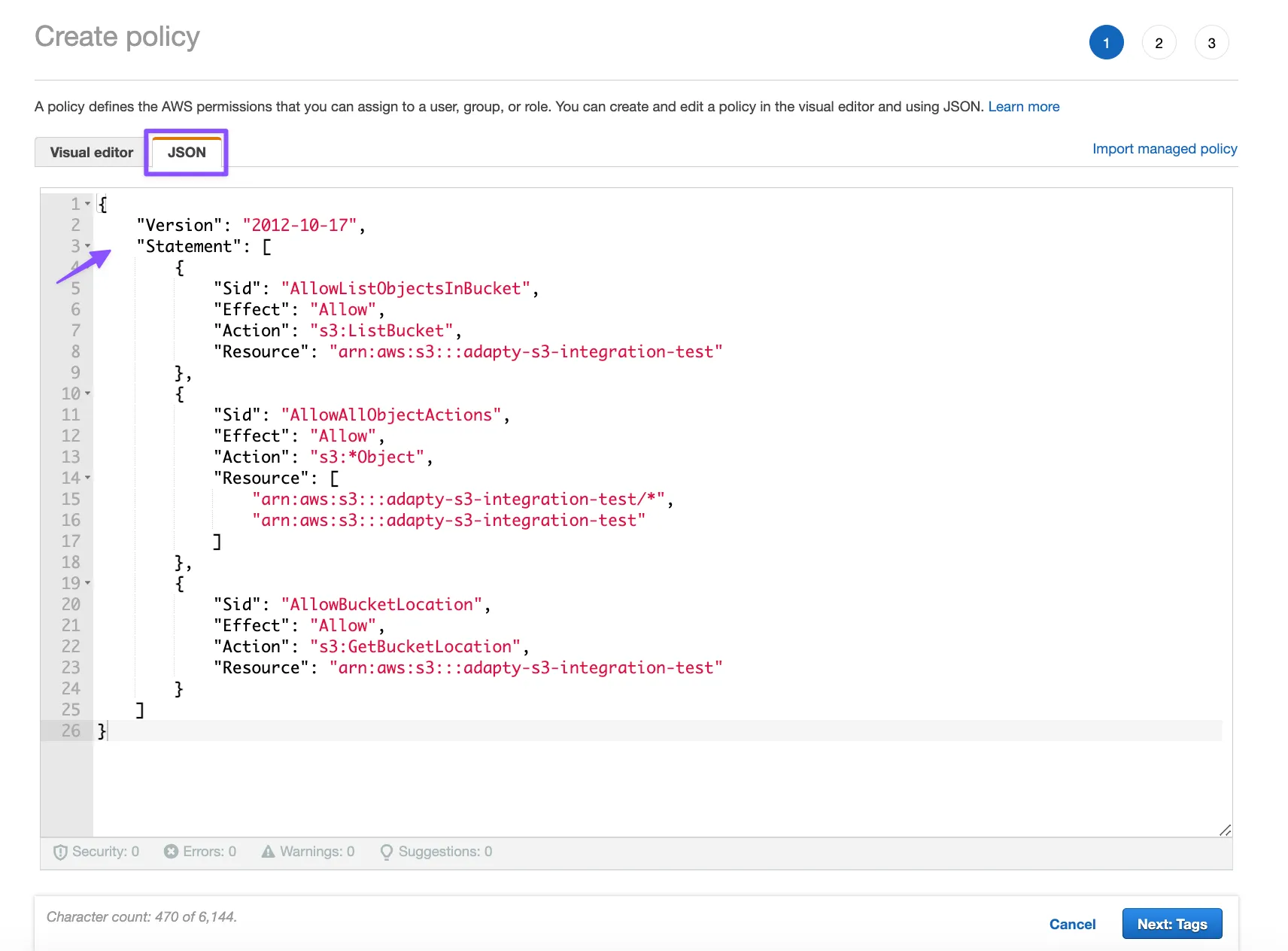
- Dans l’éditeur de politique, collez le JSON suivant et remplacez
adapty-s3-integration-testpar le nom de votre bucket :
{
    "Version": "2012-10-17",
    "Statement": [
        {
            "Sid": "AllowListObjectsInBucket",
            "Effect": "Allow",
            "Action": "s3:ListBucket",
            "Resource": "arn:aws:s3:::adapty-s3-integration-test"
        },
        {
            "Sid": "AllowAllObjectActions",
            "Effect": "Allow",
            "Action": "s3:*Object",
            "Resource": [
                "arn:aws:s3:::adapty-s3-integration-test/*",
                "arn:aws:s3:::adapty-s3-integration-test"
            ]
        },
        {
            "Sid": "AllowBucketLocation",
            "Effect": "Allow",
            "Action": "s3:GetBucketLocation",
            "Resource": "arn:aws:s3:::adapty-s3-integration-test"
        }
    ]
}
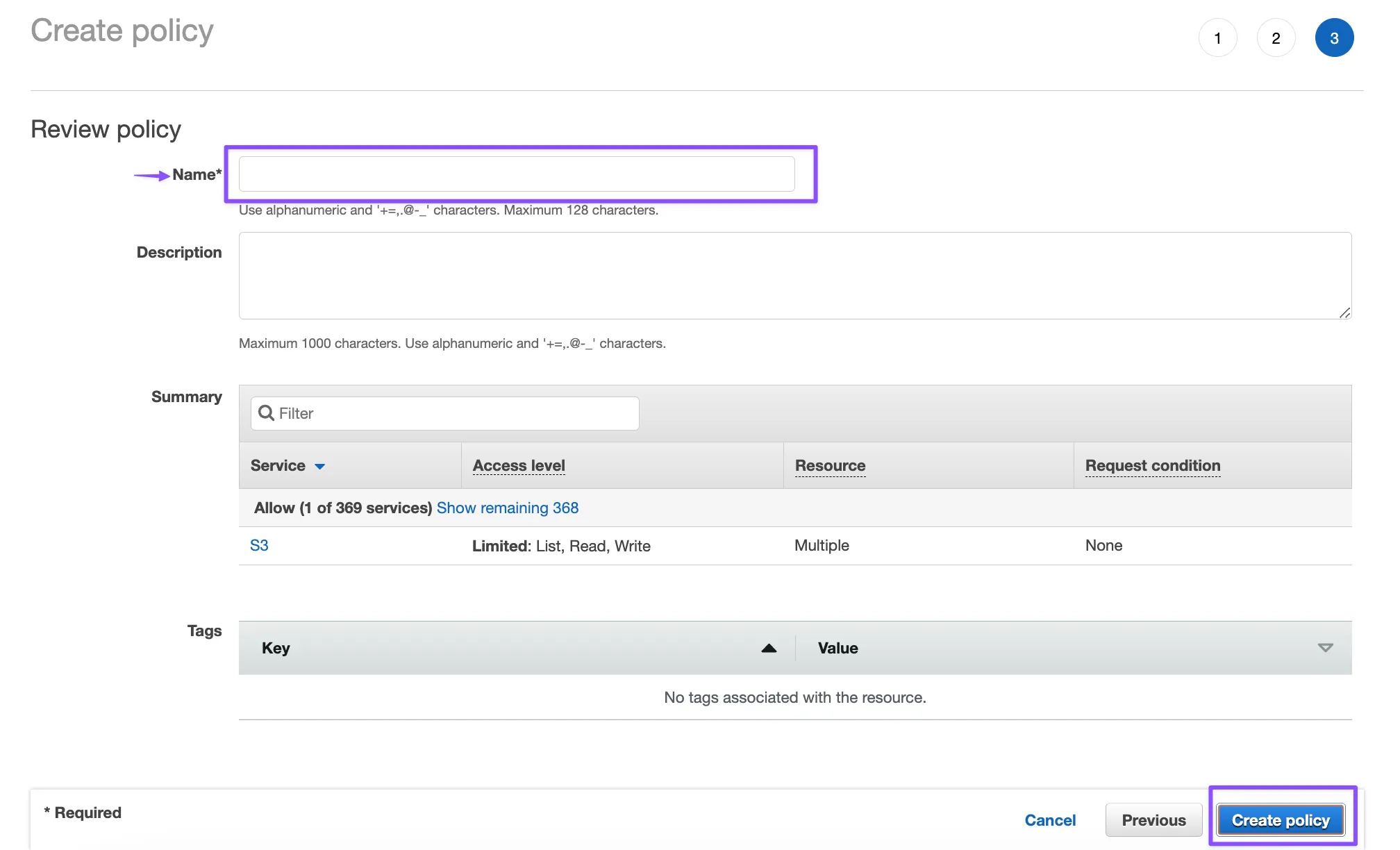
- Une fois la configuration de la politique terminée, vous pouvez choisir d’ajouter des tags (facultatif), puis cliquer sur Next pour passer à l’étape finale
- Dans cette étape, vous nommerez votre politique et cliquerez simplement sur le bouton Create policy pour finaliser le processus de création
1.2. Créer un utilisateur IAM
Pour permettre à Adapty Attribution de téléverser les rapports de données brutes dans votre bucket, vous devrez lui fournir l’Access Key ID et la Secret Access Key d’un utilisateur disposant d’un accès en écriture sur ce bucket spécifique.
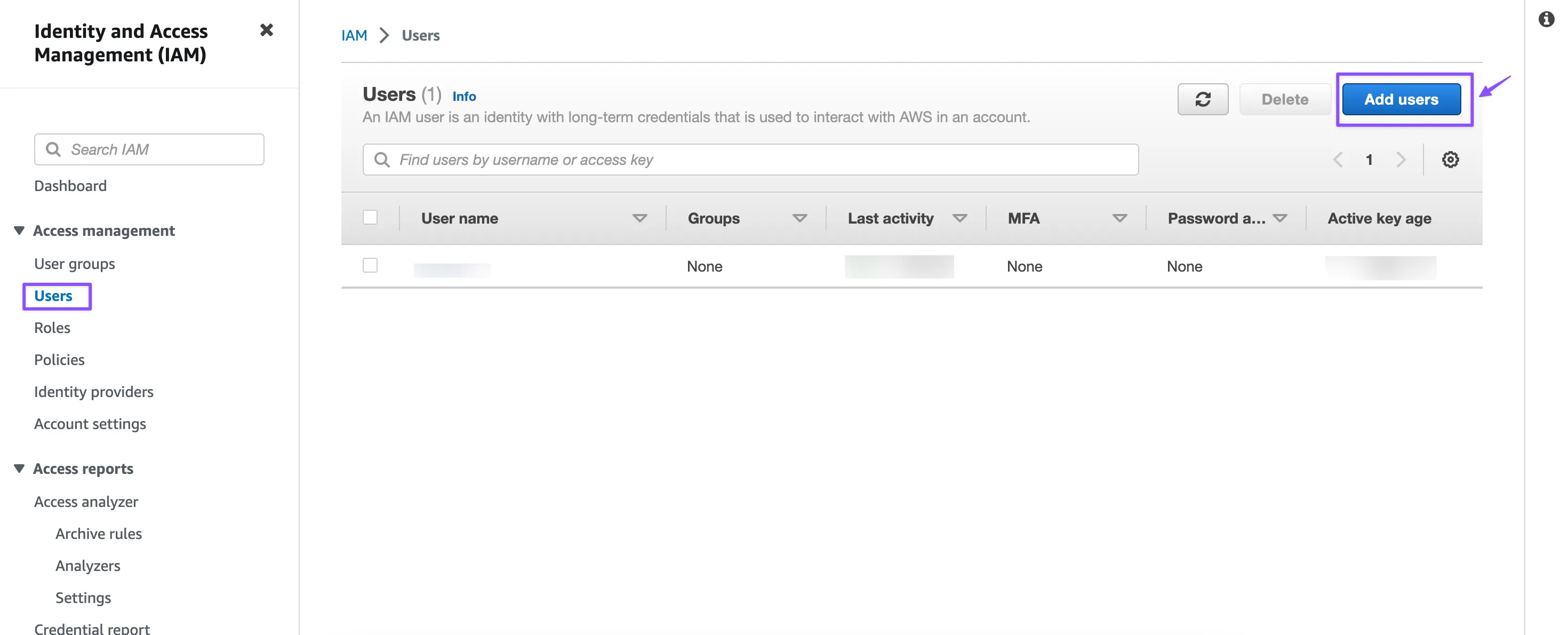
- Accédez à la console IAM et sélectionnez la section Utilisateurs
- Cliquez sur le bouton Add users
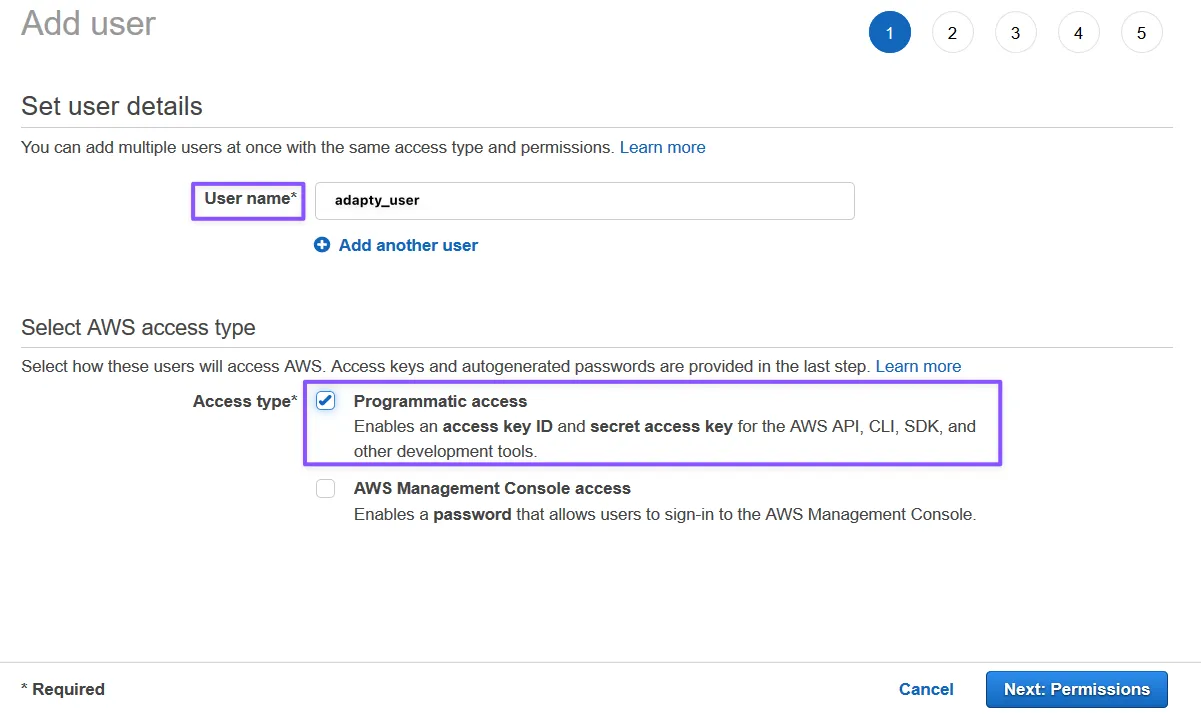
- Donnez un nom à l’utilisateur, choisissez Access key – Programmatic access, puis passez aux permissions
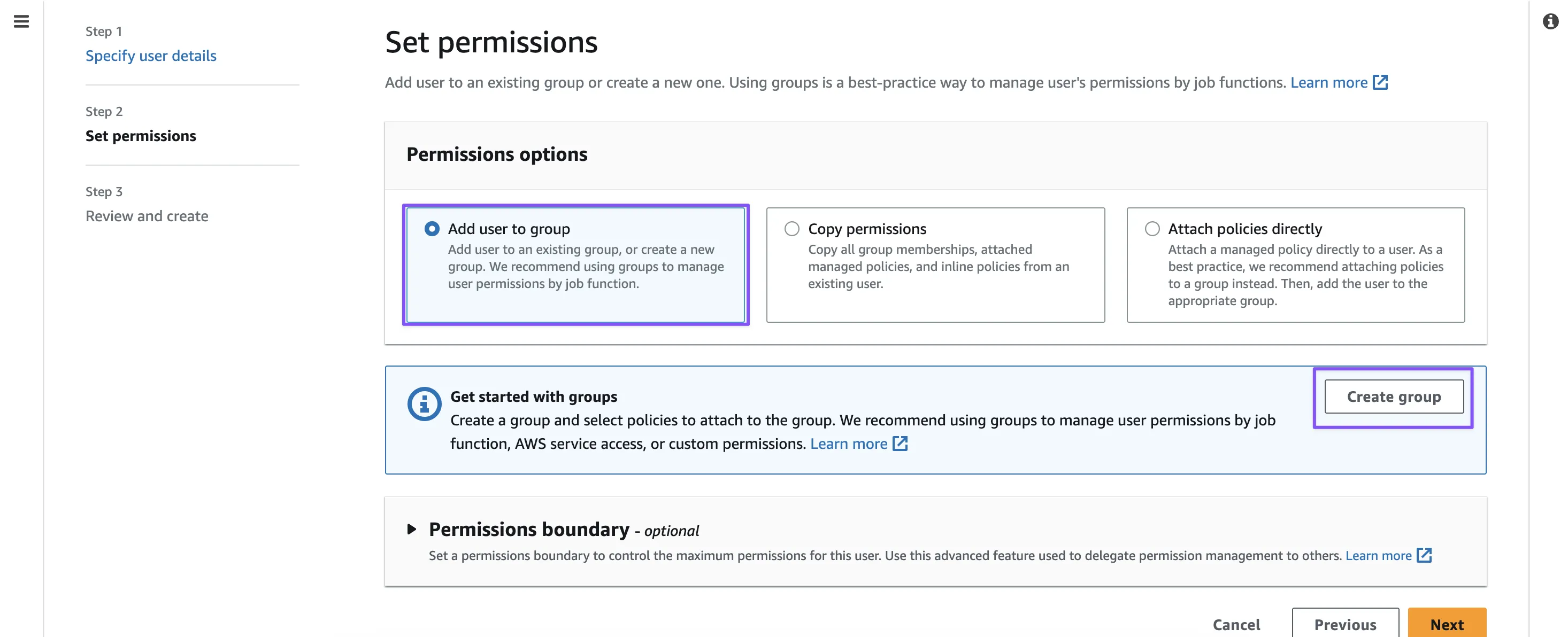
- Pour l’étape suivante, sélectionnez l’option Add user to group, puis cliquez sur le bouton Create group
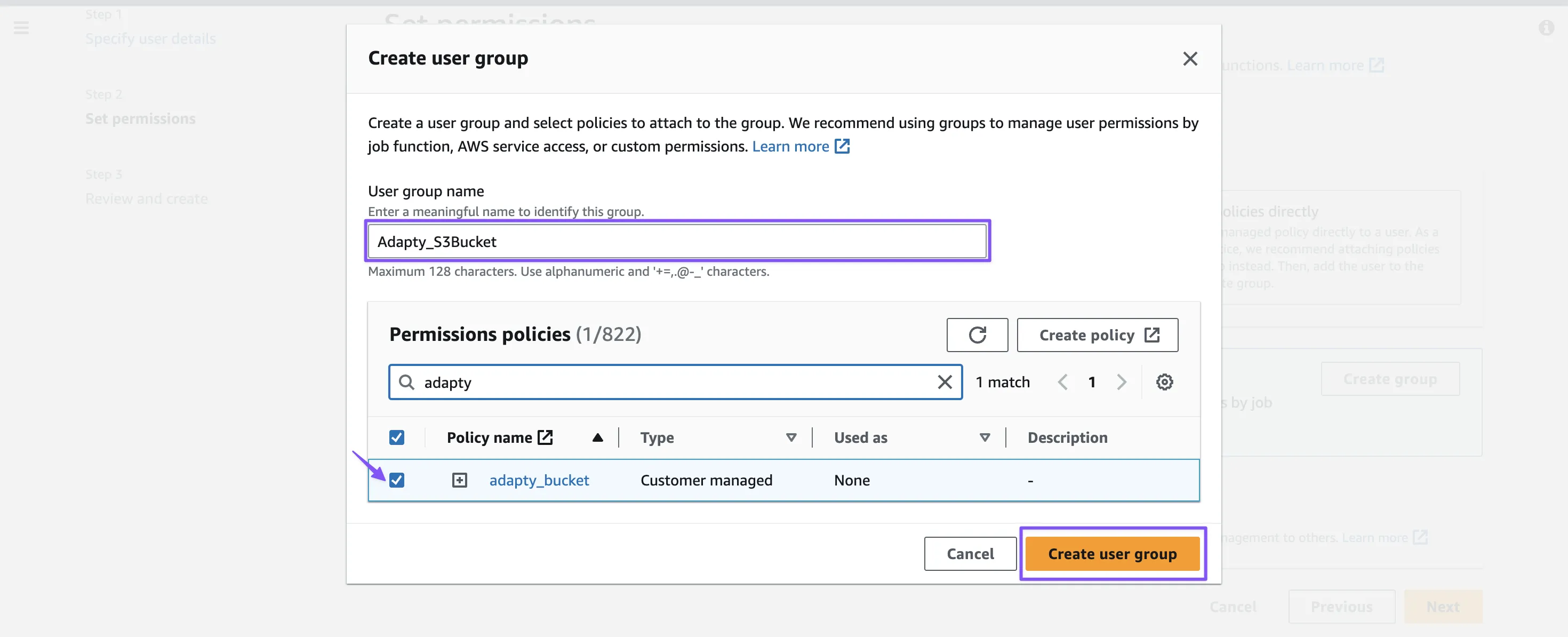
- Ensuite, vous devez attribuer un nom à votre groupe d’utilisateurs et sélectionner la politique que vous avez créée précédemment
- Une fois la politique sélectionnée, cliquez sur le bouton Create group pour finaliser le processus
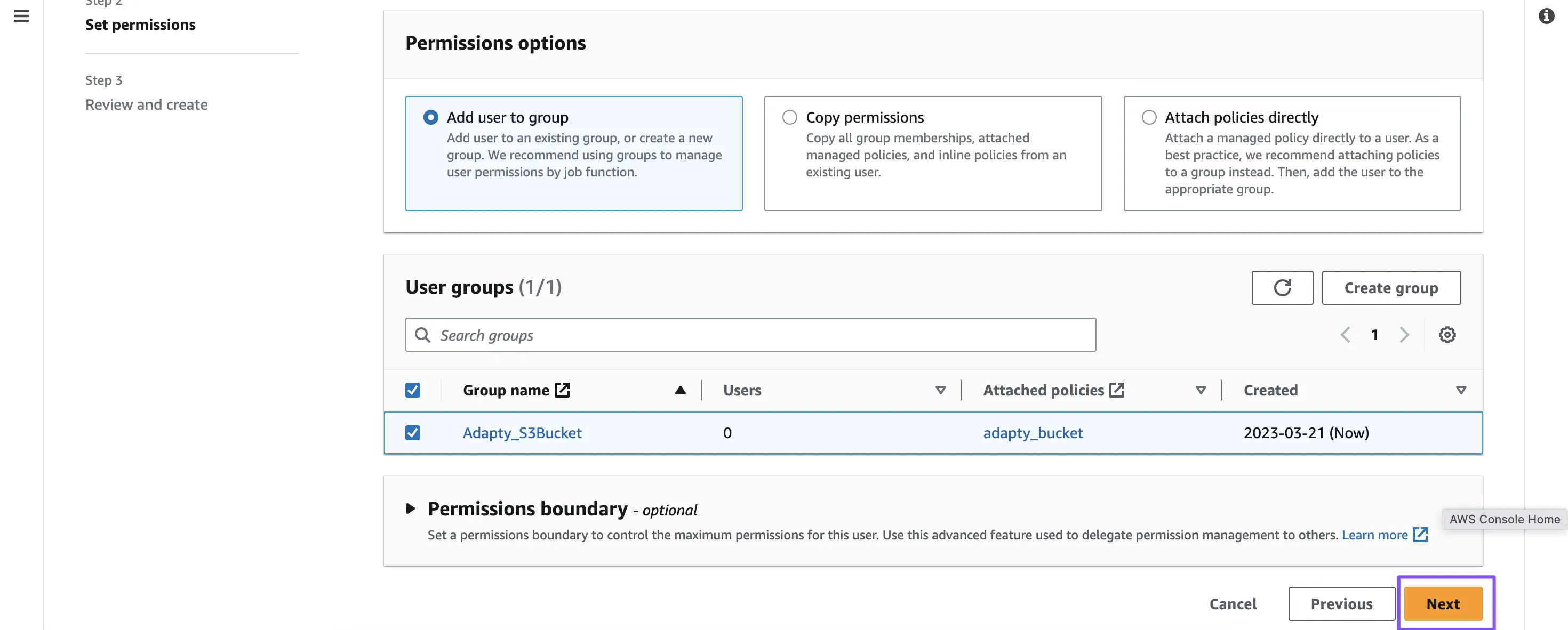
- Une fois le groupe créé, sélectionnez-le et passez à l’étape suivante
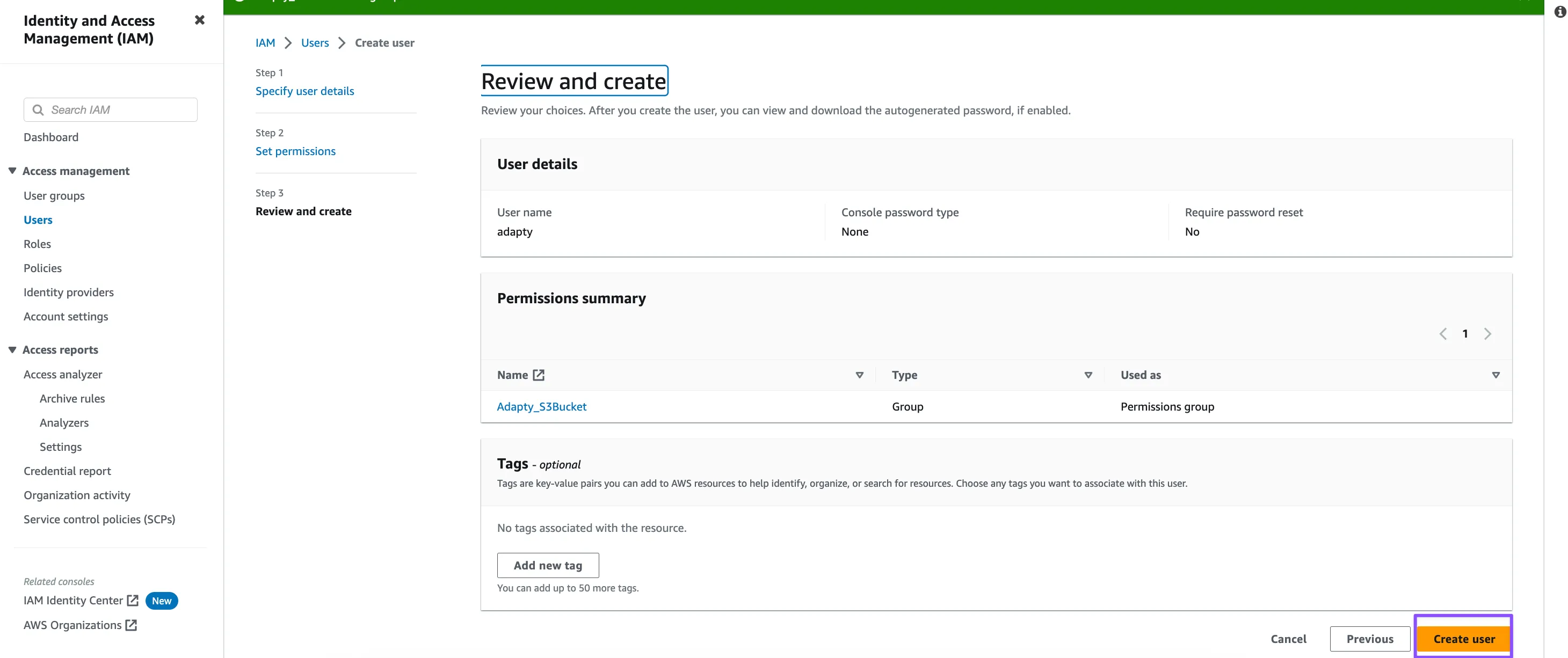
- Cette étape étant la dernière de cette section, vous pouvez poursuivre en cliquant simplement sur le bouton Create User
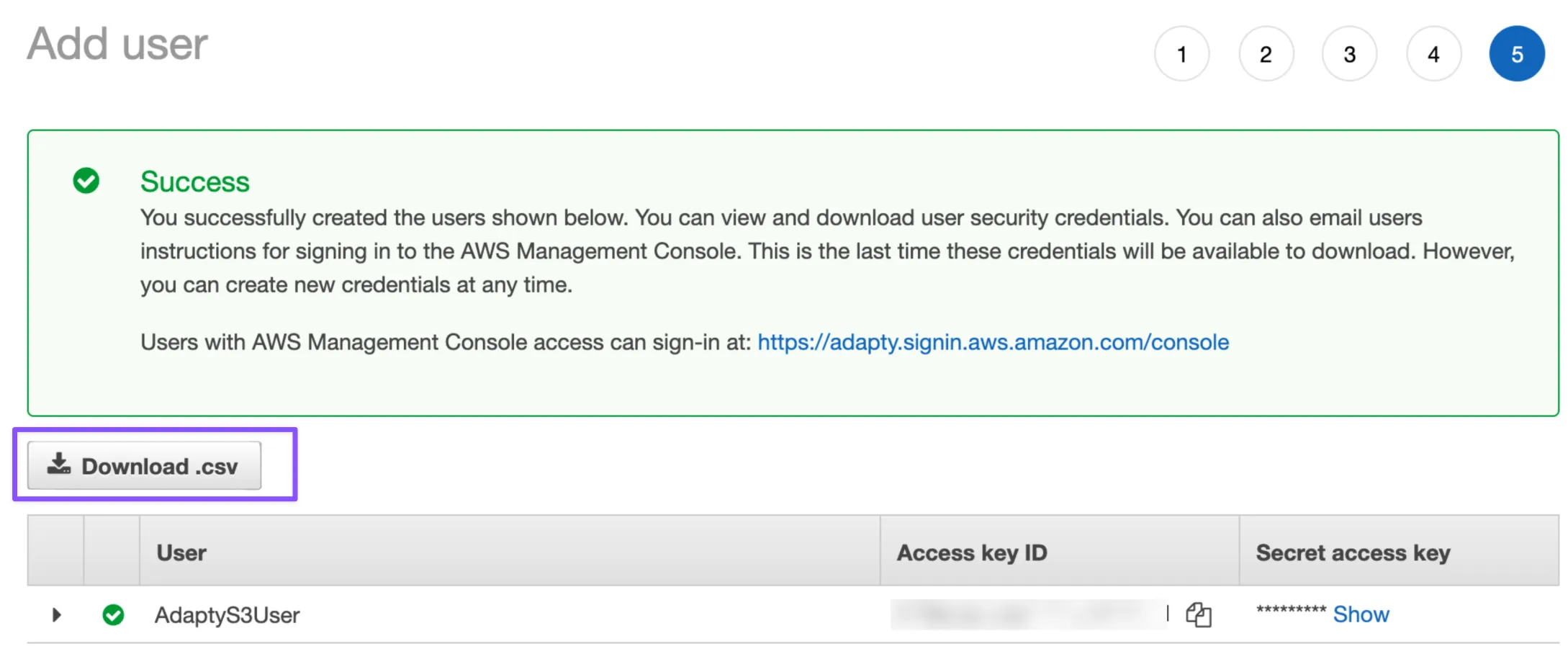
- Enfin, vous pouvez soit télécharger les identifiants au format .csv, soit les copier-coller directement depuis le tableau de bord
Étape 2. Configurer l’intégration dans Adapty Attribution
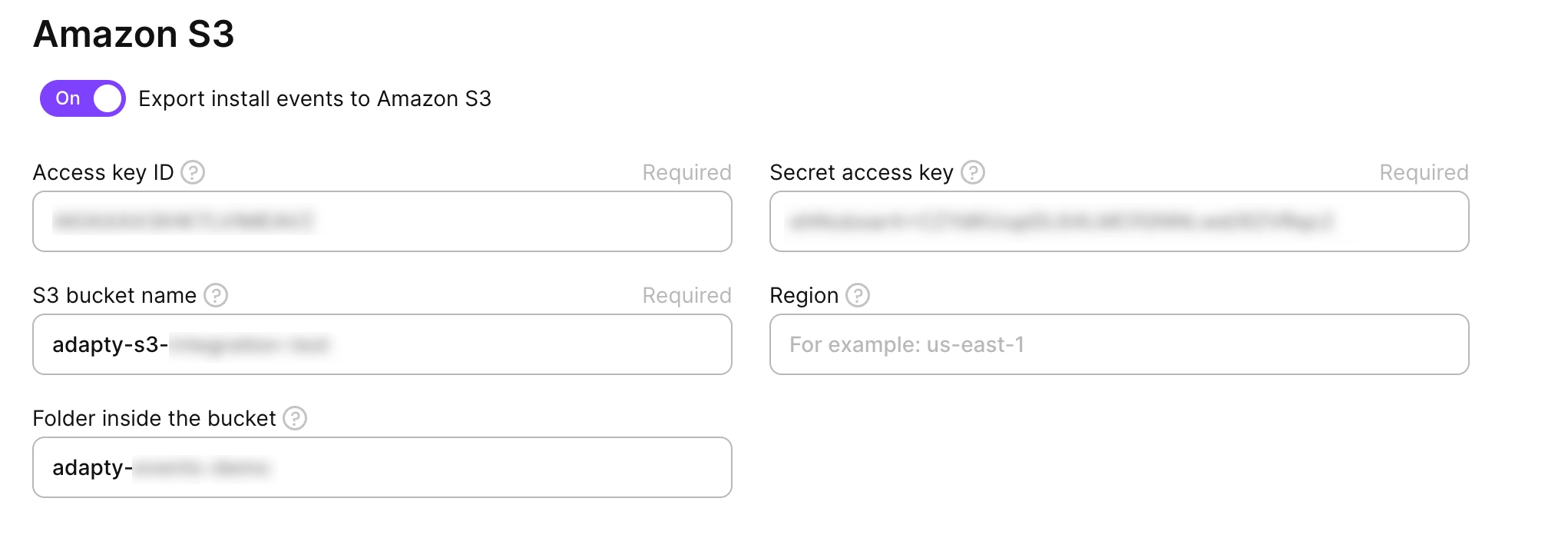
- Accédez à Integrations -> Amazon S3
- Activez le bouton Export install events to Amazon S3.
- Remplissez les champs suivants pour établir une connexion entre Amazon S3 et les profils Adapty Attribution :
| Champ | Description |
|---|---|
| Access Key ID | Un identifiant unique utilisé pour authentifier l’accès d’un utilisateur ou d’une application à un service AWS. Vous trouverez cet identifiant dans le fichier csv téléchargé. |
| Secret Access Key | Une clé privée utilisée conjointement avec l’Access Key ID pour authentifier l’accès d’un utilisateur ou d’une application à un service AWS. Vous trouverez cette clé dans le fichier csv téléchargé. |
| S3 Bucket Name | Un nom globalement unique qui identifie un bucket S3 spécifique dans le cloud AWS. Les buckets S3 sont un service de stockage simple permettant aux utilisateurs de stocker et de récupérer des objets de données, tels que des fichiers et des images, dans le cloud. |
| Folder Inside the Bucker | Le nom du dossier que vous souhaitez créer dans le bucket S3 sélectionné. Notez que S3 simule les dossiers à l’aide de préfixes de clés d’objet, qui sont essentiellement des noms de dossiers. |
| Region (Optionnel) | Obtenez votre région depuis la console de gestion AWS, sous votre compte utilisateur IAM. |
Export manuel des données
En plus de l’export automatique des données d’événements vers Amazon S3, Adapty Attribution propose également une fonctionnalité d’export manuel de fichiers. Cette fonctionnalité vous permet de sélectionner une date précise pour les données d’acquisition utilisateur et de les exporter manuellement vers votre bucket S3. Vous gardez ainsi un contrôle total sur les données exportées et le moment de leur export.
Structure de la table
Dans l’intégration AWS S3, Adapty Attribution fournit une table pour stocker les données historiques des événements d’installation. Elle contient des informations sur le profil utilisateur, les revenus et les produits, ainsi que le store d’origine, entre autres données.
Notez que cette structure peut évoluer au fil du temps — de nouvelles données peuvent être ajoutées par nos soins ou par les tiers avec lesquels nous travaillons. Assurez-vous que votre code qui la traite est suffisamment robuste et s’appuie sur des champs spécifiques, et non sur la structure dans son ensemble.
Voici la structure de la table pour les événements :
| Colonne | Description |
|---|---|
adapty_profile_id | Identifiant de profil Adapty unique |
install_id | Identifiant d’installation unique |
created_at | Horodatage de création de l’enregistrement (ISO 8601) |
installed_at | Horodatage d’installation de l’application (ISO 8601) |
store | Store d’applications (ios, android) |
country | Code pays de l’utilisateur (ISO 3166-1 alpha-2) |
ip_address | Adresse IP du client |
idfa | Identifiant iOS pour les annonceurs |
idfv | Identifiant iOS pour les éditeurs |
gaid | Google Advertising ID (Android) |
android_id | Identifiant de l’appareil Android |
app_set_id | Android App Set ID |
bundle_id | Identifiant de bundle de l’application (ex. com.example.app) |
device_brand | Marque de l’appareil (ex. Apple, Samsung) |
device_model | Modèle de l’appareil (ex. iPhone15,2) |
os_version | Version majeure du système d’exploitation |
app_version | Version de l’application rapportée par le SDK Adapty |
sdk_version | Version du SDK Adapty |
channel | Canal d’attribution |
campaign_id | Identifiant de campagne |
campaign_name | Nom de la campagne |
adset_id | Identifiant du groupe d’annonces |
adset_name | Nom du groupe d’annonces |
ad_id | Identifiant de l’annonce |
ad_name | Nom de l’annonce |
keyword_id | Identifiant du mot-clé |
keyword_name | Nom du mot-clé |
asa_org_id | Identifiant d’organisation Apple Search Ads |
asa_keyword_match_type | Type de correspondance de mot-clé ASA (Exact, Broad) |
asa_attribution | Données d’attribution ASA (chaîne JSON) |
asa_conversion_type | Type de conversion ASA |
asa_country_or_region | Pays ou région ASA |
asa_creative_set_name | Nom du jeu créatif ASA |
fbclid | Facebook Click ID |
ttclid | TikTok Click ID |
utm_source | Paramètre UTM source |
utm_medium | Paramètre UTM medium |
utm_campaign | Paramètre UTM campaign |
utm_term | Paramètre UTM term |
utm_content | Paramètre UTM content |
click_time | Horodatage du clic attribué, en secondes Unix. Vide lorsqu’aucun clic n’est attribué à l’installation. |