
Suggestionneur de mots-clés dans Adapty Ads Manager
Le Keyword Suggester transforme une expression de départ en idées de mots-clés pour vos campagnes Apple Ads et vous aide à trouver des termes sur lesquels vous ne misez pas encore. Il renvoie deux types de résultats issus des données Apple : des expressions de recherche associées avec leur popularité, et le contexte de catégorie App Store autour de votre expression de départ. Utilisez-le pour constituer une liste de mots-clés candidats à partir des signaux fournis par Apple, plutôt que de brainstormer seul.
Utilisez-le pour :
- Développez une idée en termes de recherche réels : saisissez un produit, une fonctionnalité ou une intention utilisateur et découvrez les expressions qu’Apple y associe.
- Passez en revue une liste de mots-clés existante : vérifiez les expressions déjà collectées dans l’index de phrases Apple avant de les approfondir.
- Découvrez des concepts connexes : le contexte de catégorie montre comment Apple classe votre point de départ, ce qui vous permet de repérer des intentions similaires et de les utiliser comme nouvelle graine.
Les résultats du Keyword Suggester ne sont pas limités à un marché spécifique. Pour voir quels termes de recherche sont les mieux classés dans un pays et une catégorie App Store donnés, utilisez Search Popularity. Pour voir sur quels mots-clés vos concurrents enchérissent, utilisez Market Intelligence.
Obtenir des suggestions de mots-clés
Pour lancer une recherche, dans la barre latérale gauche, accédez à Keyword Suggester.
- Sélectionnez un mode de recherche :
- Explore a phrase : développe une graine — un produit, une fonctionnalité ou une intention utilisateur — en expressions associées.
- Look up a list : recherche des expressions que vous avez déjà — jusqu’à 50 par recherche — dans l’index des expressions Apple. Saisissez une expression par ligne, ou séparez-les par des virgules.
- Sélectionnez les sources de recherche : Phrases, Categories, ou les deux. La recherche par liste renvoie uniquement des correspondances d’expressions, donc passer à Look up a list décoche la case Categories.
- Saisissez l’expression de départ et cliquez sur Find matches.
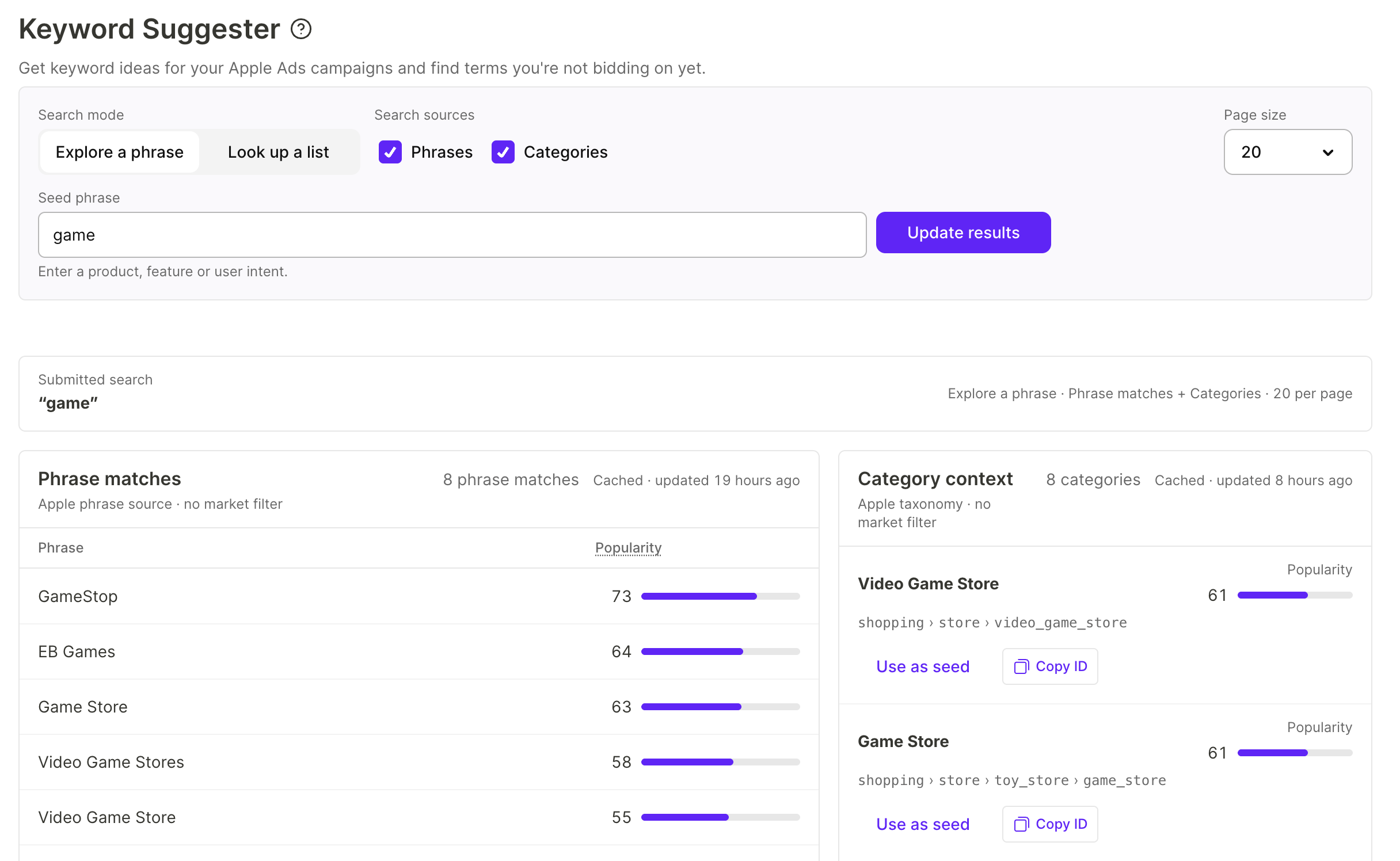
Après avoir modifié une recherche soumise, les résultats continuent d’afficher la recherche précédente jusqu’à ce que vous cliquiez sur Update results.
Correspondances de phrases
La section Phrase matches liste les phrases de recherche qu’Apple renvoie pour votre terme de départ, exactement telles qu’Apple les retourne. Chaque phrase possède une valeur de Popularity — un signal relatif fourni par Apple, et non un volume de recherche, des installations ou un taux de conversion.
Pour collecter des candidats pour votre liste restreinte, cliquez sur l’icône de copie dans la ligne de la phrase. Lorsque vous êtes prêt à enchérir sur les phrases collectées, ajoutez-les à un groupe d’annonces comme décrit dans Gérer les mots-clés.
Contexte de catégorie
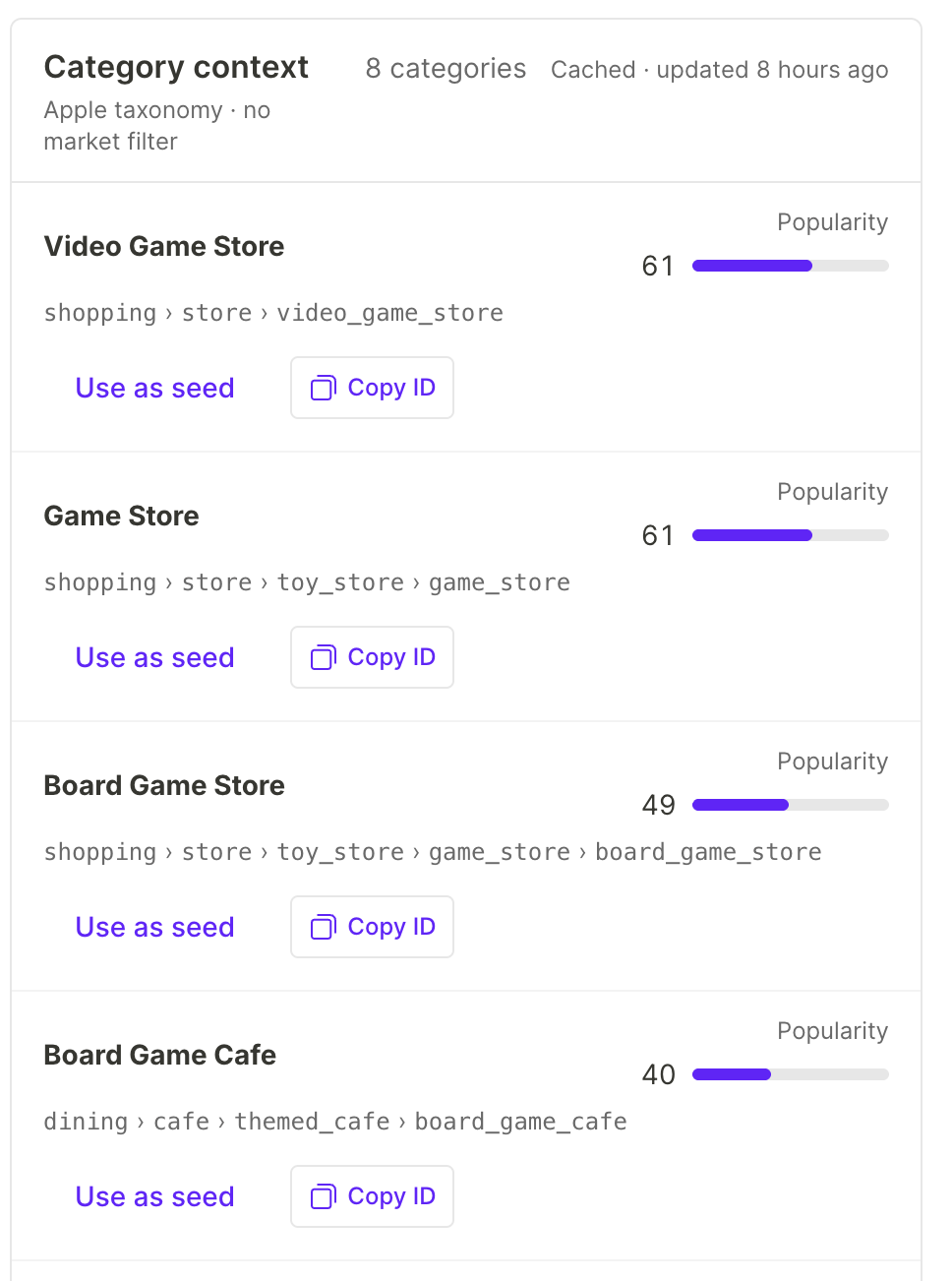
La section Category context affiche la taxonomie Apple autour de votre seed : chaque carte indique le nom de la catégorie, sa popularité et le chemin complet de la catégorie. Les catégories sont du contexte qui révèle des concepts adjacents — ce ne sont pas des mots-clés sur lesquels enchérir.
Chaque carte de catégorie propose deux actions :
- Use as seed : remplit le champ seed avec le nom de la catégorie, ce qui vous permet d’explorer le concept adjacent suivant. Pour lancer la nouvelle recherche, cliquez sur Update results.
- Copy ID : copie l’identifiant de catégorie qualifié, afin que vous puissiez référencer cette catégorie précise ultérieurement.
Limitations
- Les résultats des phrases et catégories n’acceptent aucun filtre de marché, de catégorie ou de période, ils ne sont donc pas limités à un pays ou à une plage de temps. Pour les classements propres à un marché, utilisez Popularité de recherche.
- Les résultats ne sont pas spécifiques à votre application.
- Si Apple ne retourne pas une phrase, cela ne prouve pas que personne ne la recherche.
- Les résultats sont mis en cache pendant six heures maximum et ne sont pas en temps réel.