
Analyse de cohortes
Les cohortes Adapty sont conçues pour répondre à plusieurs questions importantes :
- À quel jour une cohorte devient-elle rentable ?
- Combien d’argent l’application génère-t-elle pour une cohorte donnée ?
- Combien puis-je dépenser pour attirer un client payant ?
- Combien de temps faut-il pour rentabiliser les dépenses publicitaires ?
Les cohortes fonctionnent avec les données de l’application que nous collectons via le SDK et les notifications du store, et ne nécessitent aucune configuration supplémentaire de votre part.
Cohortes par renouvellements ou par jours
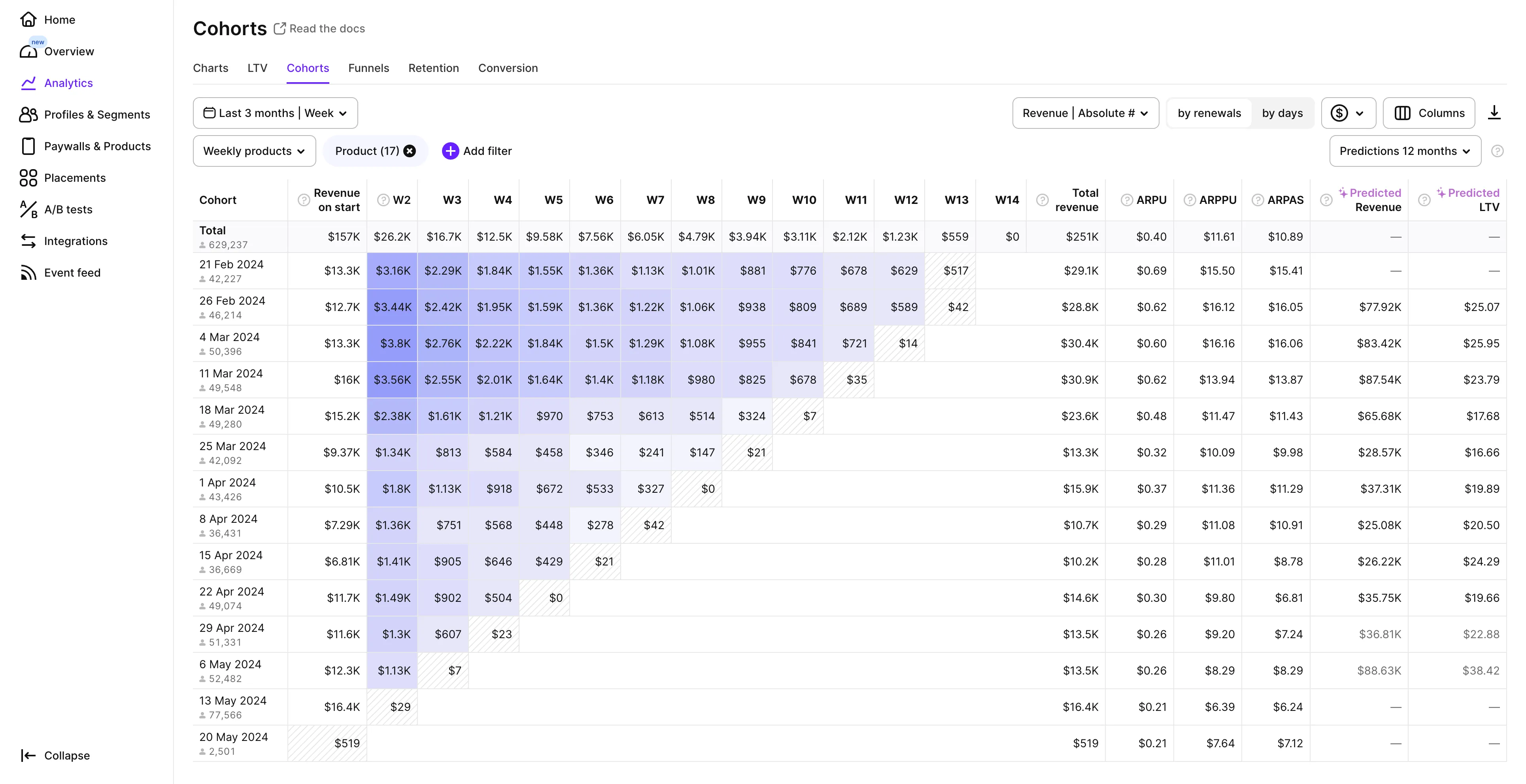
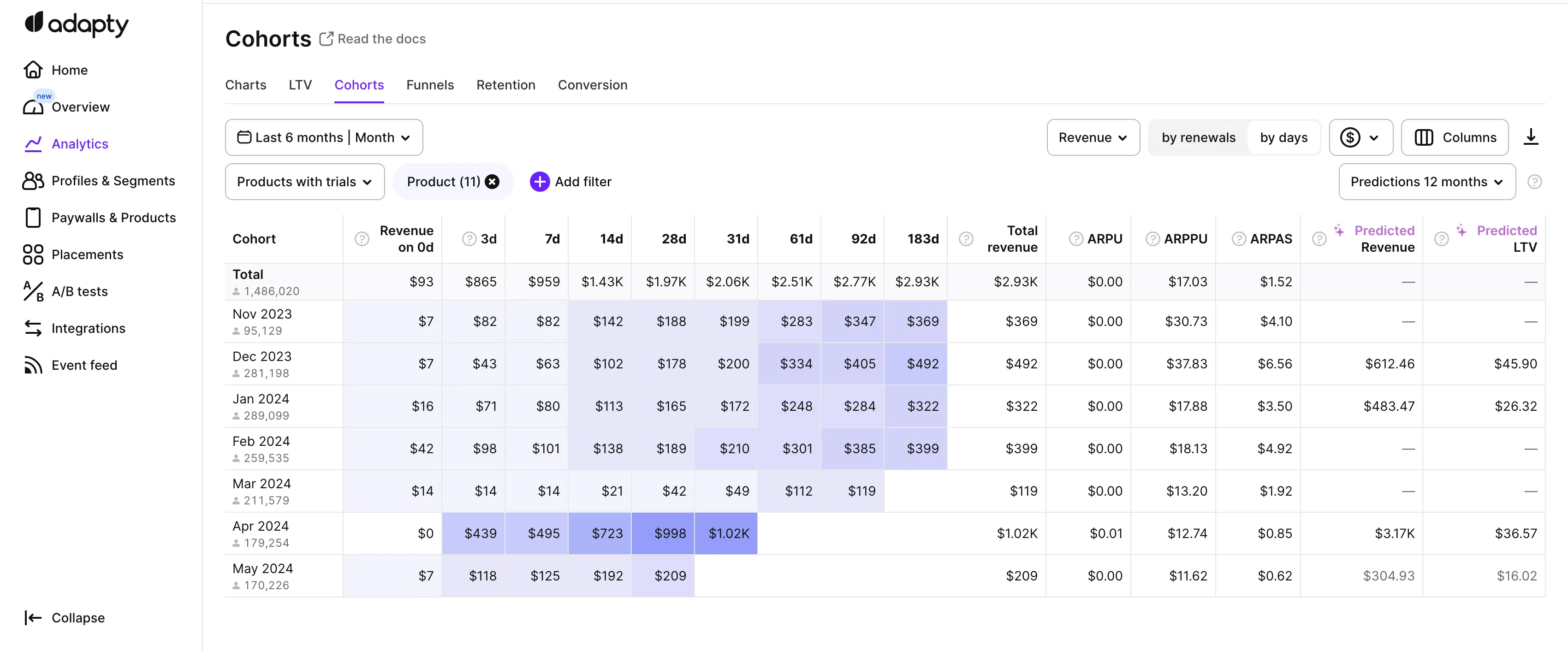
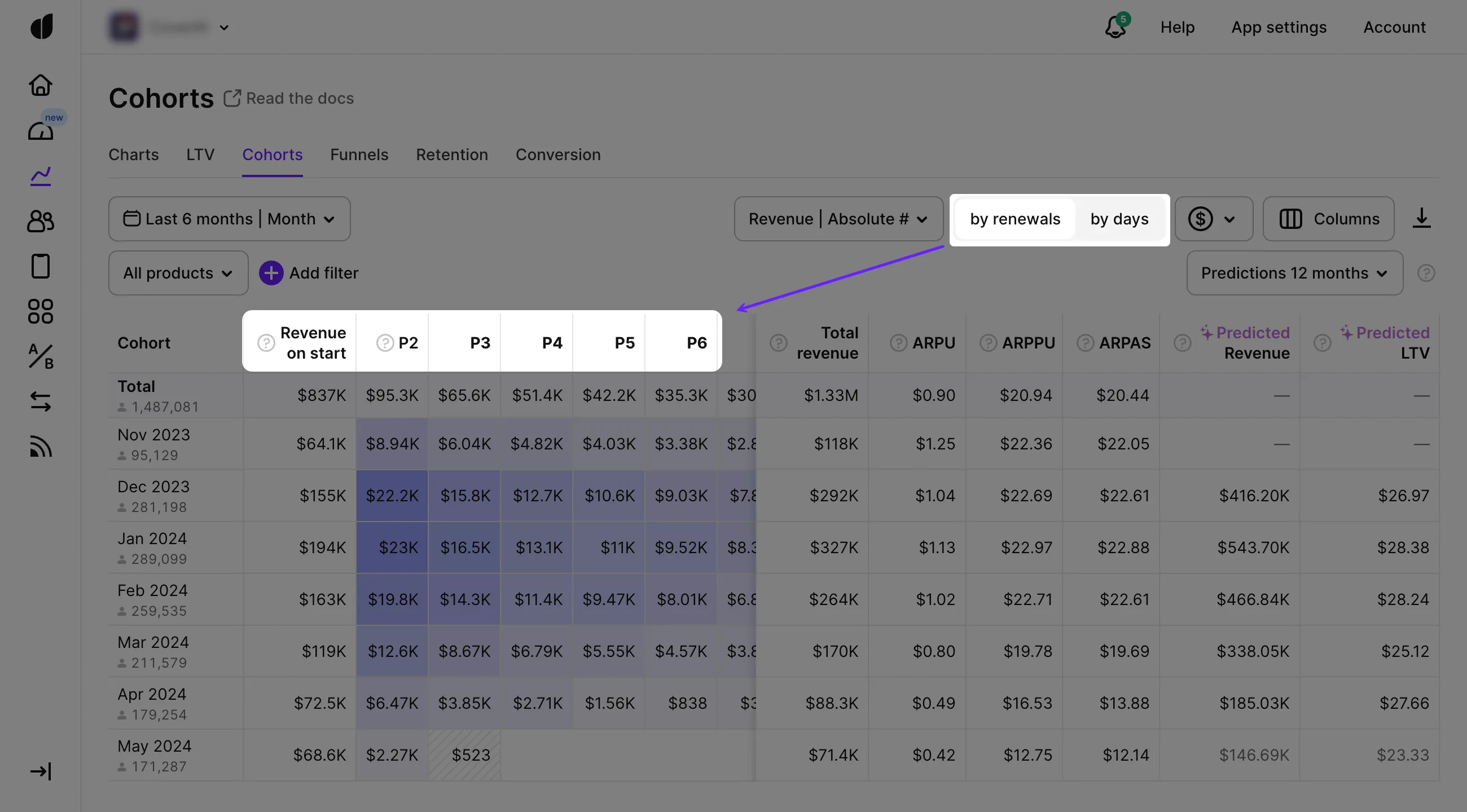
Vous pouvez analyser les cohortes par renouvellements ou par jours. Ce contrôle modifie les en-têtes de colonnes et, par conséquent, l’approche d’analyse également.
Le suivi par jours offre des informations précieuses pour la budgétisation et la compréhension des calendriers de paiement. Cela s’avère particulièrement utile pour suivre les produits hors abonnement, tels que les consommables ou les achats uniques. Dans ce mode, la couleur bleue dans les cellules du tableau tend à se concentrer au milieu des lignes en raison de deux facteurs clés. D’abord, l’affichage des cohortes par jours permet de voir rapidement les paiements associés aux produits de courte durée, alors que dans la vue des renouvellements, ils sont regroupés avec les renouvellements mensuels et annuels. Ensuite, les paiements différés contribuent à ce schéma de distribution, certains utilisateurs payant plus tard que prévu.
Alors que le suivi par renouvellements montre la rétention et le taux de désabonnement des cohortes d’un paiement à l’autre, sans tenir compte de la date. Les utilisateurs en retard qui ont payé avec un délai quelconque (parfois plusieurs mois) sont ainsi ajoutés au nombre de leur période d’abonnement. Cette approche ne reflète pas la situation des revenus calendaires, mais est nettement plus pratique pour analyser la rétention et le taux de désabonnement des cohortes et en tirer des enseignements sur leur comportement.
Choisissez le mode qui vous convient le mieux, ou utilisez les deux pour obtenir davantage de conclusions et d’idées.
Comment Adapty construit les cohortes
Voyons comment le tableau est construit avec l’exemple des cohortes par renouvellements. Pour construire les cohortes, nous utilisons deux mesures : les installations de l’application et les transactions (achats). Chaque ligne d’une cohorte représente un intervalle de temps spécifique : d’un jour à un an. Chaque ligne commence par le nombre d’utilisateurs qui ont installé l’application pendant cet intervalle et ont activé un abonnement ou effectué un achat à vie ou un achat unique.
Chaque colonne suivante dans la ligne indique le nombre d’utilisateurs ayant renouvelé leur abonnement pour cette période. M3 correspond au mois 3 et signifie que les abonnés ont effectué 3 renouvellements consécutifs jusqu’à ce point, W7 correspond à la semaine 7, et Y2 correspond à l’année 2. Il arrive que P2 s’affiche dans les cohortes. P désigne la période d’abonnement. Adapty l’affiche à la place de W/M/Y lorsque plusieurs produits avec des périodes de renouvellement différentes sont présents dans la même cohorte.
En mode par jours, les en-têtes de colonnes affichent des horizons en jours : 7d, 28d, 183d, etc. Une colonne en jours est cumulative : 183d comptabilise les utilisateurs ayant effectué au moins une transaction payante dans les 183 premiers jours suivant l’installation, ou les revenus générés durant cette fenêtre — et non les paiements effectués le jour 183. Une cohorte n’a pas besoin d’atteindre cet âge pour que la colonne affiche des données : pour une cohorte plus jeune, la valeur reflète ce qui s’est passé jusqu’à présent et continue de croître.
Les colonnes de jours cumulatives s’appliquent aux valeurs absolues. Si vous affichez des valeurs relatives, les colonnes Revenus restent cumulatives, tandis que les colonnes Abonnements et Payeurs affichent la part de chaque colonne par rapport au total de la cohorte.
Nous utilisons des dégradés de couleurs pour mettre en évidence les différences entre les valeurs des cohortes. Les valeurs les plus élevées ont des couleurs plus saturées.
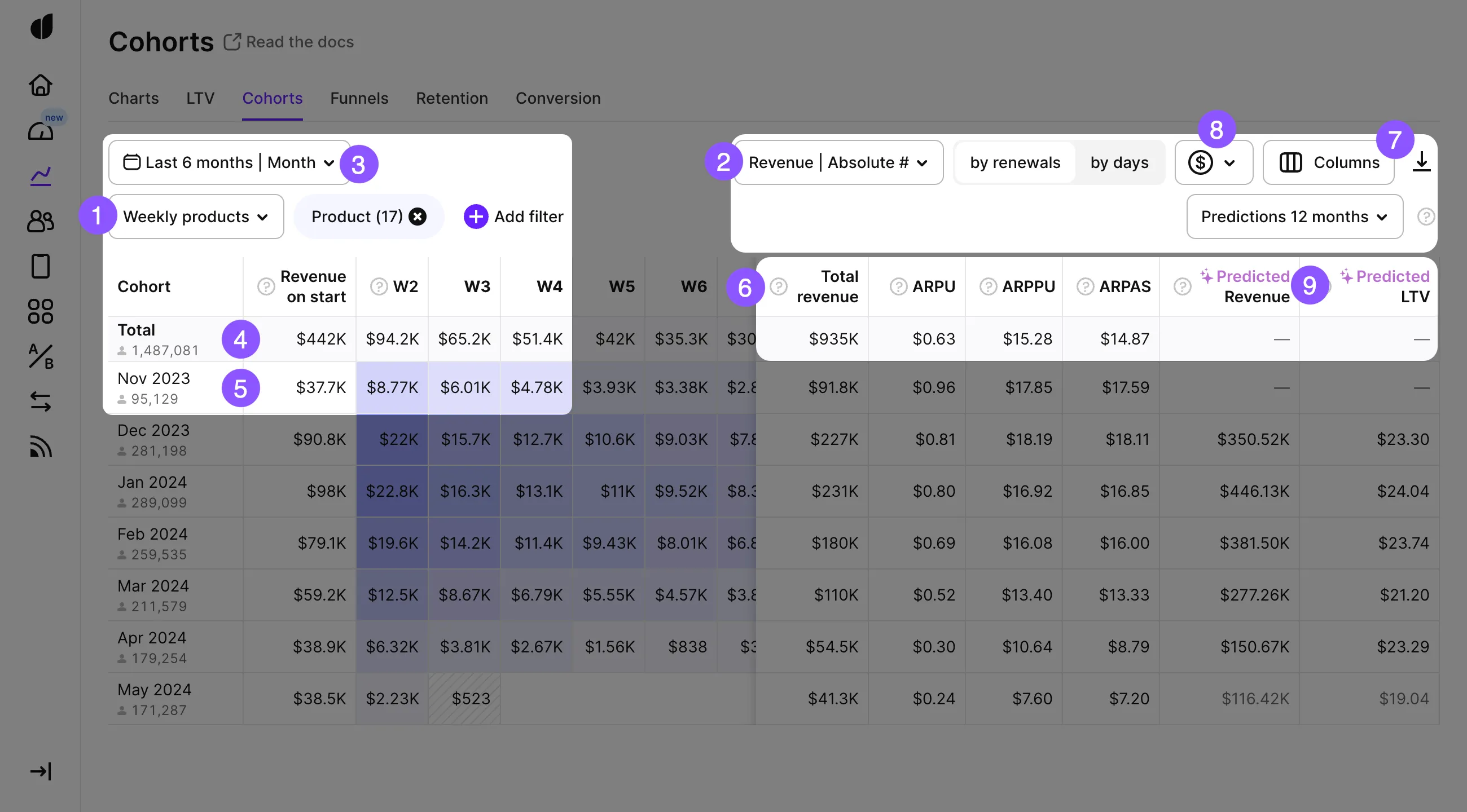
L’image ci-dessous montre une cohorte type.
- Cette cohorte affiche les données uniquement pour les produits hebdomadaires (repère n°1).
- Elle n’exclut pas les recettes et affiche le chiffre d’affaires en valeurs absolues (repère n°2).
- La période de temps utilisée est les 6 derniers mois, et la durée de la cohorte est de 1 mois (repère n°3).
- La ligne Total (repère n°4) affiche la valeur cumulée pour chaque période. Les 442 K$ dans la première cellule de la ligne Total cumulent le chiffre d’affaires de la première période (activation de l’abonnement) de tous les mois (nov., déc., etc.) jusqu’à la fin de la plage de temps. La cellule Total affiche le nombre de clients qui ont installé l’application durant toute la période.
- La première colonne de la ligne Nov 2023 (repère n°5) affiche le chiffre d’affaires de la première période (activation de l’abonnement), soit 37,7 K$, généré par les clients ayant installé l’application en nov. 2023. Le nombre de clients ayant installé l’application en nov. 2023, à savoir 95 129, est indiqué dans la colonne d’en-tête. La deuxième colonne de la ligne Nov 2023 affiche le chiffre d’affaires de la semaine 2 (abonnements renouvelés jusqu’à la 2e semaine), soit 8,77 K$, pour les clients ayant installé l’application en nov. 2023.
- Dans le tableau, vous pouvez voir le chiffre d’affaires total, l’ARPU, l’ARPPU et l’ARPAS (repère n°6). Vous pouvez en savoir plus sur ces métriques un peu plus loin dans cet article.
- Vous pouvez configurer les colonnes dans la partie droite du tableau à l’aide du menu déroulant Columns (repère n°7).
- Au-dessus du tableau, à droite (repère n°8), se trouve également un menu déroulant permettant de calculer les frais de commission des stores et les taxes pour les analyses de cohorte spécifiques. Vous pouvez découvrir comment Adapty calcule les frais de commission des stores et les taxes dans cet article. Après avoir sélectionné l’option correspondante dans le menu déroulant, les données de chiffre d’affaires seront recalculées en conséquence.
- Sur le côté droit du tableau, vous pouvez voir le chiffre d’affaires prédit (Predicted Revenue) et la valeur vie client prédite (Predicted LTV) (repère n°9). Le champ Predicted Revenue estime le chiffre d’affaires total généré par une cohorte d’abonnés sur une période donnée, tandis que le champ Predicted LTV représente la valeur anticipée de chaque utilisateur de la cohorte.
Vous pouvez survoler n’importe quelle cellule de la cohorte pour afficher les métriques détaillées de cette période.
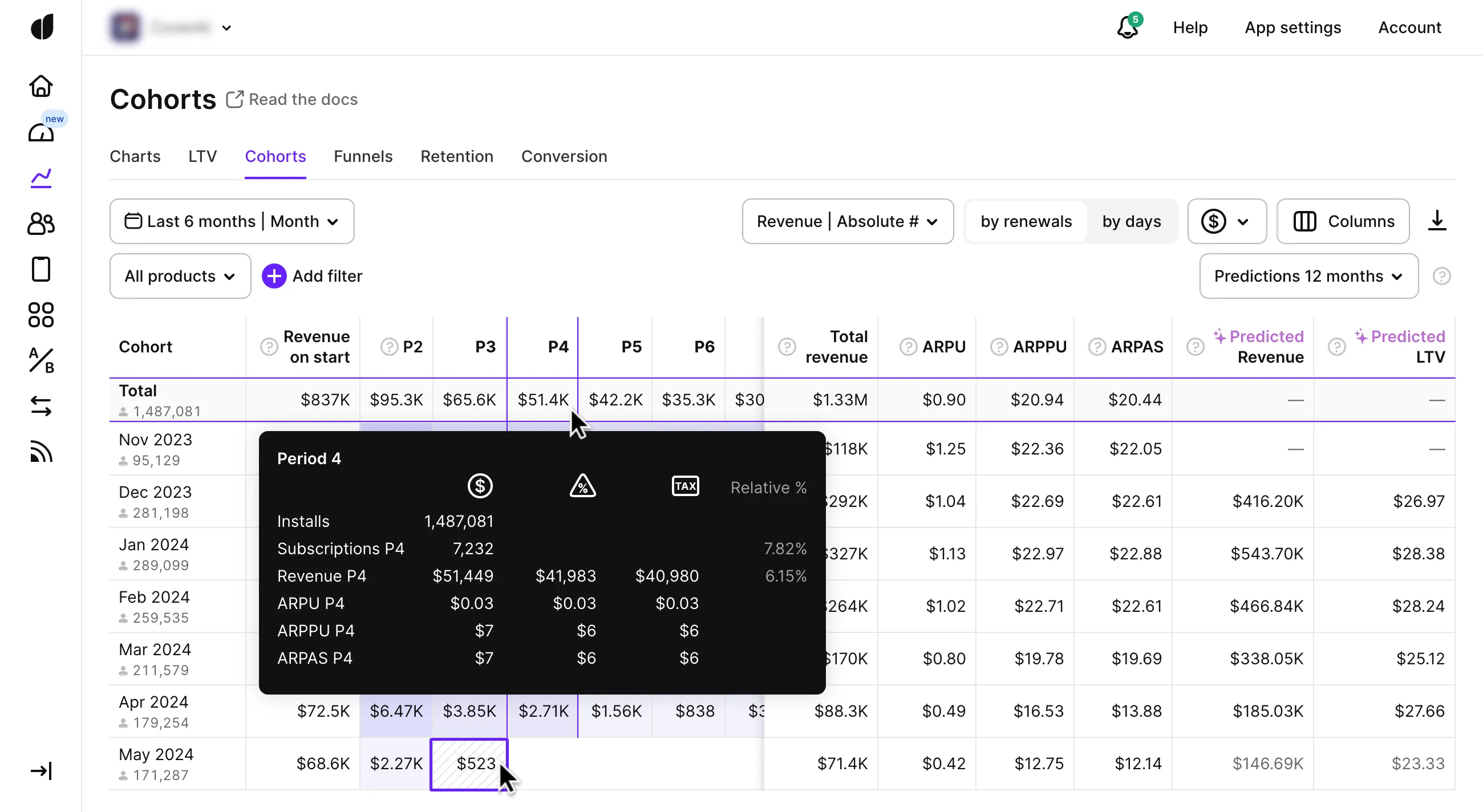
Les cellules avec des lignes obliques en arrière-plan correspondent aux périodes qui ne sont pas encore terminées ; les valeurs qu’elles contiennent sont donc susceptibles d’augmenter.
Longueur et période de cohorte
Deux paramètres de temps contrôlent ce qu’affiche le tableau :
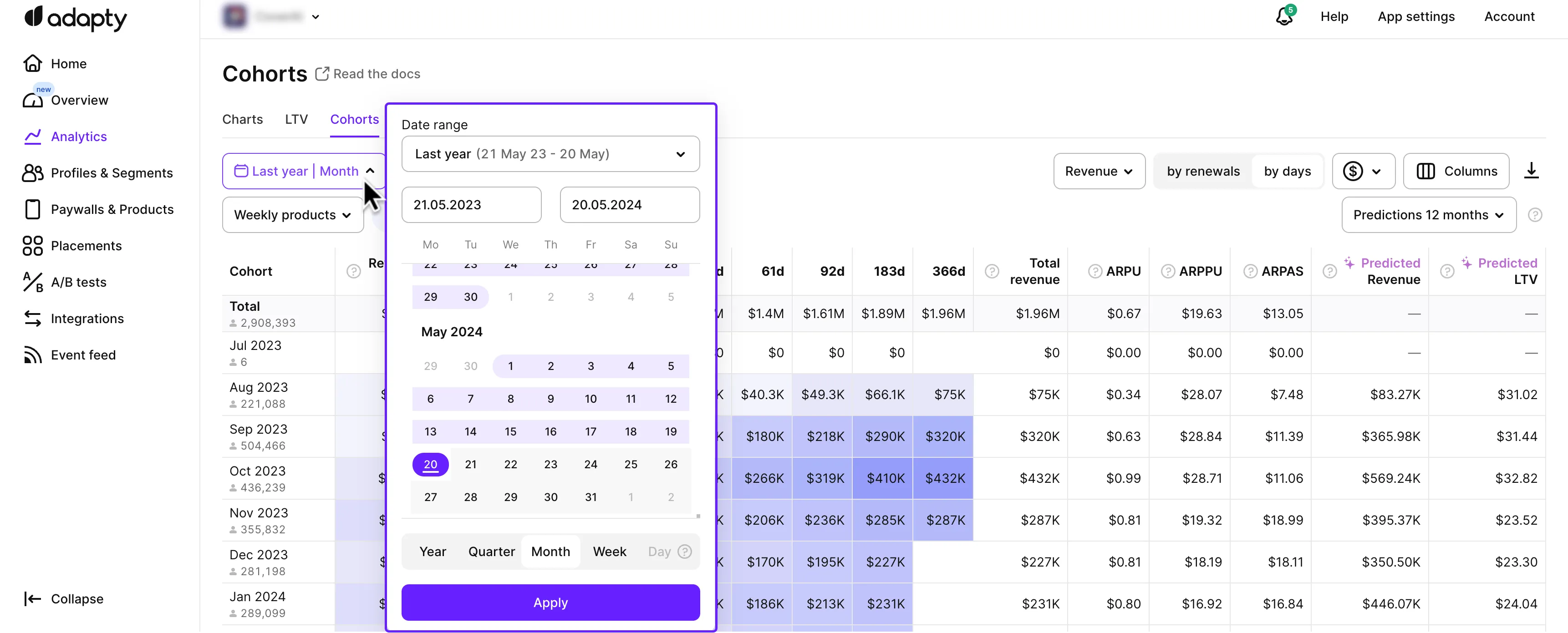
- Time frame — la plage de dates. Configurez-la dans le calendrier au-dessus du tableau.
- Cohort length — la taille de chaque ligne : jour, semaine, mois, trimestre ou année. Avec une longueur mensuelle, chaque ligne couvre un mois d’installations.
Les deux fonctionnent indépendamment. Par exemple : une période de 6 mois avec une longueur de cohorte mensuelle vous donne un tableau avec 6 lignes. Une période d’1 an avec une longueur de cohorte hebdomadaire vous donne 52 lignes.
Filtres, métriques, segments de cohorte et export en CSV
Article principal : Contrôles analytiques
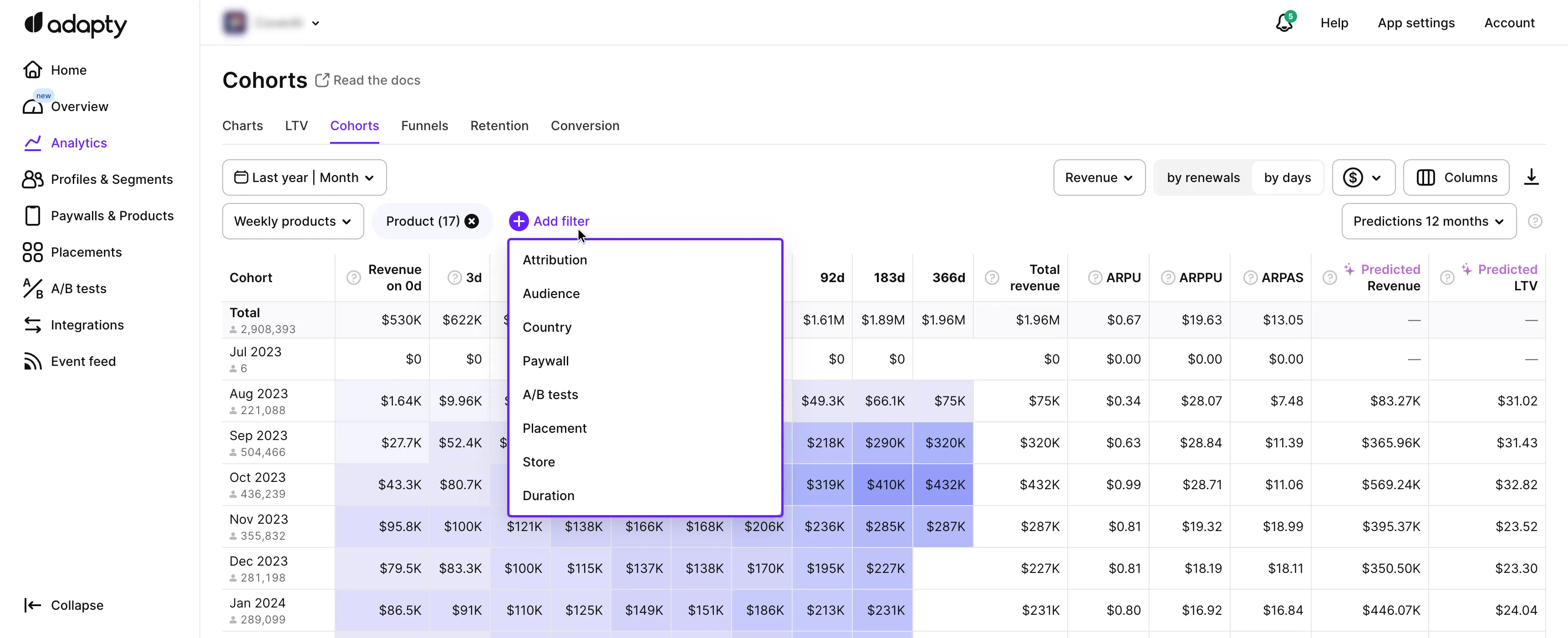
Par défaut, Adapty construit les cohortes à partir des données de tous les achats. Vous pouvez filtrer par durée de produit, produits spécifiques, pays, store, paywall, segment et données d’attribution.
Parmi ces filtres, seuls Country, Store, Segment et Attribution réduisent le nombre d’installations de la cohorte et toute métrique calculée à partir de ce nombre, comme l’ARPU. Filtrer par Product duration, Product ou Paywall réduit bien le Revenu, les Payers et les autres métriques liées aux achats, mais le nombre d’installations conserve tous les utilisateurs ayant installé l’application durant la période — ce qui peut faire paraître l’ARPU artificiellement bas, puisque le numérateur (revenu) diminue tandis que le dénominateur (nombre d’installations) reste inchangé.
À droite du panneau de contrôle, un bouton vous permet d’exporter les données de cohorte au format CSV, que vous pouvez ensuite ouvrir dans Excel, Google Sheets ou importer dans votre propre système analytique.
L’export contient les lignes de cohortes et les totaux pour la métrique actuellement sélectionnée — sans colonne Country ni aucune autre ventilation. Pour segmenter les cohortes par pays, appliquez un filtre Country et effectuez un export par pays, ou demandez les données de cohortes avec un filtre pays via l’API d’export.
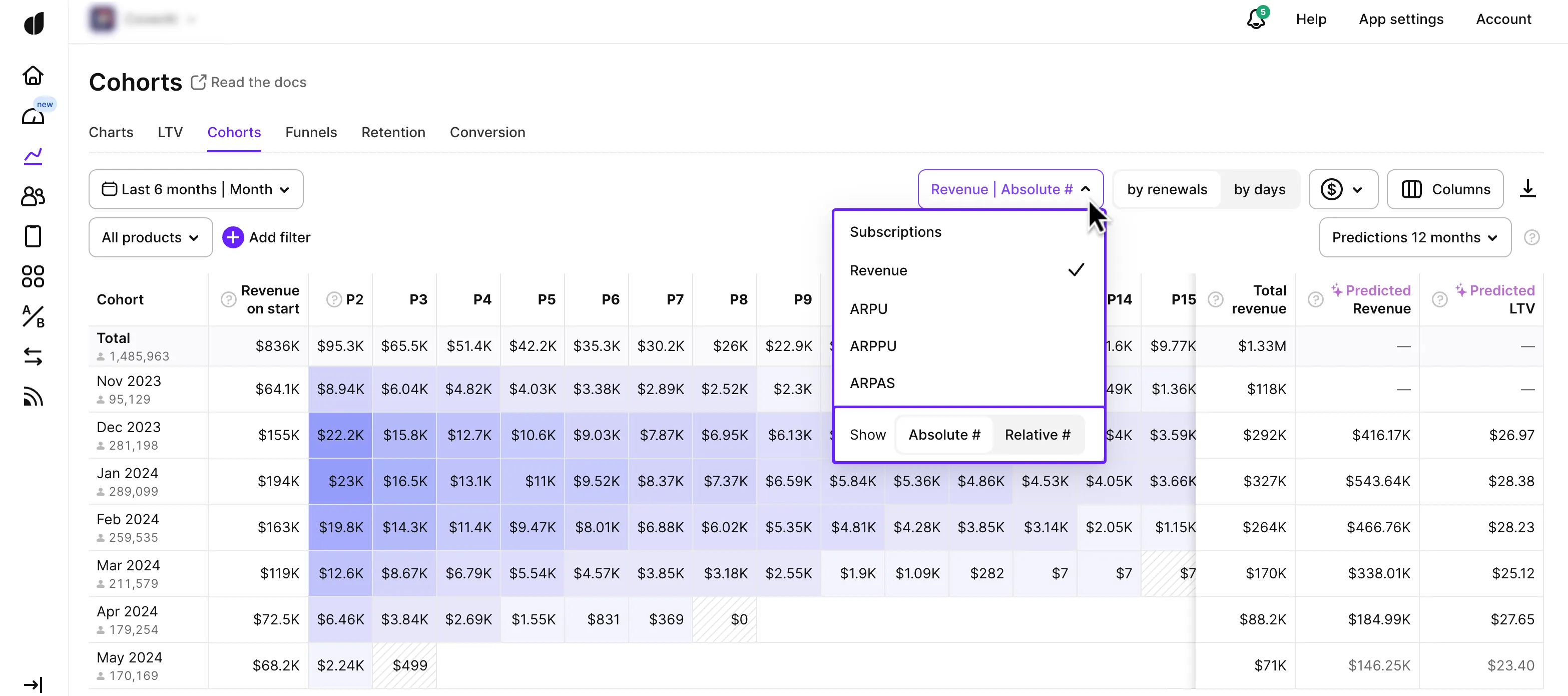
Il y a 6 métriques qui peuvent être affichées dans les cohortes : Subscriptions, Payers, Revenue, ARPU, ARPPU et ARPAS. Vous pouvez les afficher en valeurs absolues ou en variation relative par rapport au début de la cohorte.
Abonnements, payeurs, revenus totaux, ARPU, ARPPU et ARPAS
Les abonnements représentent le nombre total d’abonnements actifs, d’achats à vie et d’achats non liés à un abonnement effectués par une cohorte sur une période donnée. Suivre cette métrique vous aide à comprendre le comportement de vos clients et l’efficacité de vos offres. Ces informations vous permettent d’affiner votre stratégie produit, d’adapter vos efforts marketing et d’optimiser vos sources de revenus.
Payers représente le nombre total d’utilisateurs ayant effectué un achat au sein d’une cohorte. Cette métrique vous permet de comprendre combien d’utilisateurs uniques contribuent à vos revenus. Pour les applications comportant une part significative d’achats non liés à un abonnement, cette métrique peut mettre en évidence la véritable portée de vos offres de produits : elle indique si une large base d’utilisateurs réalise des achats ou si les revenus sont générés par un groupe plus restreint d’acheteurs récurrents. Connaître le nombre de payers aide à évaluer l’engagement des clients, à planifier des actions marketing ciblées et à optimiser les stratégies de revenus.
Le revenu total est cumulé pour une cohorte sur une période sélectionnée (25 nov. 2022 — 24 mai 2023). Il vous aide à comprendre combien d’argent vous avez collecté auprès des utilisateurs d’une cohorte spécifique et à calculer le ROAS. Par exemple, si les dépenses publicitaires pour septembre 2022 s’élevaient à 10 000 $, et que les recettes totales pour la cohorte de septembre 2022 sont de 30 000 $, alors ROAS=3:1.
ARPU est le revenu moyen par utilisateur. Il est calculé ainsi : revenu total / nombre d’utilisateurs uniques. 60 000 $ de revenus / 5 000 utilisateurs = 12 $ d’ARPU. Cette valeur est utile à comparer au coût par installation (CPI) pour évaluer l’efficacité de vos campagnes marketing.
ARPPU est le revenu moyen par utilisateur payant. Il est calculé ainsi : revenu total / nombre d’utilisateurs payants uniques. 60 000 $ de revenus / 1 000 utilisateurs payants = 60 $ d’ARPPU. Il vous aide à comprendre combien vous rapporte en moyenne un client payant.
L’ARPAS est le revenu moyen par abonné actif. Il se calcule ainsi : revenu total / nombre d’abonnés actifs. Par abonnés, on entend ceux qui ont activé une période d’essai ou un abonnement. 60 000 $ de revenu / 1 500 abonnés = 40 $ d’ARPAS.
Frais de commission et taxes
Un aspect important du calcul des revenus dans les cohortes est la prise en compte des frais de commission des stores et des taxes (qui peuvent varier selon le pays du compte store de l’utilisateur). Adapty prend actuellement en charge le calcul des frais de commission et des taxes pour l’App Store et le Play Store dans l’analyse de cohortes. Pour plus de détails sur la façon dont Adapty calcule les taxes et les commissions dans ses analyses, consultez notre documentation.
Revenus vs Produits nets
Les Revenus et les Produits nets sont tous deux des métriques monétaires. Vous pouvez considérer les Revenus comme le chiffre d’affaires brut et les Produits nets comme le chiffre d’affaires net. Les Revenus ne tiennent pas compte des frais de l’App Store / Play Store, contrairement aux Produits nets. Par conséquent, les Produits nets sont toujours inférieurs aux Revenus.
La commission réelle déduite varie selon plusieurs facteurs : l’appartenance à des programmes comme le Small Business Program, les taux réduits appliqués aux abonnements après leur première année, et le pays du storefront. Le taux standard de l’App Store est de 30 % dans la plupart des pays, et plus bas dans certains, comme 26 % dans l’Union européenne.
Adapty détermine automatiquement le taux de commission applicable pour chaque transaction de vos clients et calcule les revenus nets en conséquence. Pour connaître les taux appliqués par Adapty, consultez Commissions.
Gestion des remboursements
Deux règles s’appliquent universellement à toutes les métriques de cohorte :
- Un remboursement est daté du jour où il a été émis, et non de la date d’achat initiale. Un remboursement n’affecte une cohorte que si la date du remboursement tombe dans la période sélectionnée.
- Un remboursement ne retire jamais un utilisateur de sa cohorte et ne modifie jamais le nombre d’installations. L’appartenance à une cohorte est fixée au moment où l’utilisateur installe l’application.
Au-delà de ces règles, l’effet d’un remboursement dépend de la métrique et du mode d’affichage. Lisez la colonne correspondant au mode que vous utilisez.
| Métrique | Par renouvellements | Par jours |
|---|---|---|
| Installations (taille de la cohorte) | Non affecté. L’utilisateur reste dans sa cohorte. | Identique à « Par renouvellements ». |
| Abonnements | Les abonnements remboursés sont toujours comptabilisés. | Un remboursement supprime l’abonnement du décompte. |
| Payeurs | Les utilisateurs payants remboursés sont toujours comptabilisés. | Un remboursement supprime l’utilisateur du décompte, même s’il a effectué d’autres paiements réussis. |
| Revenus | Le montant remboursé est soustrait de la colonne de la période de renouvellement où le paiement a été initialement comptabilisé. | Le montant remboursé est soustrait à partir du jour du remboursement. |
| ARPU | Revenus / installations. Un remboursement réduit les revenus ; le nombre d’installations ne change jamais. | Identique à « Par renouvellements ». |
| ARPPU | Revenus / utilisateurs payants. Un remboursement peut réduire à la fois les revenus et le nombre d’utilisateurs payants, de sorte que l’ARPPU peut évoluer plus fortement que les revenus seuls. | Identique à « Par renouvellements ». |
| ARPAS | Revenus / abonnés actifs. Un remboursement réduit les revenus ; le nombre d’abonnés ne change pas. | Identique à « Par renouvellements ». |
| Rétention | Non affecté. Comptabilise les événements d’essai et d’achat, pas les remboursements. | Identique à « Par renouvellements ». |
Un remboursement soustrait le montant remboursé du chiffre d’affaires, quel que soit le mode de comptabilisation des revenus actif.
Taux de conversion et ARPPU
Les remboursements n’ont pas d’impact sur le taux de conversion basé sur les installations, car le nombre d’installations ne change jamais. Le taux de conversion basé sur les utilisateurs payants est différent. Les remboursements le font baisser dans la vue by days, mais pas dans la vue by renewals.
Dans la vue par renouvellements, les colonnes Revenu et Payeurs affichent chacune une période isolée. La colonne ARPPU, elle, ne fonctionne pas ainsi. Chaque cellule ARPPU additionne tout ce qui s’est passé depuis la première période de la cohorte jusqu’à la période de la colonne. Elle couvre donc toujours plusieurs périodes à la fois et exclut les utilisateurs remboursés. C’est pourquoi diviser le revenu d’une seule période par ses utilisateurs payants ne reproduira pas l’ARPPU affiché.
Exemple. Un utilisateur s’installe en février et souscrit un abonnement, puis reçoit un remboursement intégral en avril. En consultant la cohorte de février par jours :
- Période de février à mars, avant que le remboursement entre dans la fenêtre : l’utilisateur compte comme 1 utilisateur payant, et ses revenus sont inclus en totalité.
- Période de février à juin, après que le remboursement entre dans la fenêtre : l’utilisateur compte comme 0 utilisateur payant, et ses revenus tombent à 0.
Dans les deux périodes, le nombre d’installations de février et la Rétention restent identiques.
Comment les métriques gèrent les remboursements compare les mêmes règles pour le MRR, les graphiques de revenus et les exports de données.
Prédiction : Revenu et LTV
Le revenu prédit est une estimation du revenu total qu’une cohorte d’abonnés payants devrait générer sur la période sélectionnée après sa création. Il est calculé en multipliant la LTV prédite de la cohorte par le nombre prédit d’utilisateurs payants au sein de cette cohorte. Par exemple, si la LTV prédite est de 50 $ et que la cohorte compte 100 utilisateurs payants, le revenu prédit sera de 5 000 $.
La LTV prédite est la valeur vie estimée par abonné payant, soit le revenu moyen que chaque abonné payant devrait générer au cours de la période sélectionnée après la création de la cohorte.
Ces prédictions reposent sur les tendances historiques de croissance des cohortes, en utilisant les données propres à l’application lorsque l’historique est suffisant, et des moyennes inter-applications dans le cas contraire. Pour une documentation détaillée sur le modèle de prédiction d’Adapty, consultez notre documentation sur les prédictions.
Les cohortes Adapty fournissent des informations détaillées sur le comportement des utilisateurs et les performances financières de votre application. En analysant les cohortes par renouvellements ou par jours, vous pouvez déterminer quand elles deviennent rentables, suivre les revenus, calculer le revenu moyen par utilisateur et comprendre le temps nécessaire pour rentabiliser vos dépenses publicitaires. Grâce à des filtres, des métriques et des options d’export personnalisables, Adapty vous permet de prendre des décisions basées sur les données et d’optimiser vos stratégies d’acquisition et de monétisation pour maximiser le succès de votre application.