
留存分析
留存数据图表可以帮助您回答以下问题:
- 您的应用如何留住每个周期的客户?
- 哪些产品更具吸引力、留存率更高?
- 哪些用户群体更忠诚?
- 哪个留存水平可以作为增长的基准?
- 当然,如何通过将资金投入已获取的用户群来节省成本,而非一味拓展新用户?
通过设置筛选条件和分组,您可以深入了解用户行为。
留存数据来源于我们通过 SDK 和应用商店通知收集的信息,无需您进行任何额外配置。
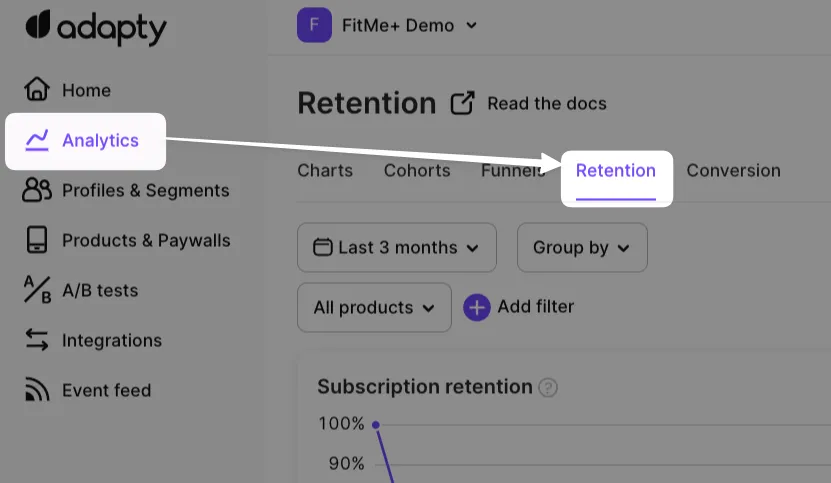
在用户取消前留住他们。 留存消息 会在 Apple 的取消订阅页面内展示一条自定义提示——在订阅者点击取消的那一刻,给他们一个留下来的理由。
我们如何计算留存率?
通过观察留存数据图表,你可以了解用户数量与其所处步骤之间的关系:试用(如果勾选了”显示试用”复选框)、第 1 次付款、第 2 次付款,以此类推。下面说明在为留存数据图表选择日期范围时,系统会统计哪些用户。
例如,你在日历中选择了最近 3 个月,且未勾选”显示试用”复选框。这意味着我们只统计在最近 3 个月内完成第 1 次订阅的用户。如果勾选了”显示试用”复选框,且日历中选择了最近 3 个月,则统计所有在这 3 个月内开始试用的用户。对于这些订阅者,第 N 步的绝对留存值为完成第 N 次付款的用户数;第 N 步的相对留存值则为第 N 次付款的绝对数量与所选时间范围内订阅(或试用)总数的比值。 Adapty 根据订阅开始的日期对每位订阅者进行统计——有试用期的产品以试用开始日期为准,无试用期的产品以首次付款日期为准。例如,某人在 3 月 1 日开始试用、4 月 1 日完成付款,则无论 Show trials 如何设置,该用户都归属于 3 月。
留存数据会追溯更新
无论何时查看数据图表,所选时间段的基准数值(100%)始终保持不变。而下一个周期的留存率则可能随时间推移而增长。 例如,对于月度订阅,如果在 12 月 1 日至 12 月 31 日期间有 20 笔首次购买,预计第二个周期的留存率将在整个一月(甚至之后)持续增长,因为用户会因各种原因(例如宽限期)在进入下一个订阅周期时存在时间差。
不同时长的产品
数据图表上的阶梯代表订阅周期,而非固定时间段。P2 表示每个产品的第二个周期,因此周订阅用户在一周后到达该阶段,年订阅用户则在一年后到达,两者都落在同一列中。
如果你同时销售多种时长的产品,默认曲线会将它们混合展示,且会随产品组合的变化而移动。可按 Duration 或 Product 进行分组或筛选,以单独查看某一时长或产品的数据。
退款处理
退款不会从留存率中剔除。已退款的用户仍计入留存曲线,这可能导致同一同期群的留存率看起来高于活跃订阅或收入。
如需了解各数据图表对退款的完整处理方式对比,请参阅各指标如何处理退款。
留存机会
让我们来看看如何充分利用 Adapty 的留存功能。
除了对数据本身的热情,更重要的是在落地分析结果后看到真实的业务价值。所以不妨先想清楚目的是什么。深入了解数据图表功能之前,有必要搞清楚这些数据能带来什么影响。
让我们一起从”为什么”和”怎么做”两个维度来看。
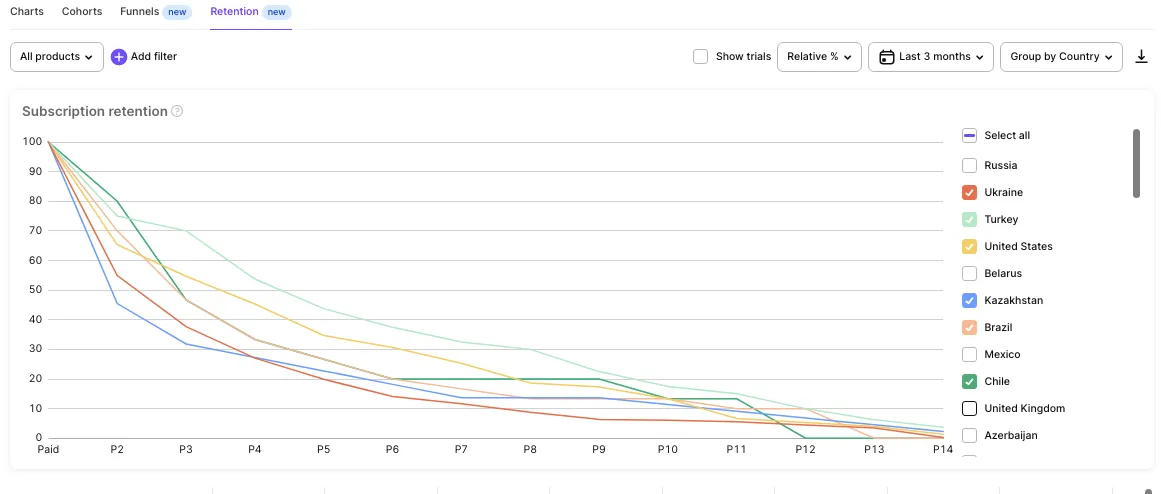
1 - 与目标受众互动。 首先,留存率关乎目标受众、他们的偏好,以及你的产品在整个使用周期内是否符合他们的预期。如果你想衡量业务中最核心的那条”生钱”关系,留存率正是你需要的工具。 这种衡量方式很有价值,因为向现有用户销售通常比开发陌生用户成本更低。成本低有两个原因:销售所需的努力更少,客单价也更高。因此,当留存率下滑时,投资于订阅用户的忠诚度往往是明智之举。
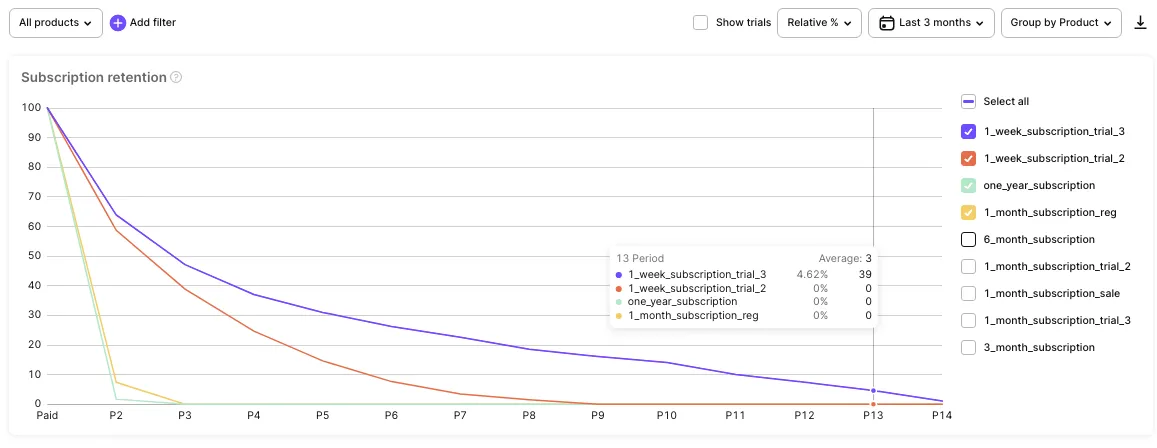
2 - 与产品协作。 第二个”为什么”在于:留存数据图表能够反映产品的实际消费生命周期,并支持长期趋势预测。如果你希望有所改进,就调整负责交付产品的工作,改变其生命周期,然后重新预测,以便更接近业务目标。这类更新可以融入战略愿景,与预测流程协同推进。是的,这个过程永无止境——因为在一个不断变化的环境中,我们都在拼命奔跑,只为保持原地。
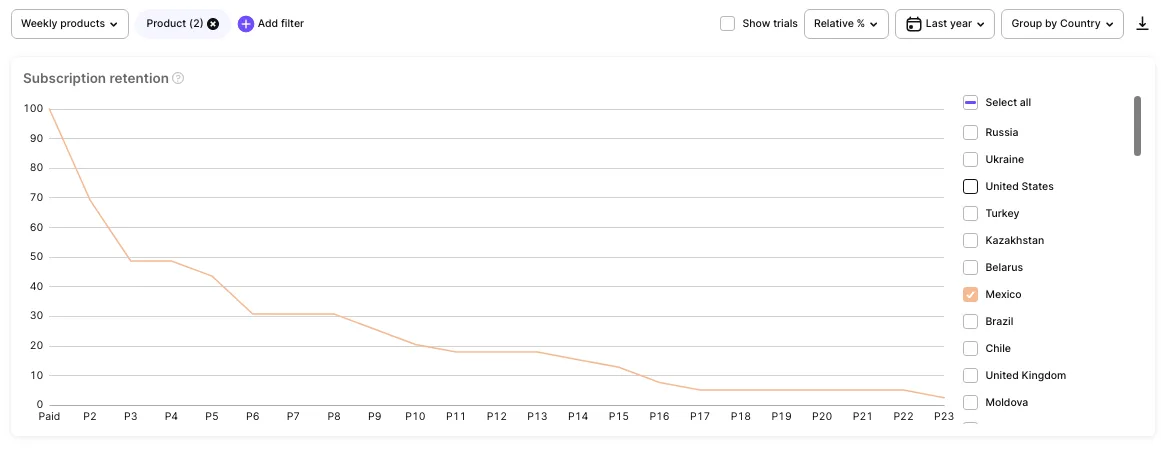
3 - 把握市场。 比主要竞争对手跑得更快固然不错,但有时跳出常规竞争反而能带来更大的收益。当你分析不同国家和应用商店中用户的行为时,一些本地特性往往能带来绝佳的洞察,为业务开辟新的机会。文化与市场背景可以从留存率的角度加以分析,进而用于市场细分和后续发展。例如,你可能会在某些地区发现蓝海市场,并在那里实现更快速的增长。
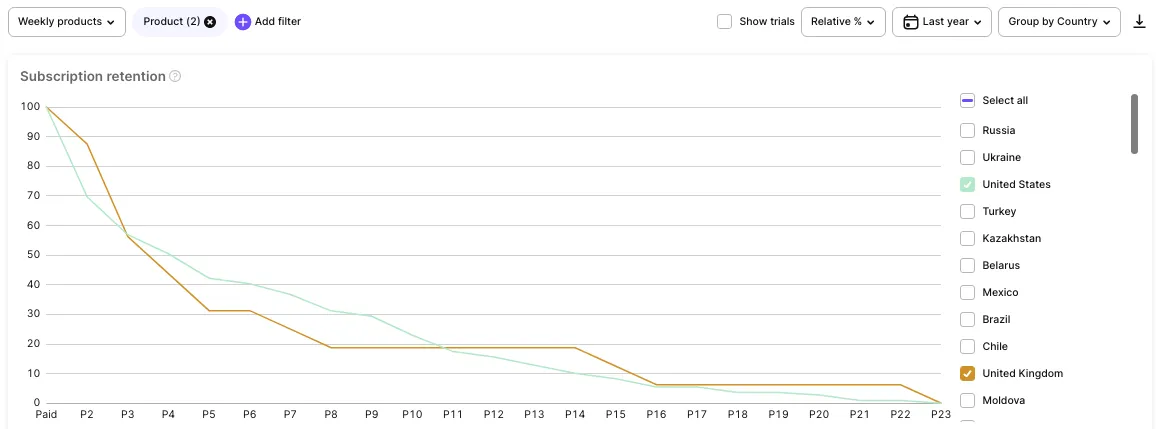
当然,留存数据的用途远不止这些基础解读,但如果你想快速获取实际价值,这不失为一个好的起点。
曲线、表格视图、筛选器与 CSV 导出
现在我们对留存目的和基本解读方式有了共同认识,接下来介绍让这一切变得便捷的工具。
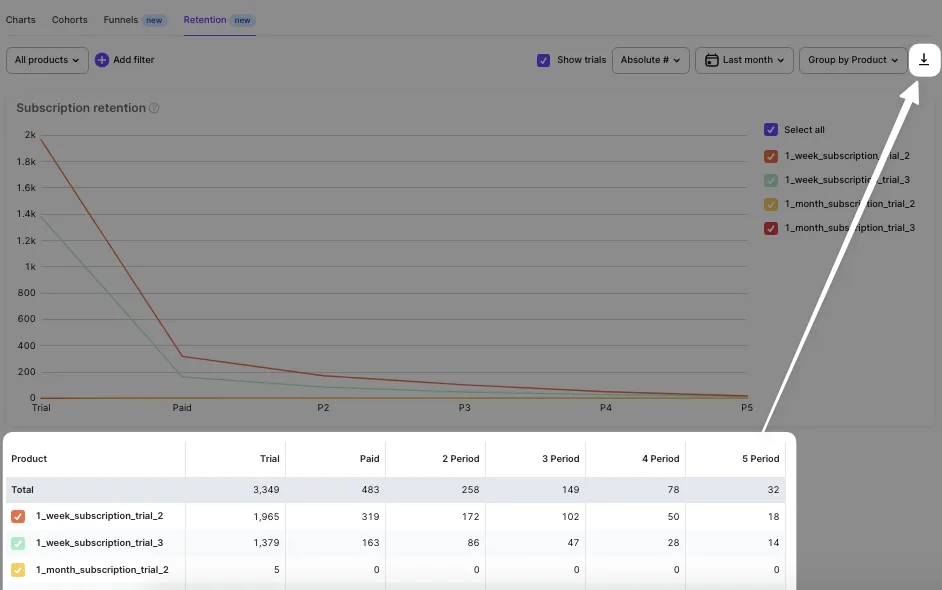
Adapty 留存功能的核心是数据图表。它展示了留存率如何随用户生命周期各阶段的推进而变化。
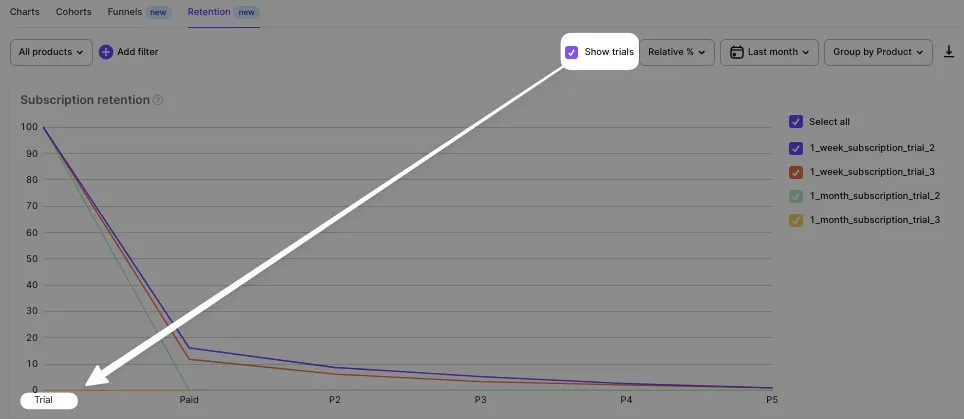
各阶段显示在横轴上:Trial(试用)、Paid(第 1 次订阅)、P2(第 2 次订阅)、P3、P4,依此类推。
请注意,只有勾选了”Show trials”复选框时,横轴才会从 Trial 阶段开始。
该复选框对数据计算的影响如下:勾选”Show trials”后,横轴从 Trial 阶段起始,此时仅展示包含试用的路径,不显示从安装直接产生的交易,Paid 阶段也仅包含由试用转化而来的交易。若未勾选”Show trials”,横轴从 Paid 阶段起始,则第一个阶段包含所有首次交易,既包括来自试用的,也包括从安装直接产生的。
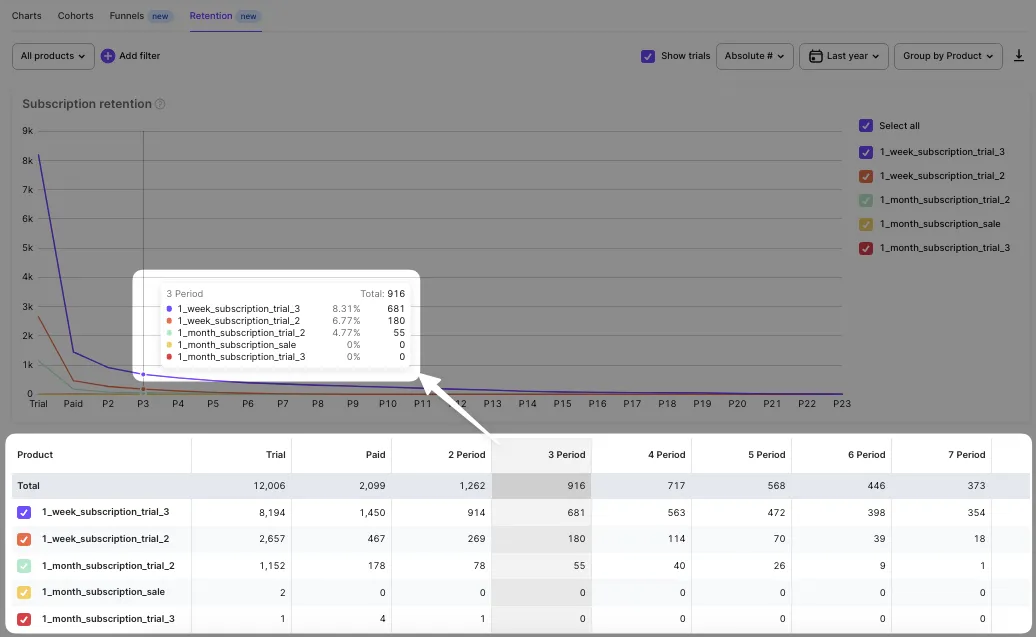
当您将鼠标悬停在数据图表上时,会弹出一个包含数据摘要的浮层。如果您将鼠标悬停在下方表格的某一列上,同样会看到一个摘要浮层,并在数据图表上高亮显示相关数据。 表格中的分组和筛选条件与数据图表保持一致。
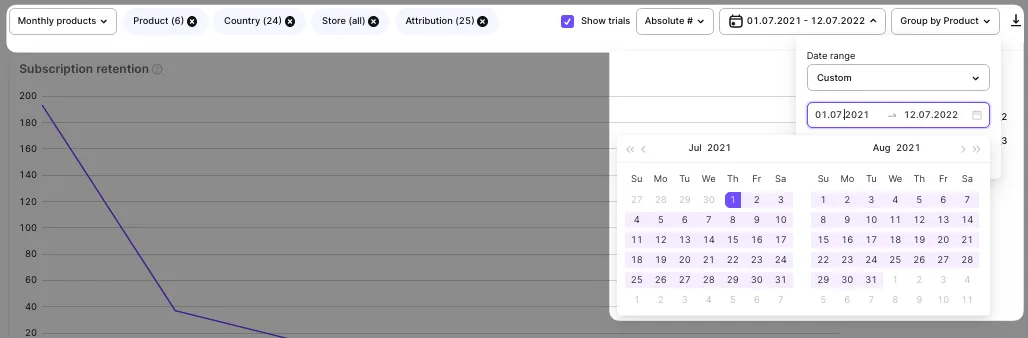
随意组合筛选条件与分组方式,进行深度分析,从数据中挖掘真实洞察。 可调整以下维度:
- 产品类型。
- 时长。
- 时间范围。
- 国家。
- 流量归因。
- 商店。
- 流程与流程页面。
使用 #绝对值 和 %相对值 控件查看所需数据。
最后,在控制面板右侧有一个按钮,可将漏斗数据导出为 CSV 格式。你可以在 Excel 或 Google Sheets 中打开该文件,也可以将其导入自己的分析系统,在你熟悉的环境中继续进行分析和预测。
请务必在 Adapty General Settings 中标注你的应用已加入 Small Business Program。