グロースプランを実行する
テストはどんな順序でも実行できますが、一度に1つずつ実行する必要があります。ただし、地域別価格テストのオーディエンスは重複しないため、それらは並行して実行できます。テストが終わったら、勝利した戦略を次のラウンドに進めてください。各ラウンドを経るごとに、アプリにとってより効率的な設定に絞り込まれていきます。
私たちの試算では、推奨テストのフルセットを実施することで、収益が最大80%増加する可能性があります。
各提案には、A/B テストの最小実施期間が含まれています。次のステージに進む前に、最も正確なデータを得るためにこれらの推奨事項に従ってください。A/B テストは手動で停止する必要があります。
仮説を開いて Set Up & Run Test をクリックすると、A/B テスト作成ウィザードが起動します。
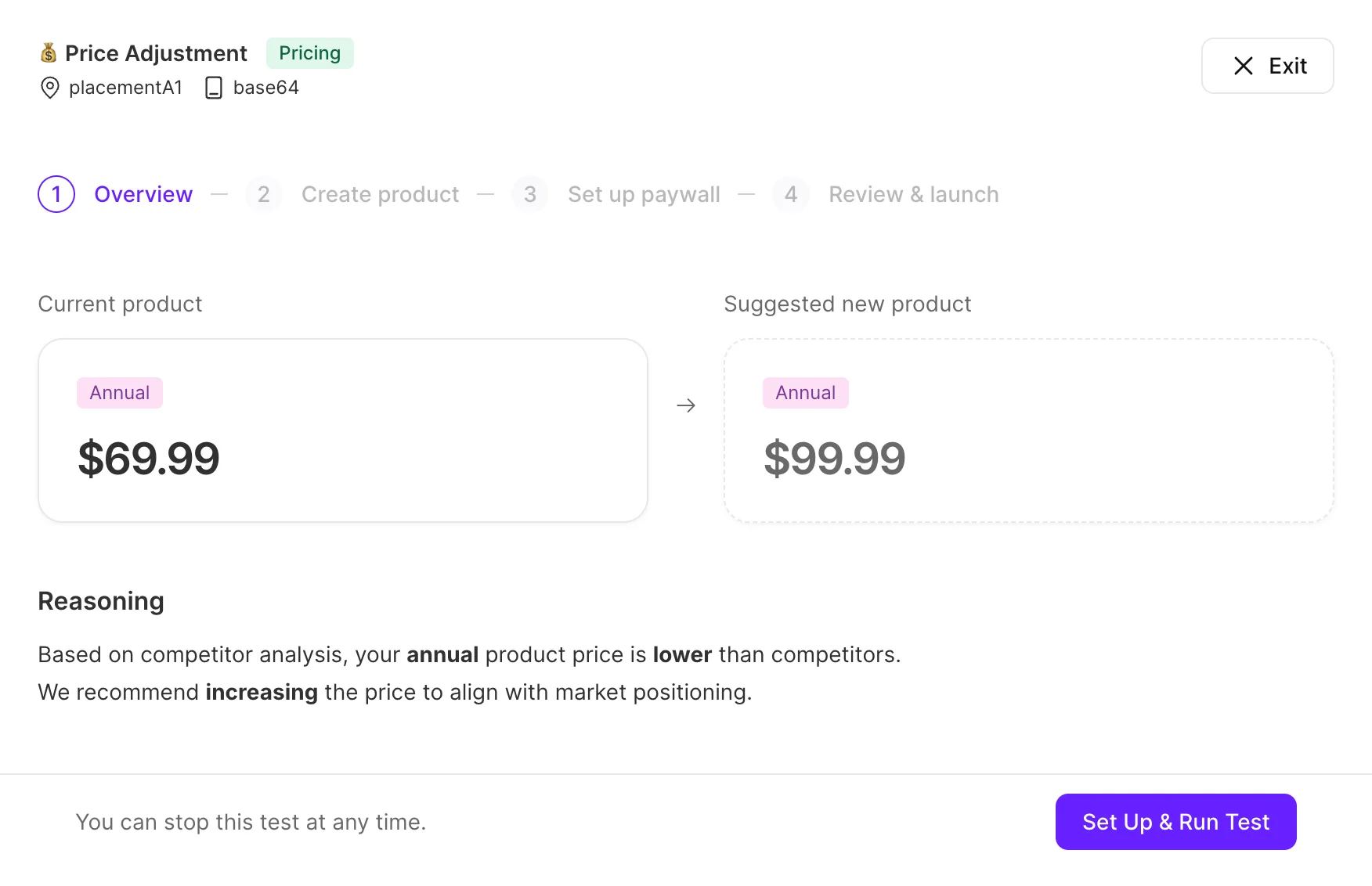
ステップ1:仮説を確認する
最初のステップでは、仮説の概要が表示されます。提案された変更内容とその根拠が説明されています。「Set up & Run Test」をクリックして次のステップに進んでください。
ステップ2:新しいプロダクトを作成する
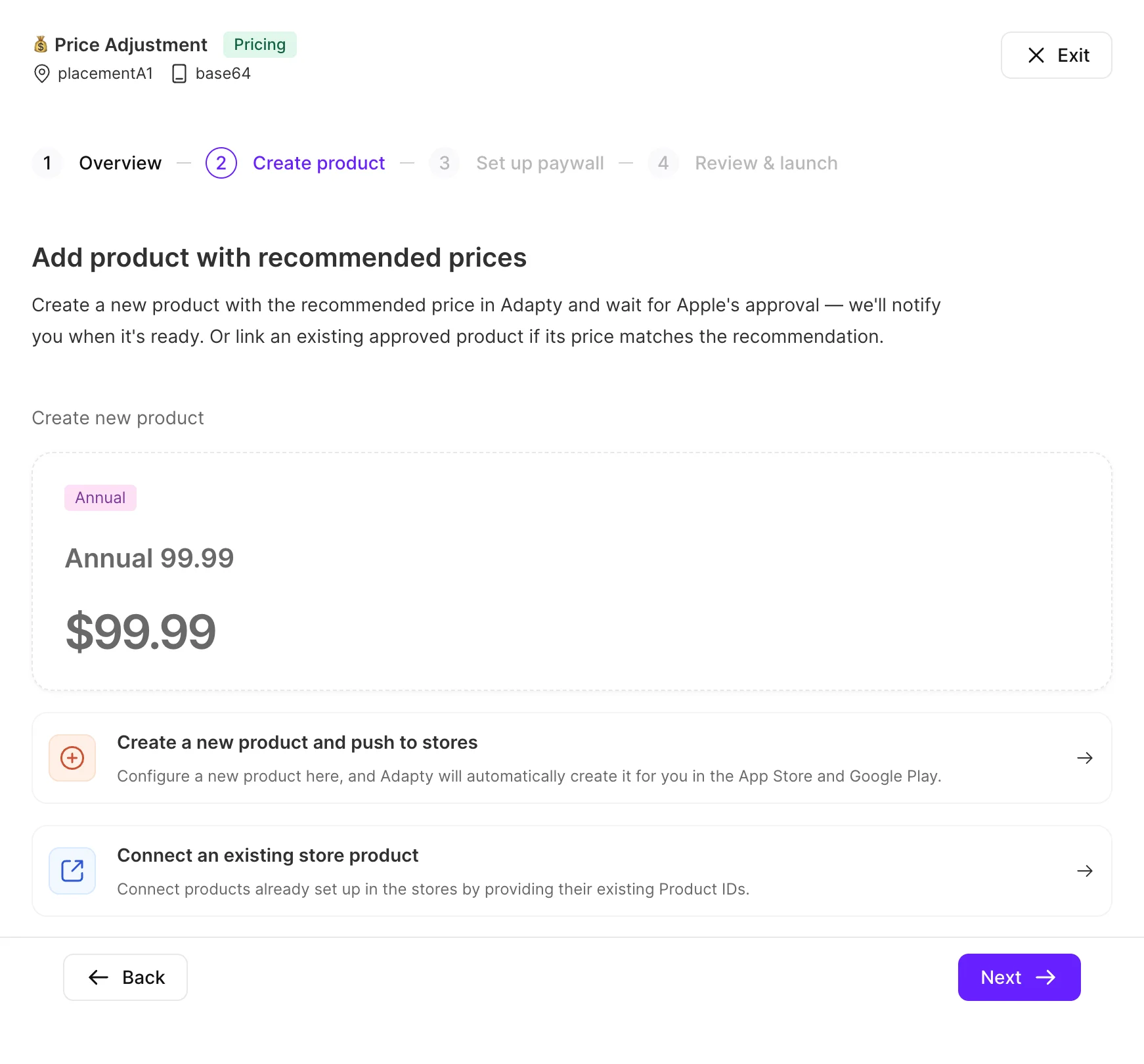
テストに価格変更が含まれる場合、2番目のステップでテストバリアント用の新しいプロダクトを作成できます。ビジュアル仮説の場合、このステップはスキップされます。
- Create a new product and push to stores をクリックすると、新しいプロダクトをゼロから作成できます。
- Connect an existing product をクリックすると、アプリストアに既に存在するプロダクトを接続できます。
ステップ3:セグメントとペイウォールを設定する
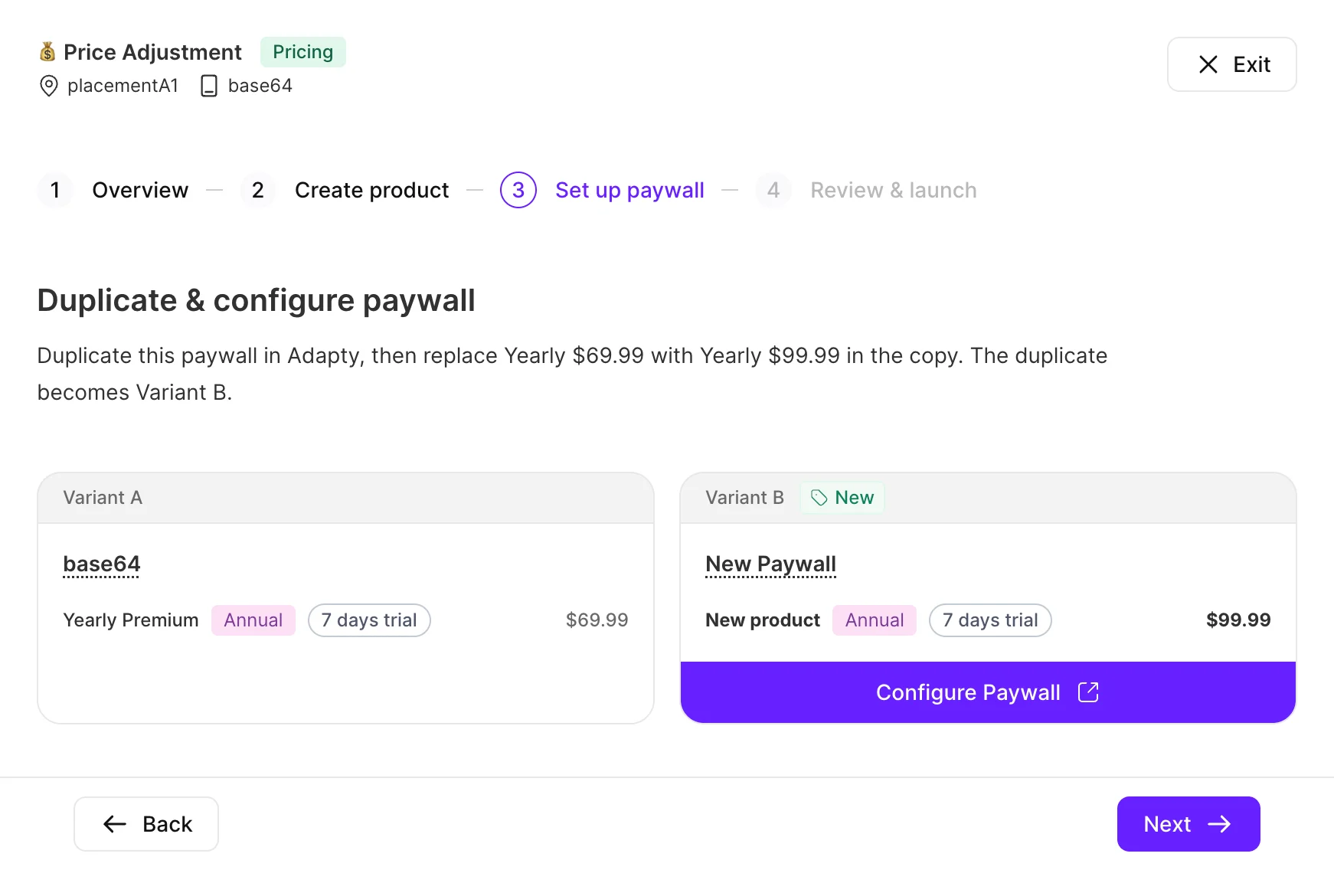
3番目のステップでは、ペイウォールのテストバリアントを設定できます。Adaptyはペイウォールを複製して、提案された変更を適用するよう促します。
ジオプライシング仮説の場合、ウィザードは既存のジオフェンスセグメントを選択するか、新しいセグメントを作成するよう促します。
新しいペイウォールの準備が整い、セグメントの設定が完了したら Next をクリックしてください。
ステップ4:確認して起動する
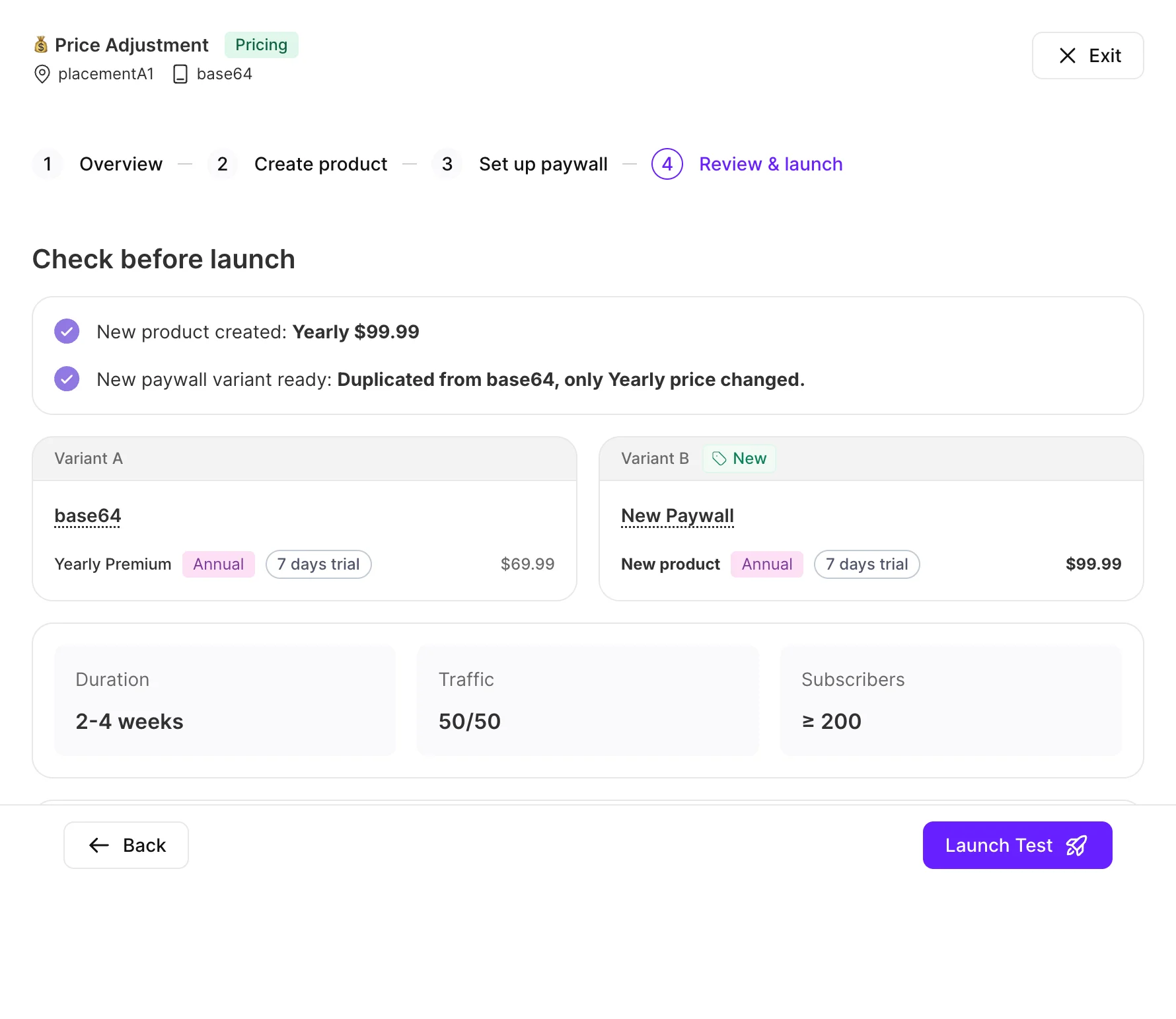
最後のステップでは、これから実施するテストのサマリーが表示されます。以下の内容が含まれます:
- バリアントA vs バリアントB の主要指標 — ペイウォール名、プロダクトの選択、トライアル期間、価格。
- テストの Duration(期間)、Traffic(分割)、Subscribers(最小サンプルサイズ)。
- テストの成否を示すシグナルを説明する How to interpret results セクション。
設定内容を確認し、Launch Test をクリックしてA/Bテストを開始します。