
Google PlayのオファーGoogle Play
Google Playでは、あらゆる種類のオファー(無料トライアルや割引支払いなど)はオファーとして追加されます。オファーを作成するには、まずサブスクリプションを作成し、自動更新ベースプランを追加する必要があります。
オファーは常にサブスクリプションのベースプランに対して作成されます。下のスクリーンショットでは、premium_access(1)というサブスクリプションに、1-month(2)と1-year(3)という2つのベースプランが含まれているのを確認できます。
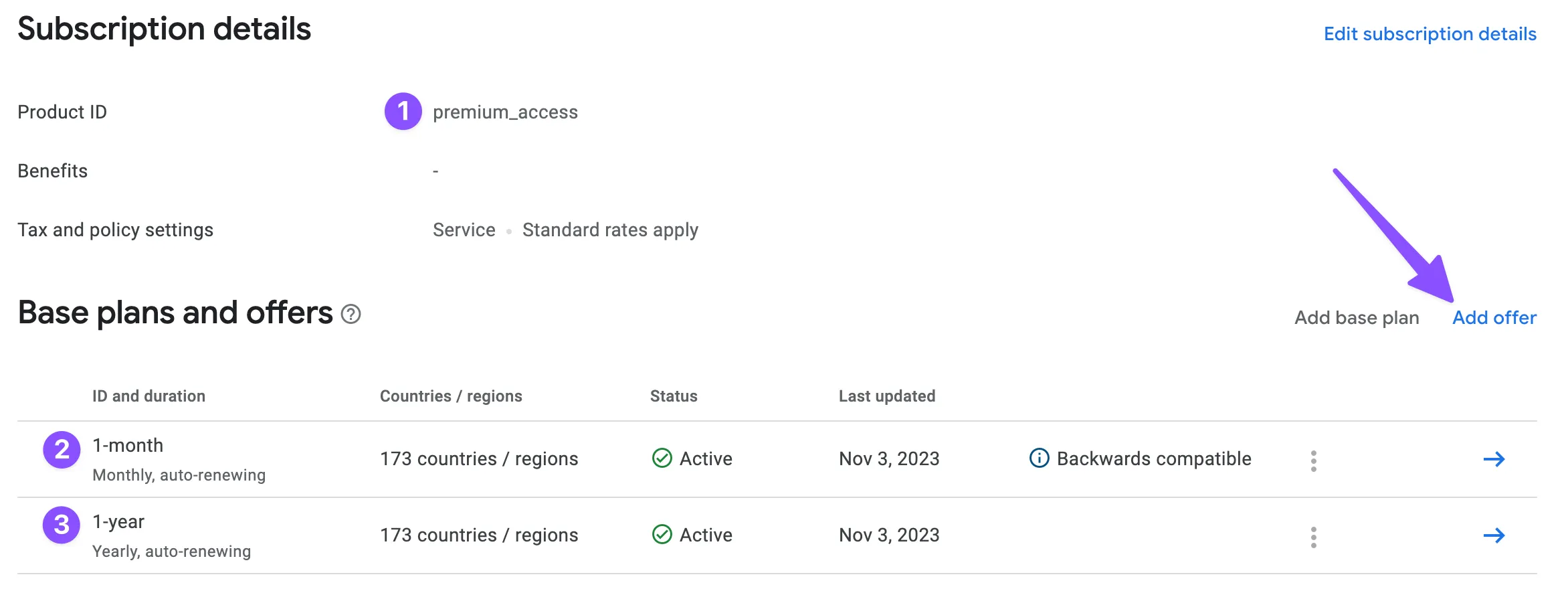
Google Play Consoleでオファーを作成するには:
- Add offerをクリックし、リストからベースプランを選択します。
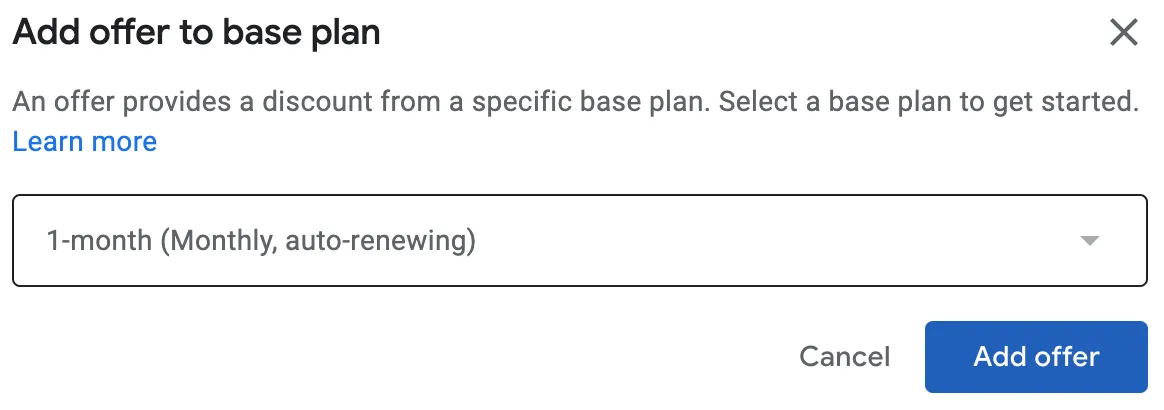
- オファーIDを入力します。後で分析やAdaptyダッシュボードで使用されるため、わかりやすい名前をつけてください。
-
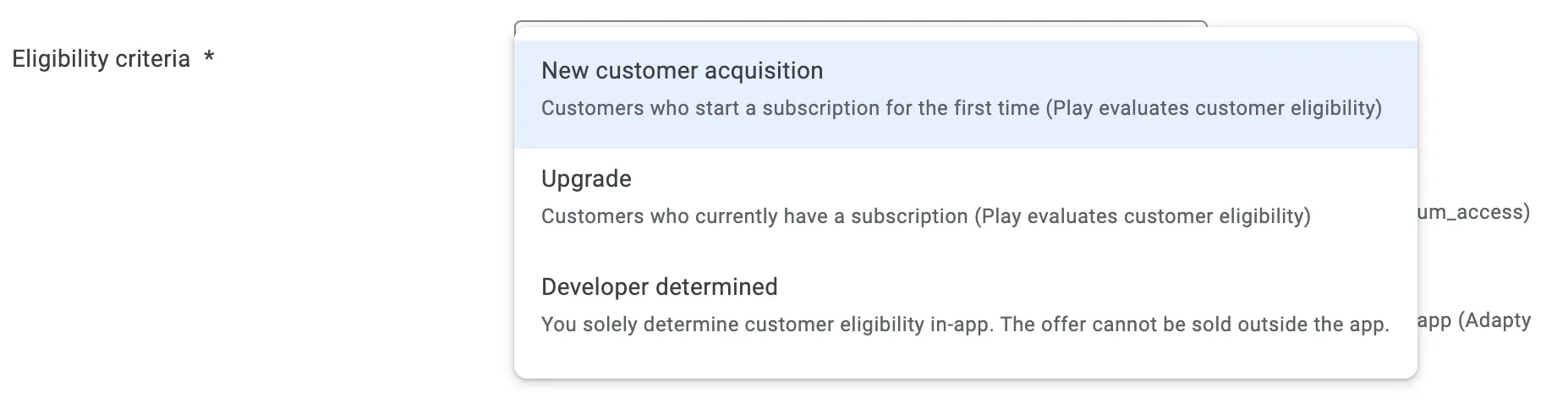
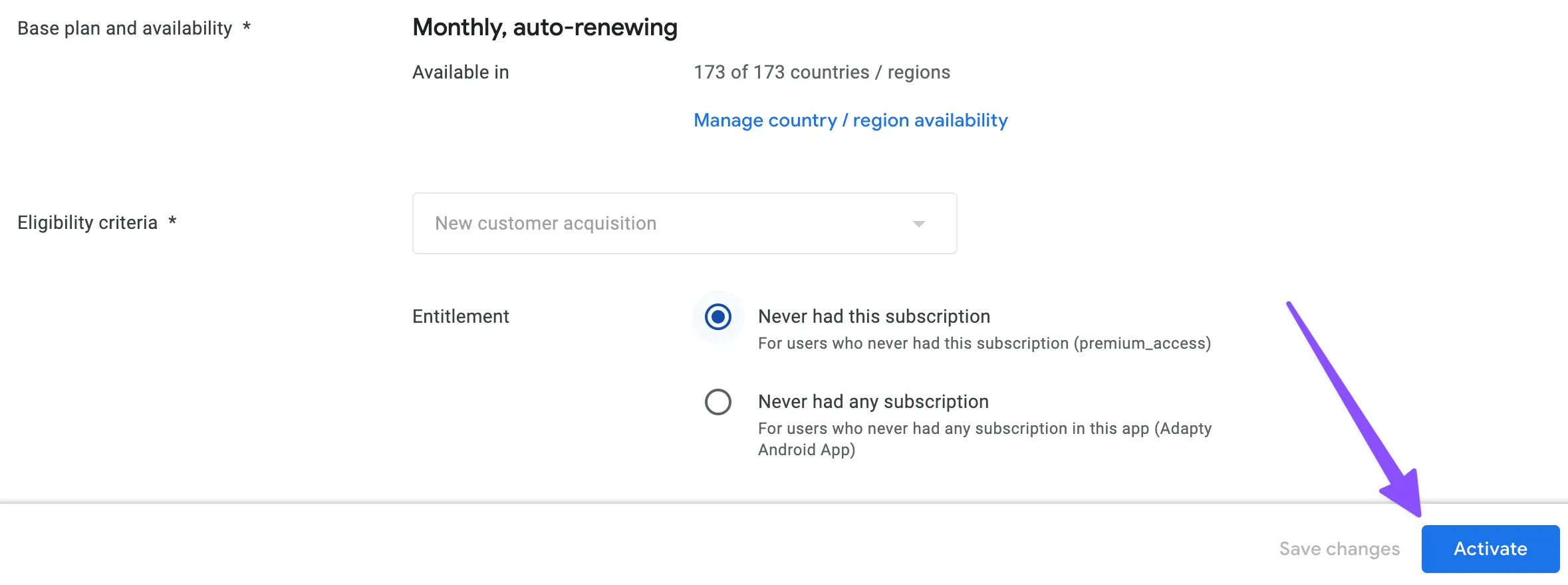
利用資格の条件を選択します:
- New customer acquisition:過去にこのオファーを利用したことのない新規サブスクライバーのみが対象になります。最も一般的なオプションで、デフォルトとして使用することを推奨します。
- Upgrade:他のサブスクリプションからアップグレードするユーザーが対象になります。たとえば、ブロンズからゴールドプランへのアップグレードなど、既存のサブスクライバーにより高額なプランを訴求したい場合に使用します。
- Developer determined:アプリのコードからオファーの利用対象を制御できます。無料または割引サブスクリプションを繰り返し有効化される可能性があるため、本番環境での使用には注意が必要です。解約済みサブスクライバーのウィンバックに適したオファータイプです。
-
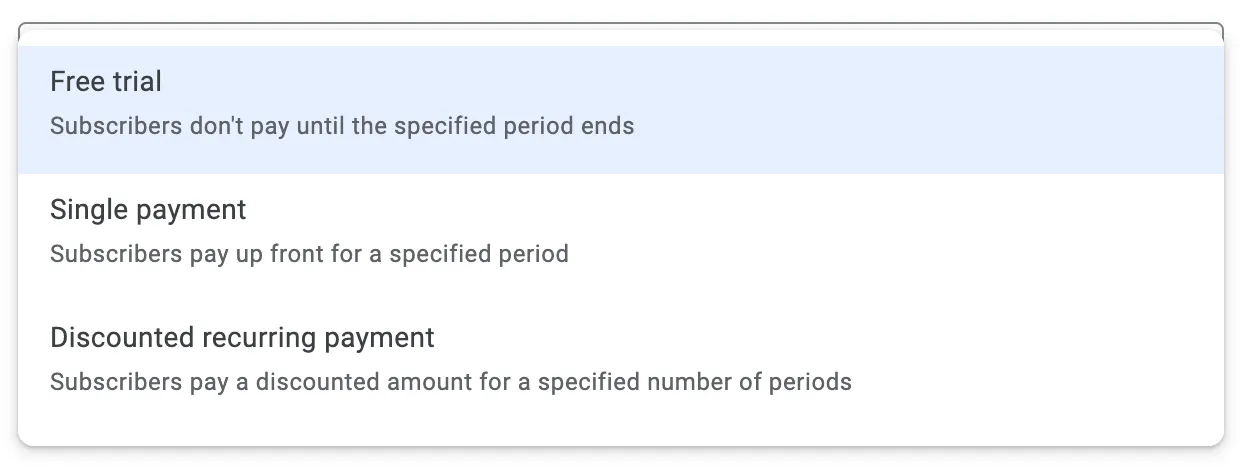
オファーに最大2つの料金フェーズを追加します。利用可能なフェーズタイプは3種類あります:
- Free trial:設定した期間(最短3日)、サブスクリプションを無料で使用できます。最も一般的なオファーです。
- Single payment:最初にまとめて支払うことでサブスクリプションが割引になります。例えば、通常は月額$9.99のプランが、このオファータイプでは最初の3ヶ月で$19.99(30%割引)になります。
- Discounted recurring payment:最初の
n期間、サブスクリプションが割引になります。例えば、通常は月額$9.99のプランが、このオファータイプでは最初の3ヶ月間、毎月$4.99(50%割引)になります。
オファーには2つのフェーズを設定できます。この場合、最初のフェーズはFree trialとし、2番目はSingle paymentまたはDiscounted recurring paymentにする必要があります。この順番で適用されます。
Important
ペイウォールビルダーで作成したペイウォールは、複数フェーズのGoogle Playサブスクリプションオファーのうち、最初のフェーズのみを表示します。ただし、ユーザーがプロダクトを購入した際には、Google Playで設定したとおりすべてのオファーフェーズが適用されますのでご安心ください。
- アプリで使用するためにオファーをアクティベートします。
Note
オファーIDは、異なるベースプラン間で同じものを使用できます。
次のステップ
オファーを追加したら、次のセットアップに進みます:
- App Storeにもアプリがある場合は、App Storeガイドをご覧ください。
- Google Playのみにアプリがある場合は、このガイドに従ってAdaptyにオファーを追加してください。