
ステップ 4. 有料コンテンツへのアクセスを確認する
ユーザーが特定の有料コンテンツにアクセスできるかどうかを判断するには、そのユーザーのアクセスレベルを確認する必要があります。具体的には、ユーザーが少なくとも 1 つのアクセスレベルを持っているか、そしてそのレベルが必要なものかどうかを確認します。
ユーザープロファイルを確認することで、利用可能なすべてのアクセスレベルを把握できます。
次に、ユーザーがプロダクトを購入できるようにしましょう:
-
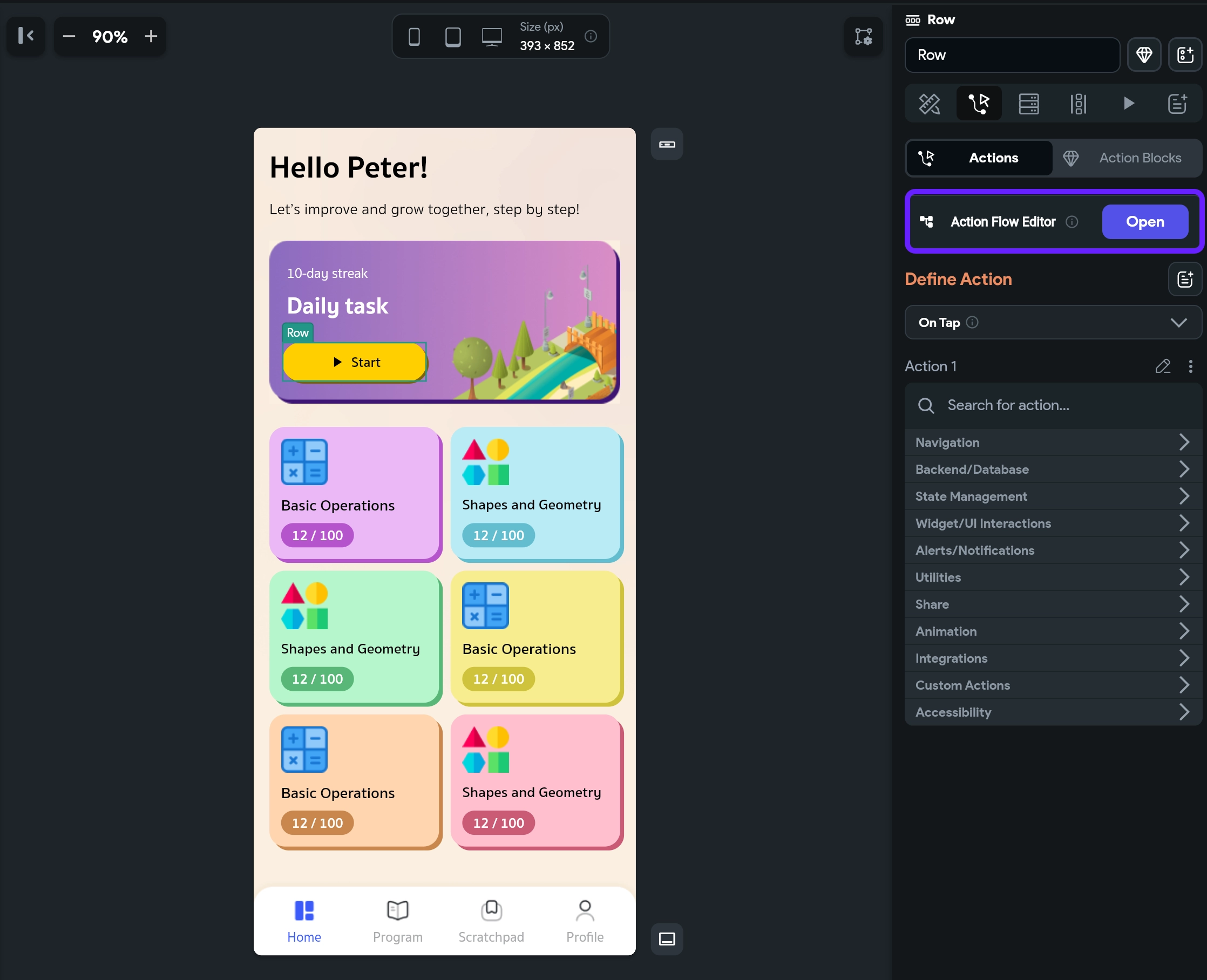
有料コンテンツを表示するボタンをダブルクリックし、右ペインの Actions セクションが開いていない場合は開きます。
-
Action Flow Editor を開きます。
-
Select Action Trigger ウィンドウで、On Tap を選択します。
-
No Actions Created ウィンドウで、Add Conditional Action ボタンをクリックします。
-
UNSET をクリックしてアクションの引数を設定し、
currentProfile変数を選択します。これは、現在のユーザーのプロファイルに関するデータを保持する Adapty の変数です。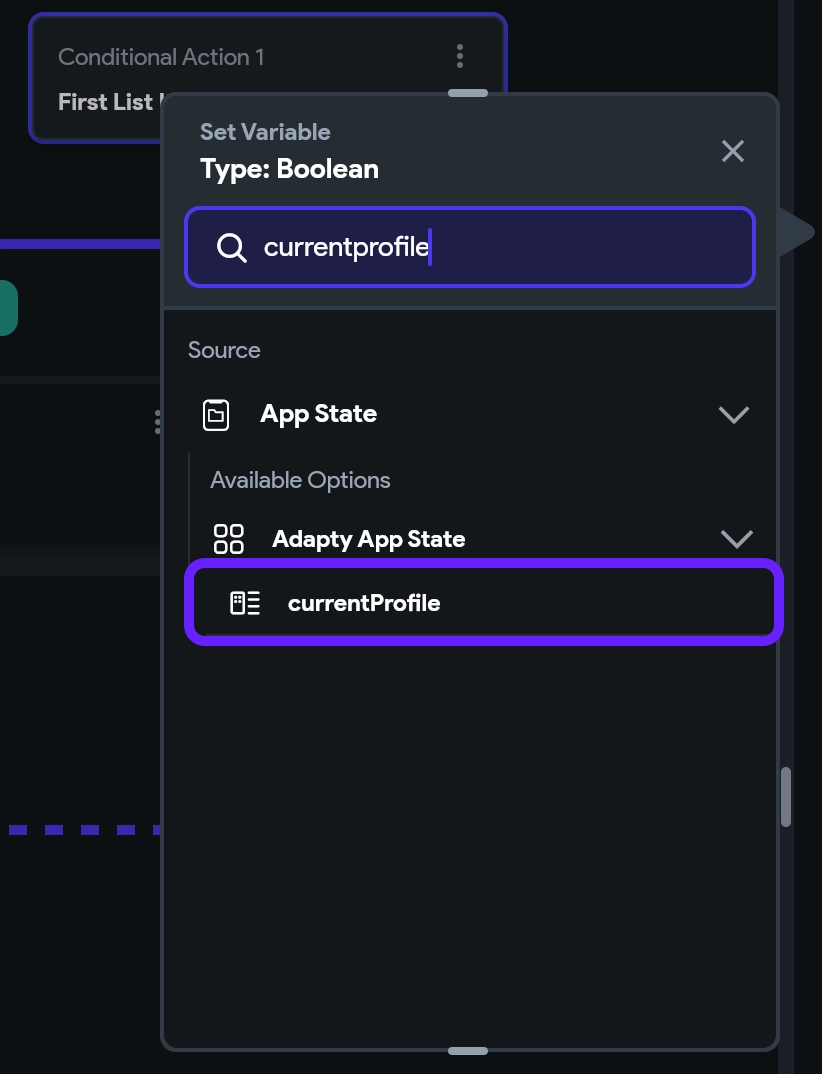
-
以下のようにフィールドを入力します:
- Available Options: Data Structure Field
- Select Field: accessLevels
- Available Options: Filter List Items
- Filter Conditions:
- Conditions -> Single Condition を選択し、UNSET をクリックします。
- First value フィールドで、Source として Item in list を選択し、以下のようにフィールドを入力します:
- Available Options: Data Structure Field
- Select Field: accessLevelIdentifier
- フィルター演算子を Equal to に設定します。
- Second value の横にある UNSET をクリックし、Value フィールドにアクセスレベルのIDを入力します。この例では
premiumを使用します。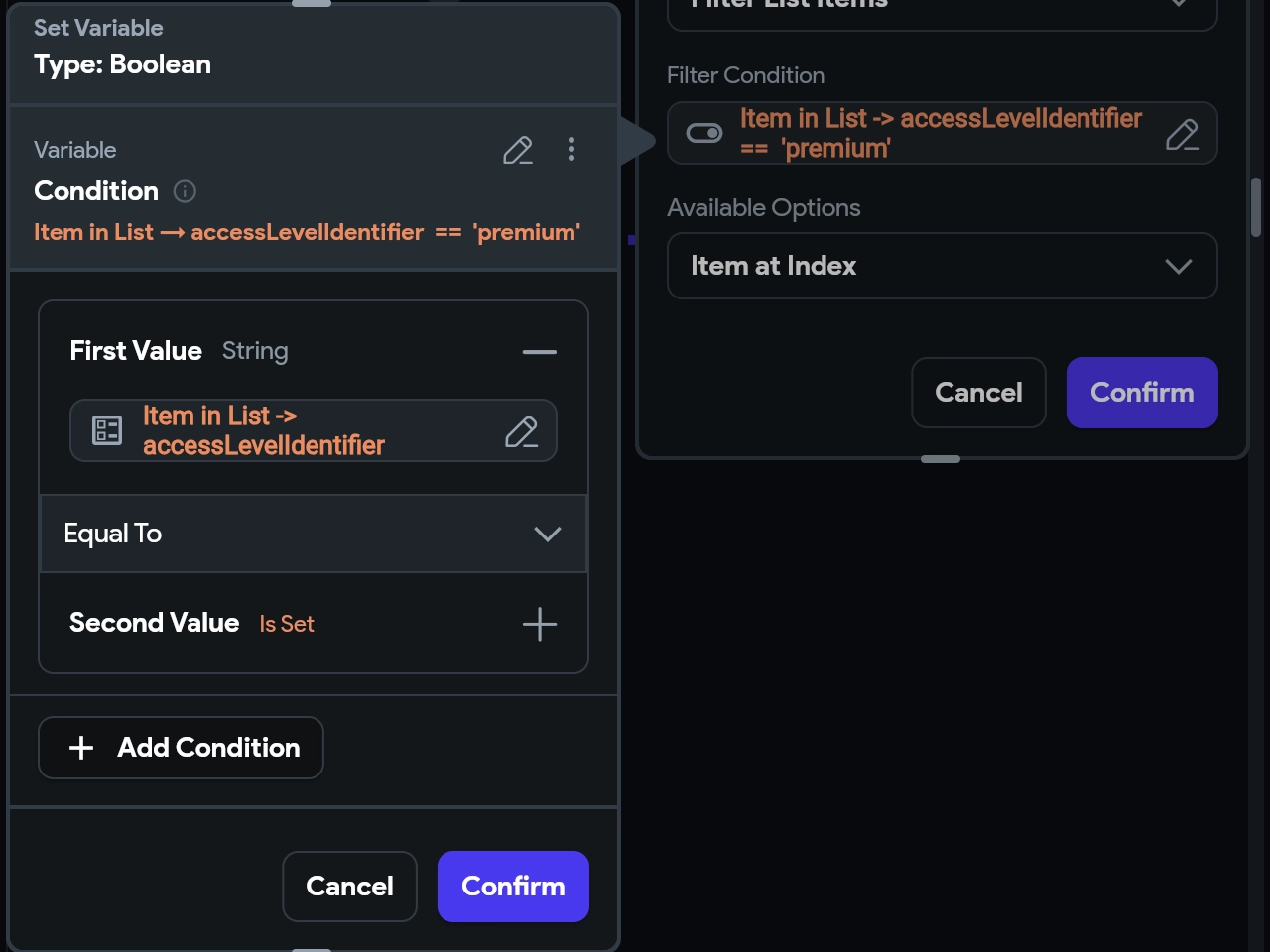
- Confirm をクリックし、以下の他のフィールドの入力を続けます。
- Available Options: Item at Index
- List Index Options: First
- Available Options: Data Structure Field
- Select Field: accessLevel
- Available Options: Data Structure Field
- Select Field: isActive
- Confirm をクリックします。
次に、ユーザーが適切なサブスクリプションを持っているかどうかに応じて行うアクションを追加します。プレミアムサブスクライバーが利用できるページに誘導するか、アクセスを購入できるようにペイウォールページを開きます。