
Adapty Mail の A/B テスト
Adapty Mail の A/B テストでは、2 つ以上のメールキャンペーン全体を互いに比較します。各バリアントは独立した完全なキャンペーンです。ユーザーがフロー内のテストのセグメントに一致すると、Adapty Mail は設定されたウェイトに基づいてそのユーザーをいずれかのバリアントにルーティングし、バリアントごとの配信状況・エンゲージメント・収益を追跡します。
Adapty Mail MCP サーバーに接続された AI アシスタントは、テストの作成、フローへの適用、バリアントごとのファネル確認、勝者を決定してテストの終了を行うことができます。実行前には必ず確認を求めます。
バリアントとは
各バリアントは1つの完全なキャンペーンです。バリアント間では、コピー、ヒーロー画像、トーン、メール数、メール間の送信間隔などを変えることができます。各バリアントには独自の翻訳があります。公平な比較のために、すべてのバリアントを同じ言語にローカライズしてください。
バリアントは、誰に届けるか、またはいつ届けるかが異なることはありません。1つのセグメントがテスト全体をカバーします。セグメント内のすべてのキャンペーンは、同じ目的を共有します。これはキャンペーンが対象とするライフサイクルの瞬間であり、フローがトリガーを命名するのと同じ方法で命名されます。これによって、テストがどのフローで実行できるかが決まります。
各キャンペーンは個別に作成し、それからバリアントとして追加します。
A/B テストを作成する
- まず Campaigns でキャンペーンを作成します。各バリアントには専用のキャンペーンが必要で、すべて同じ目的を持つ必要があります。
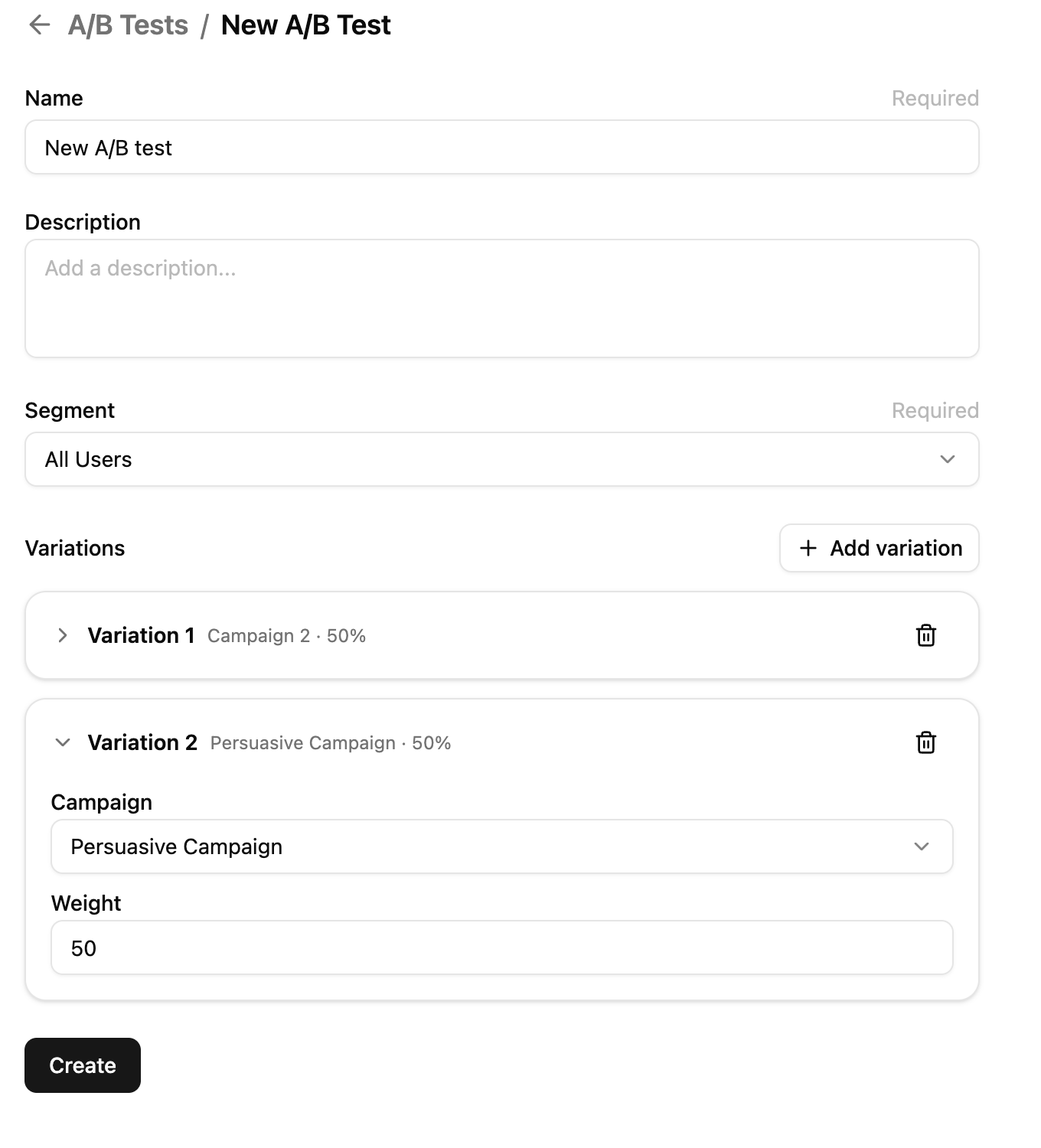
- Adapty Mail で A/B Tests に移動し、Create をクリックします。
- 各キャンペーンをバリアントとして追加し、ウェイトを設定します。ウェイトの合計は 100% にする必要があります。
- テストを適用するユーザーを制御するためにセグメントを割り当てます。
- 保存します。
テストはドラフトとして保存され、まだ何も送信されません。公開するには、フローに紐づける必要があります。
フローから起動する
A/B テストの起動と終了は、A/B Tests ページからではなく、フローから行います。
- Adapty Mail で Flows を開き、テストを開始するトリガーを開きます。
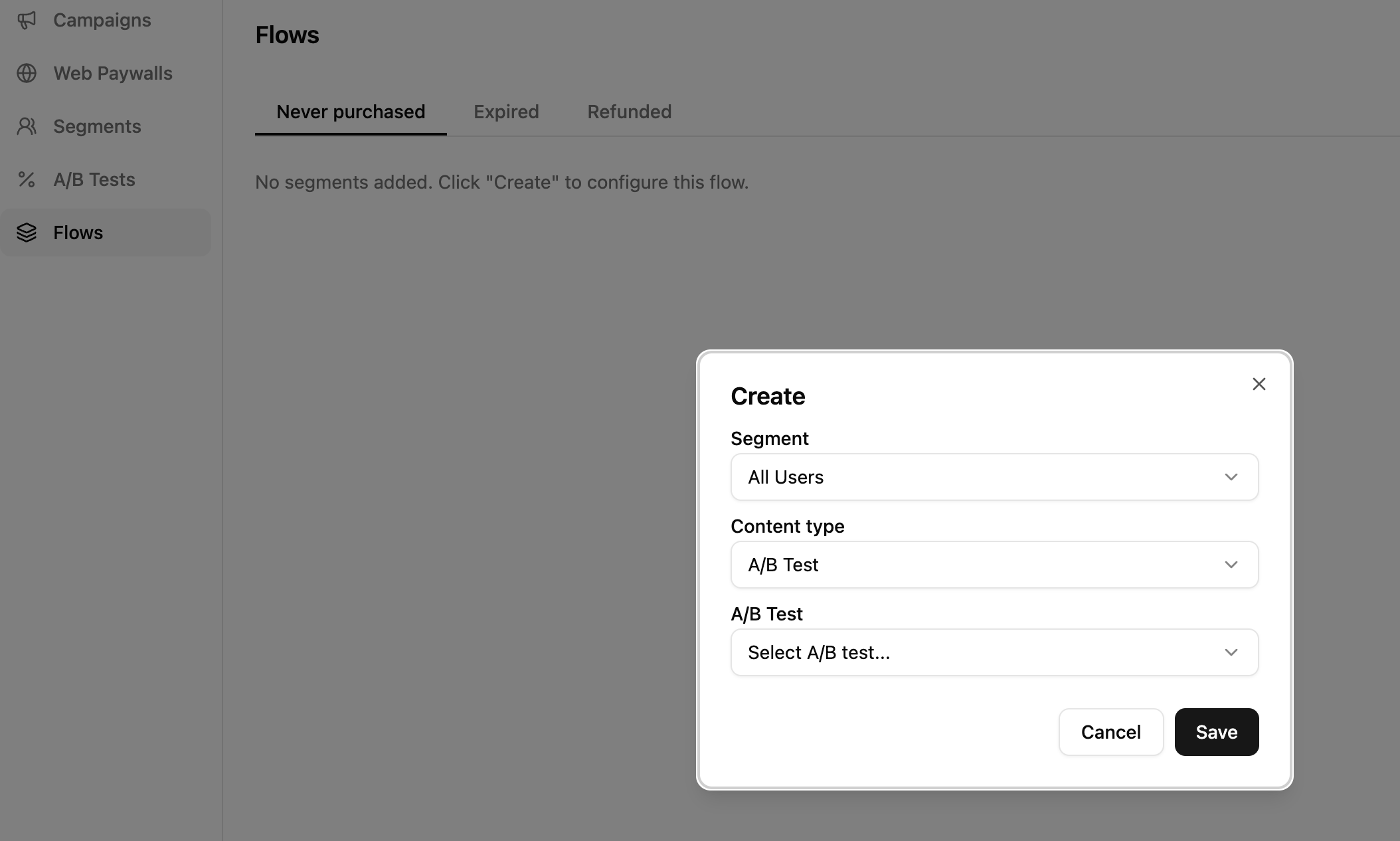
- 新しい行の Create をクリックします。ダイアログで Content type を A/B Test に設定し、保存済みのテストを選択して Save をクリックします。
- 行の Launch A/B test をクリックします。
テストのステータスが draft から live に変わり、セグメントに一致するユーザーがバリアントへ振り分けられるようになります。フローでできるその他の操作については、フローでセグメントを管理するを参照してください。
ルーティングの仕組み
ユーザーがフローのトリガーに到達し、A/B テストのセグメントに一致すると、Adapty Mail は加重ランダム選択を使ってバリアントを決定します。各バリアントのウェイトが抽選のシェアを決めます。ルーティングはユーザー単位で決定論的ではありません。
結果を読む
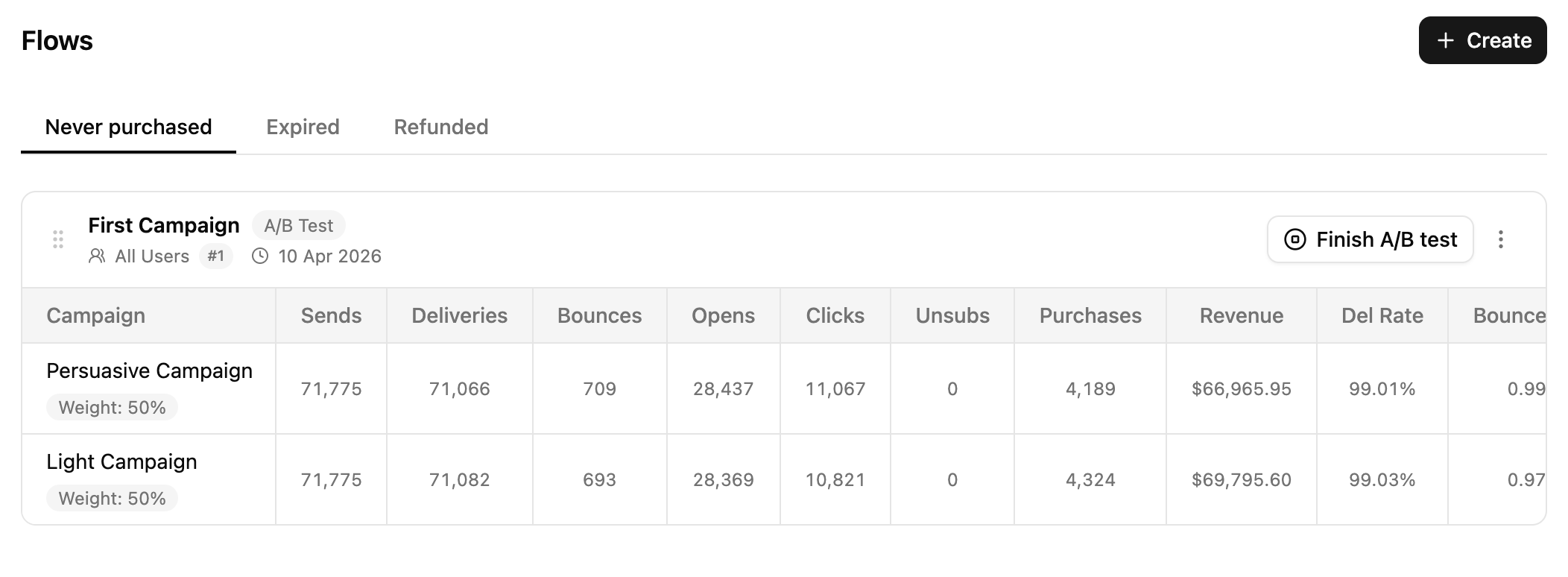
A/B テストページでは、各バリアントの生のカウンターと派生レートが表示されます:
- 配信: 送信数、到達数、バウンス数。
- エンゲージメント: 開封数、クリック数、配信停止数。
- 収益: 購入数、収益。
キャンペーン分析では、各指標のカウント方法と収益のアトリビューション方法について説明しています。
テストを終了する
- テストを開始したトリガーを開きます。
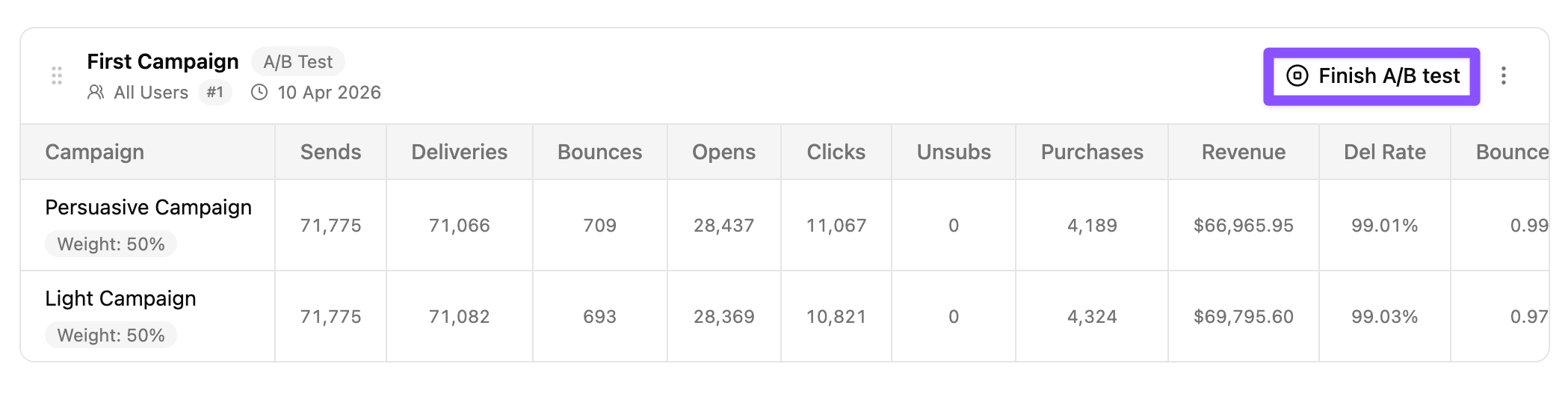
- Finish A/B test をクリックします。
- Finish A/B test ダイアログで、Replace with campaign ドロップダウンから勝利したキャンペーンを選択します。空のままにすると、セグメントがフローから完全に削除されます。
- 確認します。
いずれかのバリアントでシーケンスの途中にいるユーザー(勝者・敗者問わず)は、スケジュールされたメールを引き続き受信します。勝者のバリアントに切り替わることはありません。
ライフサイクル
A/B テストは4つの状態を経て変化します:
- Draft(下書き): 作成済みだが、まだフローに追加されていない状態。
- Live(稼働中): アタッチされ起動済み。新規ユーザーをルーティングしている状態。
- Finished(終了): Finish A/B test によって停止された状態。
- Archived(アーカイブ済み): リストから論理削除された状態。