Webhookインテグレーションのテスト
インテグレーションを設定したら、次はテストを行いましょう。サンドボックスと本番のどちらのインテグレーションもテストできます。まずサンドボックスから始めて、以下の項目を十分に検証することをおすすめします:
- イベントが送信され、正常に配信されること。
- 過去のイベント、Trial started イベントのサブスクリプション価格、アトリビューション、ユーザー属性、Google Play ストアの購入トークンについて、送信・非送信のオプションが正しく設定されていること。
- イベント名が正しくマッピングされており、サーバーで処理できること。
テスト方法
インテグレーションのテストを始める前に、以下が完了していることを確認してください:
- Webhookインテグレーションの設定のトピックに従ってWebhookインテグレーションを設定済みであること。
- Apple App StoreでのIn-App PurchaseのテストおよびGoogle Play StoreでのIn-App Purchaseのテストのトピックに従って環境を設定済みであること。テストアプリが本番環境ではなくサンドボックス環境でビルドされていることを確認してください。
- Webhookに送信するよう選択したイベントを発生させる購入・トライアル開始・返金などを実行済みであること。例えば、Subscription started イベントを取得するには、新しいサブスクリプションを購入します。
結果の検証
イベント送信成功時の結果
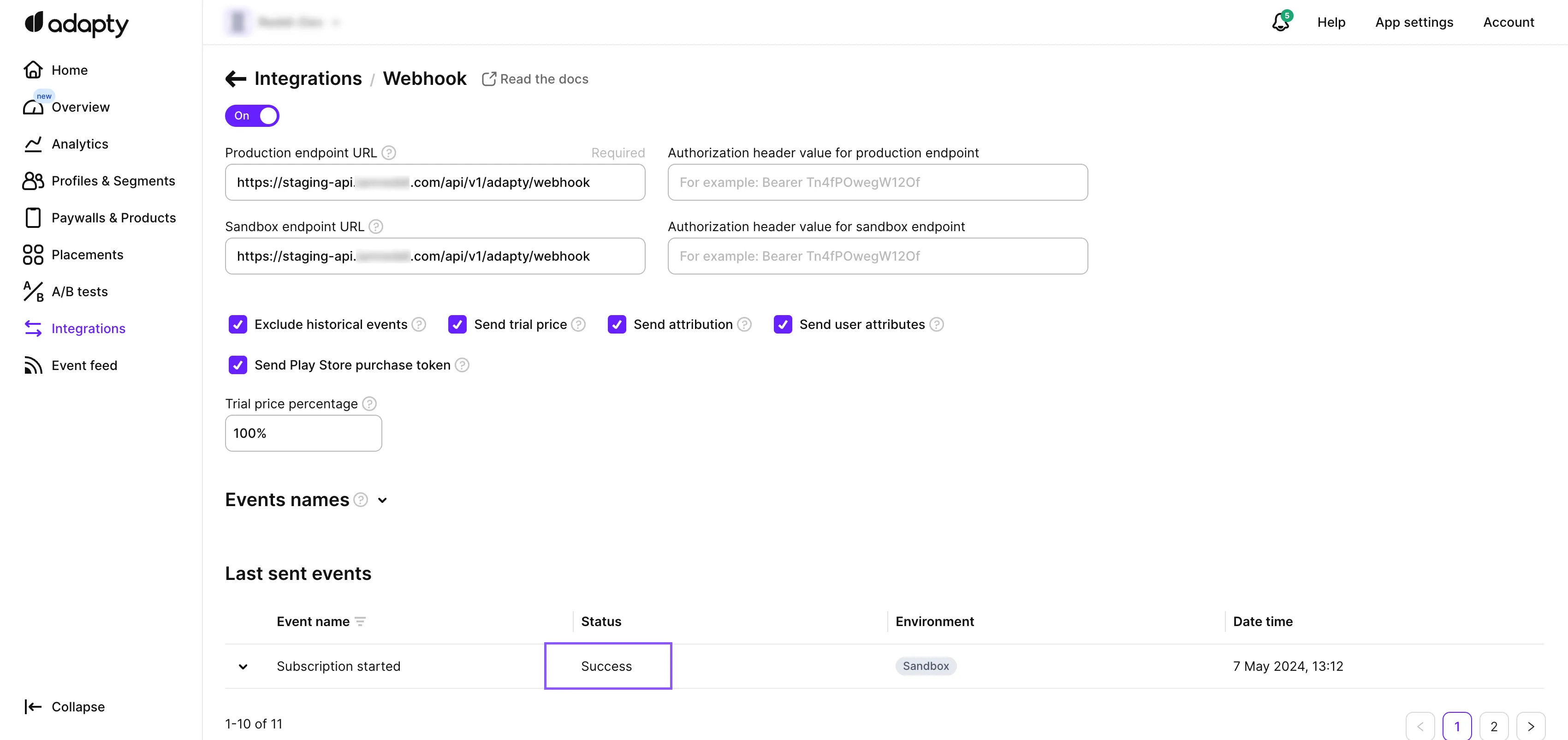
インテグレーションが正常に機能した場合、イベントはインテグレーションの Last sent events セクションに表示され、Success ステータスになります。
イベント送信失敗時の結果
| 問題 | 解決策 |
|---|---|
| イベントが表示されない | 購入が完了しなかったため、イベントが作成されませんでした。解決策についてはテスト購入のトラブルシューティングのトピックを参照してください。 |
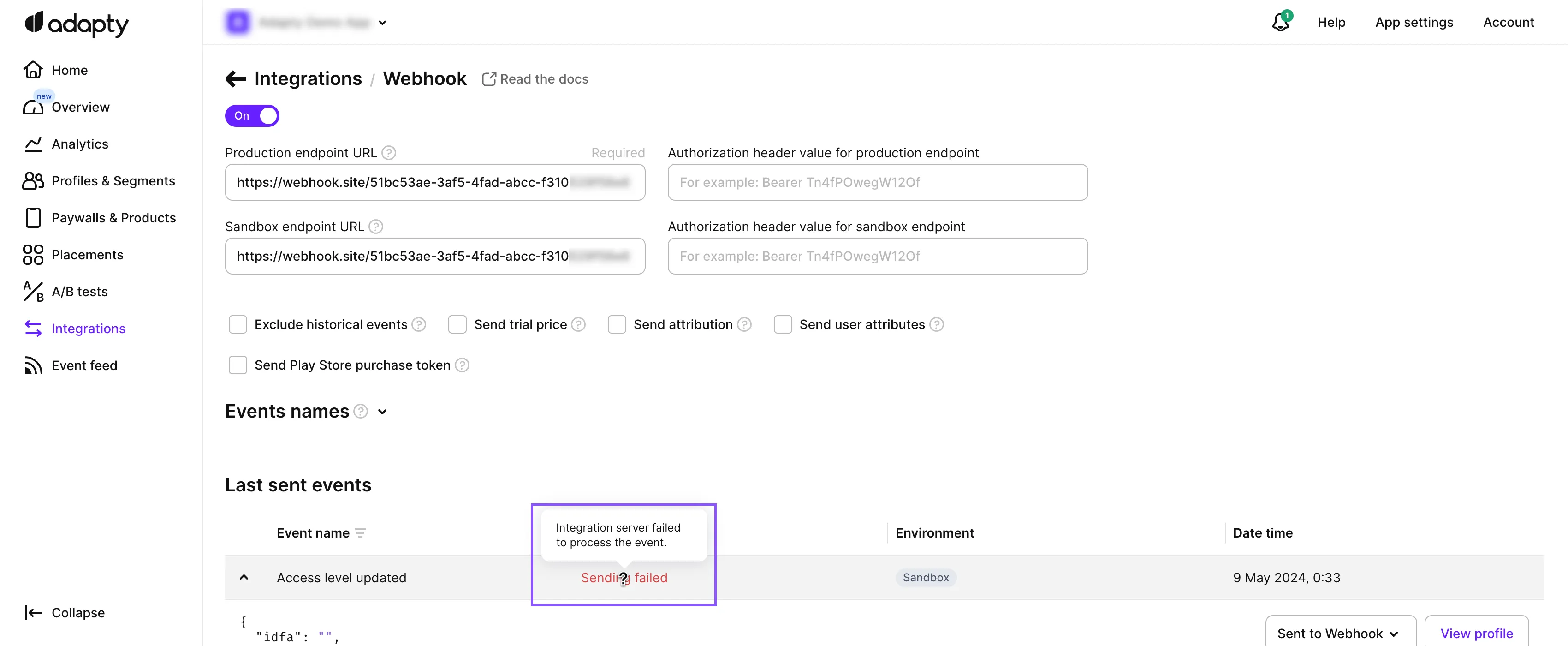
| イベントが表示され、Sending failed ステータスになっている | 配信可否はHTTPステータスに基づいて判定し、200〜399の範囲外はすべて失敗とみなします。 詳しい原因を確認するには、以下に示すように失敗したイベントの Sending failed ステータスにマウスを重ねてください。 |