
Обработка данных из онбордингов в React Native SDK
Онбординги устарели начиная с Adapty SDK v4. Используйте флоу: в отличие от онбордингов, которые работают внутри WebView, флоу рендерятся нативно на устройстве — плавные анимации, нативный внешний вид, быстрая загрузка и никакой зависимости от WebView.
Когда пользователь отвечает на вопрос теста или вводит данные в поле ввода, вызывается метод onStateUpdatedAction. Вы можете сохранить или обработать тип поля в своём коде.
Например:
// Full-screen presentation
const unsubscribe = view.setEventHandlers({
  onStateUpdated(action, meta) {
    // Process data
  },
});

// Embedded widget
<AdaptyOnboardingView
  onboarding={onboarding}
  eventHandlers={{
    onStateUpdated(action, meta) {
      // Process data
    },
  }}
/>
Формат действия описан здесь.
Примеры сохранённых данных (формат может отличаться в вашей реализации)
// Example of a saved select action
{
    "elementId": "preference_selector",
    "elementType": "select",
    "value": {
        "id": "option_1",
        "value": "premium",
        "label": "Premium Plan"
    },
    "meta": {
        "onboardingId": "onboarding_123",
        "screenClientId": "preferences_screen",
        "screenIndex": 1,
        "totalScreens": 3
    }
}

// Example of a saved multi-select action
{
    "elementId": "interests_selector",
    "elementType": "multi_select",
    "value": [
        {
            "id": "interest_1",
            "value": "sports",
            "label": "Sports"
        },
        {
            "id": "interest_2",
            "value": "music",
            "label": "Music"
        }
    ],
    "meta": {
        "onboardingId": "onboarding_123",
        "screenClientId": "interests_screen",
        "screenIndex": 2,
        "totalScreens": 3
    }
}

// Example of a saved input action
{
    "elementId": "name_input",
    "elementType": "input",
    "value": {
        "type": "text",
        "value": "John Doe"
    },
    "meta": {
        "onboardingId": "onboarding_123",
        "screenClientId": "profile_screen",
        "screenIndex": 0,
        "totalScreens": 3
    }
}

// Example of a saved date picker action
{
    "elementId": "birthday_picker",
    "elementType": "date_picker",
    "value": {
        "day": 15,
        "month": 6,
        "year": 1990
    },
    "meta": {
        "onboardingId": "onboarding_123",
        "screenClientId": "profile_screen",
        "screenIndex": 0,
        "totalScreens": 3
    }
}
Сценарии использования
Обогащение профилей пользователей данными
Если вы хотите сразу связать введённые данные с профилем пользователя и не спрашивать одно и то же дважды, нужно обновить профиль пользователя с этими данными при обработке действия.
Например, вы просите пользователей ввести имя в текстовое поле с ID name и хотите установить значение этого поля как имя пользователя. Также вы просите ввести email в поле email. В коде приложения это может выглядеть так:
// Full-screen presentation
const unsubscribe = view.setEventHandlers({
  onStateUpdated(action, meta) {
    // Store user preferences or responses
    if (action.elementType === 'input') {
      const profileParams = {};

      // Map elementId to appropriate profile field
      switch (action.elementId) {
        case 'name':
          if (action.value.type === 'text') {
            profileParams.firstName = action.value.value;
          }
          break;
        case 'email':
          if (action.value.type === 'email') {
            profileParams.email = action.value.value;
          }
          break;
      }

      // Update profile if we have data to update
      if (Object.keys(profileParams).length > 0) {
        adapty.updateProfile(profileParams).catch(error => {
          // handle the error
        });
      }
    }
  },
});

// Embedded widget
<AdaptyOnboardingView
  onboarding={onboarding}
  eventHandlers={{
    onStateUpdated(action, meta) {
      // Store user preferences or responses
      if (action.elementType === 'input') {
        const profileParams = {};

        // Map elementId to appropriate profile field
        switch (action.elementId) {
          case 'name':
            if (action.value.type === 'text') {
              profileParams.firstName = action.value.value;
            }
            break;
          case 'email':
            if (action.value.type === 'email') {
              profileParams.email = action.value.value;
            }
            break;
        }

        // Update profile if we have data to update
        if (Object.keys(profileParams).length > 0) {
          adapty.updateProfile(profileParams).catch(error => {
            // handle the error
          });
        }
      }
    },
  }}
/>
Настройка пейволов на основе ответов
Используя квизы в онбординге, вы можете настраивать пейволы, которые показываются пользователям после его прохождения.
Например, можно спросить пользователей об их опыте в спорте и показывать разные CTA и продукты различным группам пользователей.
- Добавьте квиз в конструкторе онбординга и назначьте значимые ID его вариантам ответов.
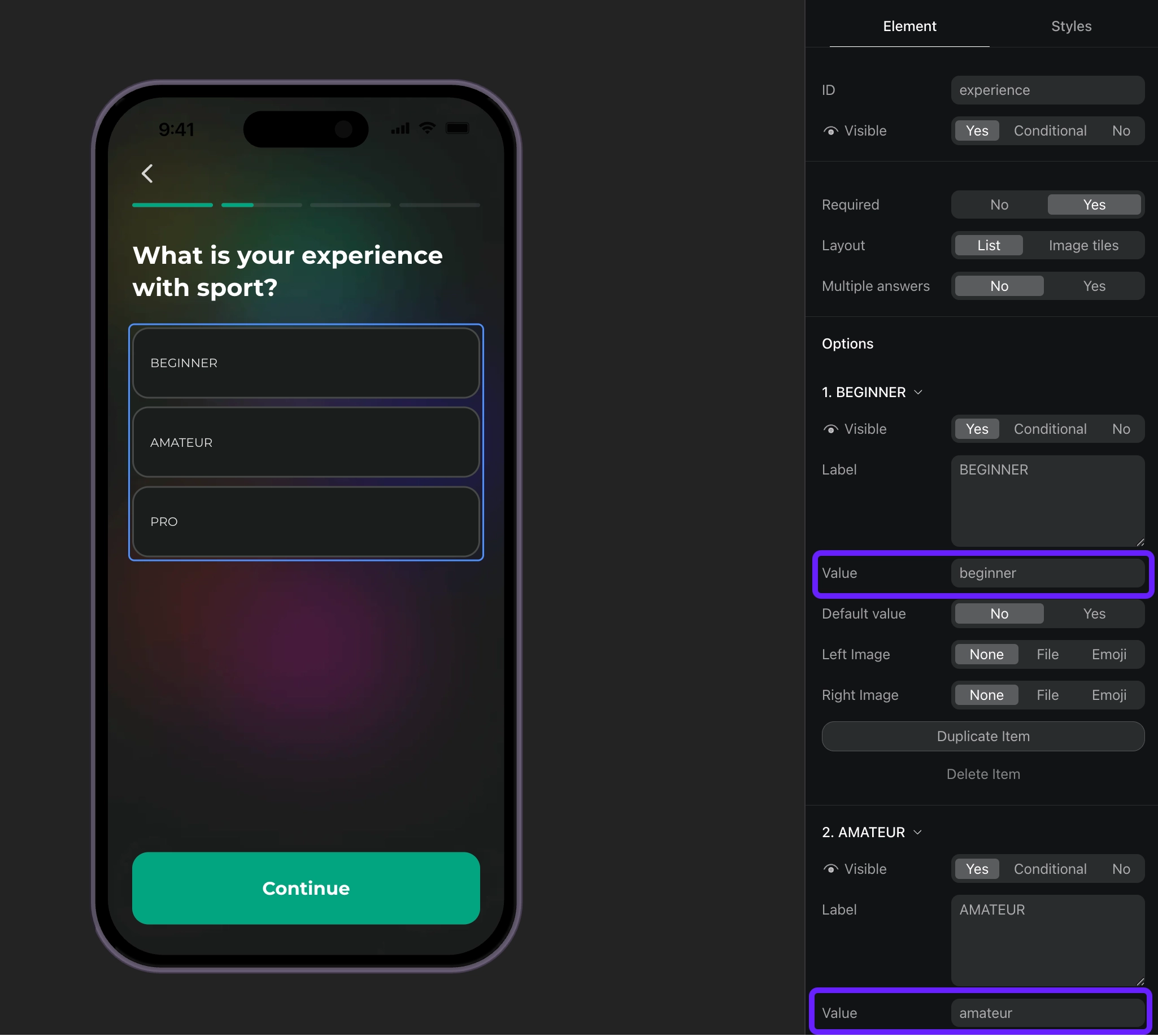
- Обрабатывайте ответы квиза по их ID и задавайте пользовательские атрибуты для пользователей.
// Full-screen presentation
const unsubscribe = view.setEventHandlers({
  onStateUpdated(action, meta) {
    // Handle quiz responses and set custom attributes
    if (action.elementType === 'select') {
      const profileParams = {};

      // Map quiz responses to custom attributes
      switch (action.elementId) {
        case 'experience':
          // Set custom attribute 'experience' with the selected value (beginner, amateur, pro)
          profileParams.codableCustomAttributes = {
            experience: action.value.value
          };
          break;
      }

      // Update profile if we have data to update
      if (Object.keys(profileParams).length > 0) {
        adapty.updateProfile(profileParams).catch(error => {
          // handle the error
        });
      }
    }
  },
});

// Embedded widget
<AdaptyOnboardingView
  onboarding={onboarding}
  eventHandlers={{
    onStateUpdated(action, meta) {
      // Handle quiz responses and set custom attributes
      if (action.elementType === 'select') {
        const profileParams = {};

        // Map quiz responses to custom attributes
        switch (action.elementId) {
          case 'experience':
            // Set custom attribute 'experience' with the selected value (beginner, amateur, pro)
            profileParams.codableCustomAttributes = {
              experience: action.value.value
            };
            break;
        }

        // Update profile if we have data to update
        if (Object.keys(profileParams).length > 0) {
          adapty.updateProfile(profileParams).catch(error => {
            // handle the error
          });
        }
      }
    },
  }}
/>- Создайте сегменты для каждого значения кастомного атрибута.
- Создайте плейсмент и добавьте аудитории для каждого созданного сегмента.
- Отобразите пейвол для плейсмента в коде вашего приложения. Если в вашем онбординге есть кнопка, открывающая пейвол, реализуйте код пейвола как реакцию на действие этой кнопки.