
Procesar datos de onboardings en el SDK de Android
Los onboardings están obsoletos a partir de Adapty SDK v4. Usa flows en su lugar: a diferencia de los onboardings, que se ejecutan dentro de un WebView, los flows se renderizan de forma nativa en el dispositivo — animaciones más fluidas, una apariencia nativa consistente, tiempos de carga más rápidos y sin dependencia del runtime de WebView.
Cuando tus usuarios responden a una pregunta de un cuestionario o introducen datos en un campo de texto, se invocará el método onStateUpdatedAction. Puedes guardar o procesar el tipo de campo en tu código.
Por ejemplo:
override fun onStateUpdatedAction(action: AdaptyOnboardingStateUpdatedAction, context: Context) {
    // Store user preferences or responses
    when (val params = action.params) {
        is AdaptyOnboardingStateUpdatedParams.Select -> {
            // Handle single selection
        }
        is AdaptyOnboardingStateUpdatedParams.MultiSelect -> {
            // Handle multiple selections
        }
        is AdaptyOnboardingStateUpdatedParams.Input -> {
            // Handle text input
        }
        is AdaptyOnboardingStateUpdatedParams.DatePicker -> {
            // Handle date selection
        }
    }
}
Consulta el formato de acción aquí.
Ejemplos de datos guardados (el formato puede variar según tu implementación)
// Example of a saved select action
{
    "elementId": "preference_selector",
    "meta": {
        "onboardingId": "onboarding_123",
        "screenClientId": "preferences_screen",
        "screenIndex": 1,
        "screensTotal": 3
    },
    "params": {
        "type": "select",
        "value": {
            "id": "option_1",
            "value": "premium",
            "label": "Premium Plan"
        }
    }
}

// Example of a saved multi-select action
{
    "elementId": "interests_selector",
    "meta": {
        "onboardingId": "onboarding_123",
        "screenClientId": "interests_screen",
        "screenIndex": 2,
        "screensTotal": 3
    },
    "params": {
        "type": "multiSelect",
        "value": [
            {
                "id": "interest_1",
                "value": "sports",
                "label": "Sports"
            },
            {
                "id": "interest_2",
                "value": "music",
                "label": "Music"
            }
        ]
    }
}

// Example of a saved input action
{
    "elementId": "name_input",
    "meta": {
        "onboardingId": "onboarding_123",
        "screenClientId": "profile_screen",
        "screenIndex": 0,
        "screensTotal": 3
    },
    "params": {
        "type": "input",
        "value": {
            "type": "text",
            "value": "John Doe"
        }
    }
}

// Example of a saved date picker action
{
    "elementId": "birthday_picker",
    "meta": {
        "onboardingId": "onboarding_123",
        "screenClientId": "profile_screen",
        "screenIndex": 0,
        "screensTotal": 3
    },
"params": {
    "type": "datePicker",
    "value": {
        "day": 15,
        "month": 6,
        "year": 1990
        }
    }
}
Casos de uso
Enriquece los perfiles de usuario con datos
Si quieres vincular directamente los datos introducidos con el perfil del usuario y evitar pedirle la misma información dos veces, necesitas actualizar el perfil de usuario con esos datos al gestionar la acción.
Por ejemplo, pides a los usuarios que introduzcan su nombre en el campo de texto con el ID name y quieres establecer el valor de ese campo como el nombre del usuario. También les pides que introduzcan su correo electrónico en el campo email. En el código de tu app, podría verse así:
override fun onStateUpdatedAction(action: AdaptyOnboardingStateUpdatedAction, context: Context) {
    // Store user preferences or responses
    when (val params = action.params) {
        is AdaptyOnboardingStateUpdatedParams.Input -> {
            // Handle text input
            val builder = AdaptyProfileParameters.Builder()

            // Map elementId to appropriate profile field
            when (action.elementId) {
                "name" -> {
                    when (val inputParams = params.params) {
                        is AdaptyOnboardingInputParams.Text -> {
                            builder.withFirstName(inputParams.value)
                        }
                    }
                }
                "email" -> {
                    when (val inputParams = params.params) {
                        is AdaptyOnboardingInputParams.Email -> {
                            builder.withEmail(inputParams.value)
                        }
                    }
                }
            }

            Adapty.updateProfile(builder.build()) { error ->
                if (error != null) {
                    // handle the error
                }
            }
        }
    }
}
Personalizar paywalls según las respuestas
Usando cuestionarios en los onboardings, también puedes personalizar los paywalls que muestras a los usuarios después de que completen el onboarding.
Por ejemplo, puedes preguntarles sobre su experiencia con el deporte y mostrar distintos CTAs y productos a diferentes grupos de usuarios.
- Añade un cuestionario en el editor de onboarding y asigna IDs significativos a sus opciones.
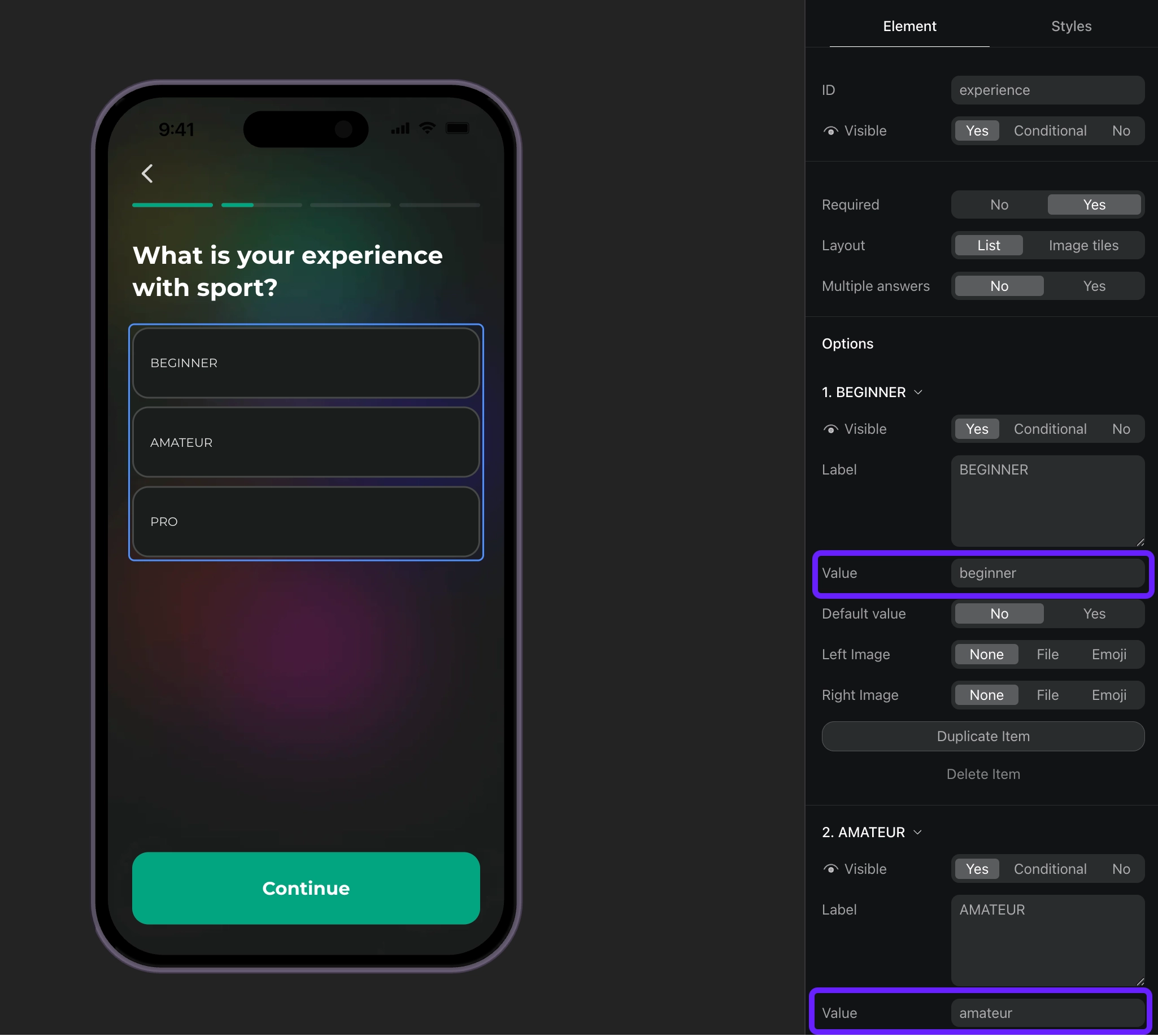
- Gestiona las respuestas del cuestionario según sus IDs y establece atributos personalizados para los usuarios.
override fun onStateUpdatedAction(action: AdaptyOnboardingStateUpdatedAction, context: Context) {
    // Handle quiz responses and set custom attributes
    when (val params = action.params) {
        is AdaptyOnboardingStateUpdatedParams.Select -> {
            // Handle quiz selection
            val builder = AdaptyProfileParameters.Builder()

            // Map quiz responses to custom attributes
            when (action.elementId) {
                "experience" -> {
                    // Set custom attribute 'experience' with the selected value (beginner, amateur, pro)
                    builder.withCustomAttribute("experience", params.params.value)
                }
            }

            Adapty.updateProfile(builder.build()) { error ->
                if (error != null) {
                    // handle the error
                }
            }
        }
    }
}- Crea segmentos para cada valor de atributo personalizado.
- Crea un placement y añade audiencias para cada segmento que hayas creado.
- Muestra un paywall para el placement en el código de tu app. Si tu onboarding tiene un botón que abre un paywall, implementa el código del paywall como respuesta a la acción de ese botón.