
安装与配置 Unity SDK
Adapty SDK 包含两个核心模块,可无缝集成到您的 Unity 应用中:
- Core Adapty:这是必要的 SDK,Adapty 在您的应用中正常运行需要它。
- AdaptyUI:此模块用于渲染流程,以及旧版编辑工具的付费墙。
想看看 Adapty SDK 如何在移动应用中实际集成?查看我们的示例应用,其中展示了完整的配置过程,包括展示付费墙、发起购买及其他基本功能。
系统要求
Adapty SDK 支持 iOS 13.0+,但使用付费墙编辑工具创建的付费墙需要 iOS 15.0+。Adapty SDK 4.1(新增对流程的支持)要求整个应用的最低部署目标为 iOS 15.0+:若部署目标低于此版本,Unity Editor 中的构建验证器将阻止 iOS 构建。使用 SDK 4.x 构建 iOS 应用还需要 Xcode 26 或更高版本——其作为 Swift Package 引入的原生 iOS SDK 使用 Swift tools 6.2 构建。
安装 SDK 是 Adapty 配置流程的第 5 步。在应用内购买正常运行之前,您还需要将应用连接到各应用商店,然后在 Adapty 看板中创建产品、付费墙和版位。快速入门指南涵盖了所有必要步骤。
依赖项
Adapty SDK 在 Android 上支持以下 Google Play Billing Library 版本:
| Adapty SDK 版本 | Billing Library 版本 |
|---|---|
| 3.17.0 及更高版本 | v8 |
| 3.15.0–3.15.2 | 默认为 v7,若其他依赖项将其升级则使用 v8 |
兼容某个 Billing Library 版本并不意味着 Adapty 支持 Google 在该版本中引入的所有功能。在采用新的 Google Play 计费功能之前,请参阅 Play Store 中的产品。
安装 Adapty SDK

我们始终建议安装最新版本的 SDK——它包含最新的稳定性修复和改进。
选择你偏好的安装方式:
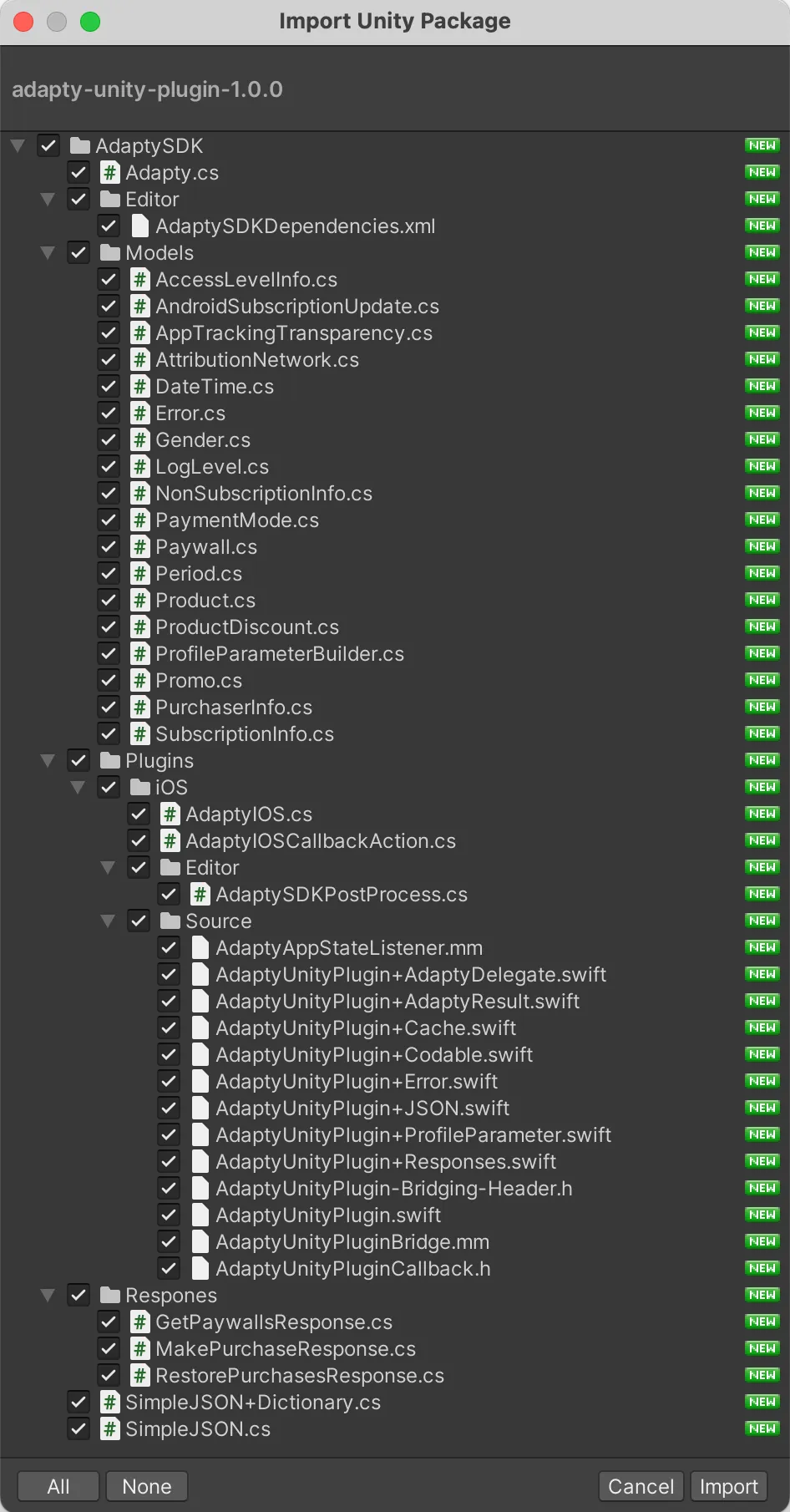
安装 SDK 后,请完成以下步骤:
-
安装 External Dependency Manager (EDM) 插件。Adapty SDK 使用它来处理 iOS 依赖项和 Android gradle 依赖项。
-
安装 EDM 后,您可能需要调用依赖管理器:
Assets -> External Dependency Manager -> Android Resolver -> Force Resolve以及
Assets -> External Dependency Manager -> iOS Resolver -> Install Cocoapods -
在为 iOS 构建 Unity 项目时,您会得到
Unity-iPhone.xcworkspace文件,您必须打开该文件而非Unity-iPhone.xcodeproj,否则 Cocoapods 依赖项将不会被使用。
Adapty SDK 4.1
SDK 4.1 — 新增了对流程的支持 — 是 4.x 系列的首个稳定版本。要通过 Unity Package Manager 安装,请在 Git URL 后附加版本标签:
https://github.com/adaptyteam/AdaptySDK-Unity.git?path=/Packages/com.adapty.unity-sdk#4.1.0如果通过 Unity 包安装,请从 4.1.0 release 下载 adapty-unity-plugin-4.1.0.unitypackage。
Two build-setup changes come with 4.x — the native iOS Adapty SDK is declared as a remote Swift package and no longer installs through CocoaPods:
- 将 External Dependency Manager 更新至 1.2.188 或更高版本 — 旧版本不支持 Swift Package Manager 依赖项。这是 SDK 4.1 声明的对等依赖版本,如果你的项目使用了更旧的版本,Unity 会发出警告。
- 上述 CocoaPods 步骤(
iOS Resolver -> Install Cocoapods,打开Unity-iPhone.xcworkspace)仅适用于 SDK 3.x。在 SDK 4.1 中,EDM 会自动将 Swift 包添加到生成的 Xcode 项目中。 - 将 iOS 部署目标设置为 15.0 或更高版本。Unity Editor 中的构建验证器会在不满足此条件时阻止 iOS 构建。
有关 4.x 版本的完整变更列表,请参阅迁移指南。
激活 Adapty SDK 的 Adapty 模块
在你的应用代码中激活 Adapty SDK。
Adapty SDK 在你的应用中只需激活一次。
获取您的 Public SDK Key:
- 打开 Adapty 看板,导航至 App settings → General。
- 在 Api keys 部分,复制 Public SDK Key(不是 Secret Key)。
- 将代码中的
"YOUR_PUBLIC_SDK_KEY"替换为实际值。
或者,使用 Adapty CLI 以编程方式获取:
npm install -g adapty
adapty auth login
adapty apps list
或者,直接运行:
npx adapty auth login
adapty apps list- 请确保使用 Public SDK key 初始化 Adapty,Secret key 仅用于服务端 API。
- SDK keys 对每个应用都是唯一的,如果您有多个应用,请确保选择正确的那个。
using UnityEngine;
using AdaptySDK;

public class AdaptyListener : MonoBehaviour, AdaptyEventListener {
    void Start() {
        DontDestroyOnLoad(this.gameObject);
        Adapty.SetEventListener(this);

        var builder = new AdaptyConfiguration.Builder("YOUR_PUBLIC_SDK_KEY");

        Adapty.Activate(builder.Build(), (error) => {
            if (error != null) {
                // handle the error
                return;
            }
        });
    }

    public void OnLoadLatestProfile(AdaptyProfile profile) { }
    public void OnInstallationDetailsSuccess(AdaptyInstallationDetails details) { }
    public void OnInstallationDetailsFail(AdaptyError error) { }
}在 SDK 4.1 中,监听器接口遵循 C# 的 I 前缀命名规范——请实现 IAdaptyEventListener 而非 AdaptyEventListener——该接口还多了一个方法 OnReceivePromotedPurchase。详情请参阅迁移指南。
在调用任何其他 Adapty SDK 方法之前,请等待 Activate 的完成回调。完整调用顺序请参阅 Unity SDK 中的调用顺序。
设置事件监听
创建一个脚本来监听 Adapty 事件,在场景中将其命名为 AdaptyListener。建议对该对象使用 DontDestroyOnLoad 方法,确保它在应用程序的整个生命周期内持续存在。
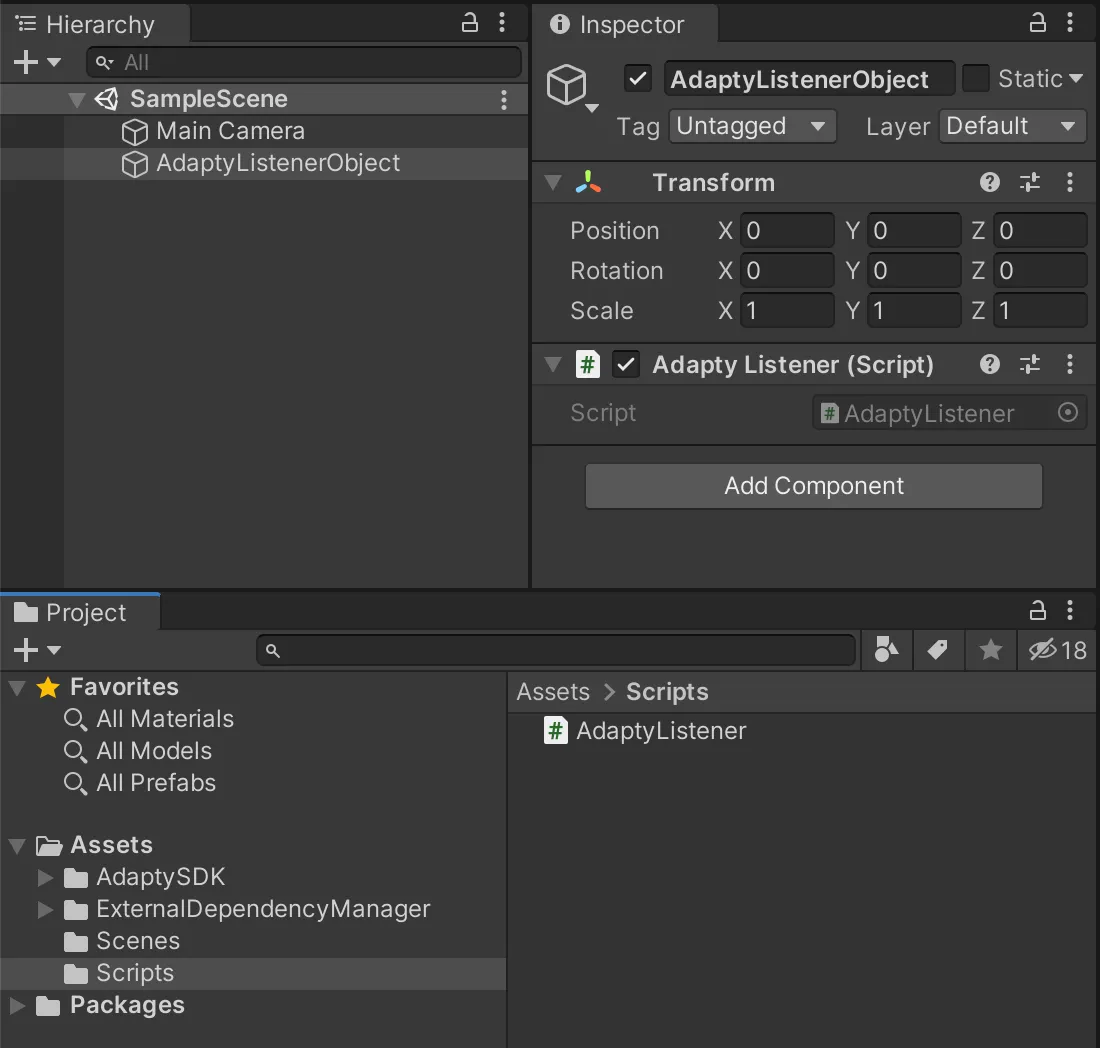
Adapty 使用 AdaptySDK 命名空间。在使用 Adapty SDK 的脚本文件顶部,你可以添加:
using AdaptySDK;订阅 Adapty 事件:
using UnityEngine;
using AdaptySDK;

public class AdaptyListener : MonoBehaviour, AdaptyEventListener {
    public void OnLoadLatestProfile(AdaptyProfile profile) {
        // handle updated profile data
    }

    public void OnInstallationDetailsSuccess(AdaptyInstallationDetails details) { }
    public void OnInstallationDetailsFail(AdaptyError error) { }
}
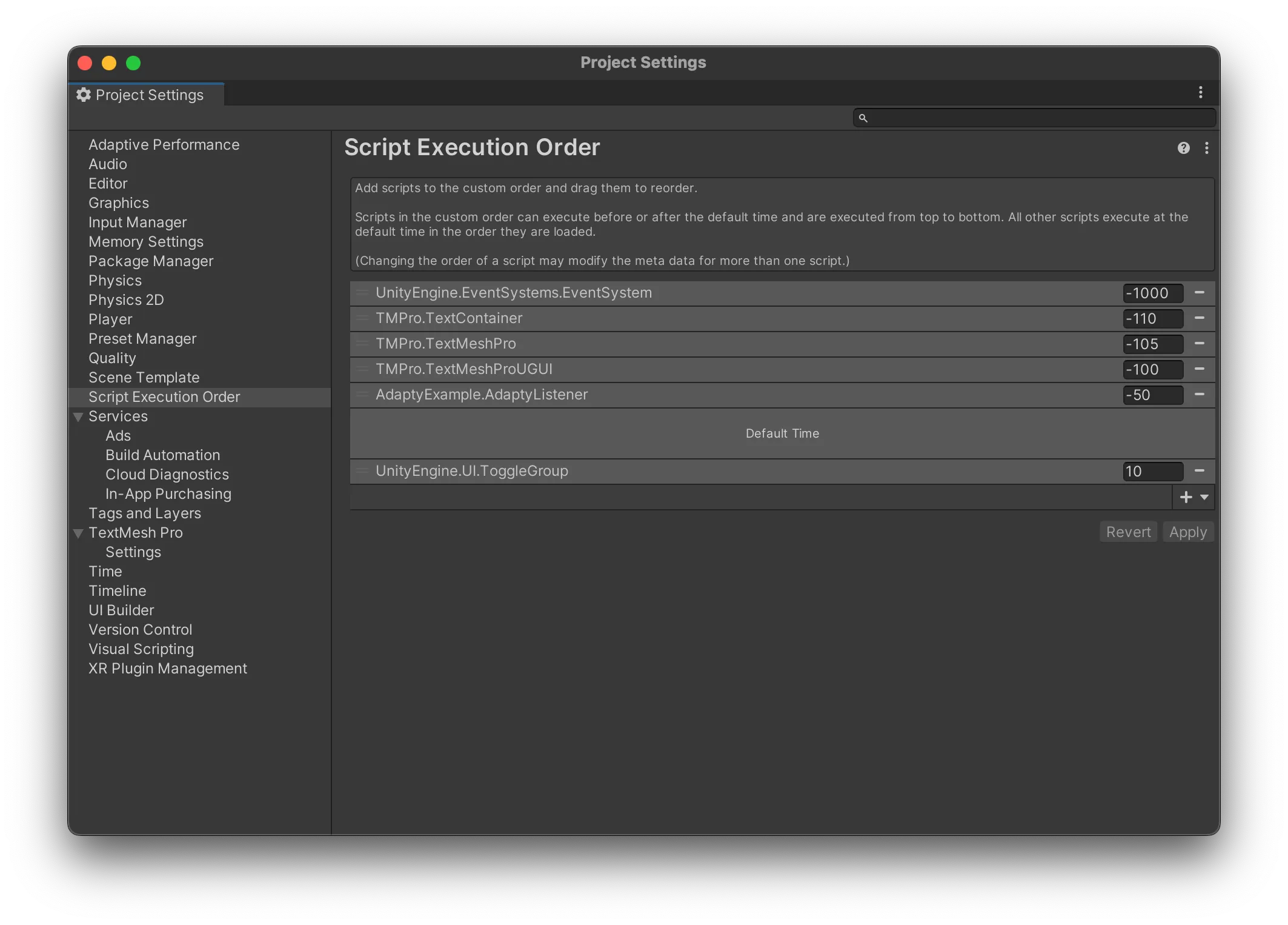
我们建议调整脚本执行顺序,将 AdaptyListener 放在 Default Time 之前,以确保 Adapty 尽早完成初始化。
接下来,在应用中配置付费墙:
- 如果您使用流程与付费墙编辑工具,请先激活 AdaptyUI 模块,然后按照快速入门指南操作。
- 如果您自行构建付费墙 UI,请参阅自定义付费墙快速入门指南。
激活 Adapty SDK 的 AdaptyUI 模块
如果你计划使用 Flow & 付费墙编辑工具 并已安装 AdaptyUI 模块,则需要激活 AdaptyUI。你可以在配置时进行激活:
var builder = new AdaptyConfiguration.Builder("YOUR_PUBLIC_SDK_KEY")
    .SetActivateUI(true);
可选设置
日志记录
配置日志系统
Adapty 会记录错误和其他重要信息,帮助你了解运行情况。以下是可用的日志级别:
| Level | Description |
|---|---|
error | 仅记录错误日志 |
warn | 记录错误以及 SDK 中不会导致严重错误但值得关注的消息 |
info | 记录错误、警告及各类信息消息 |
verbose | 记录所有可能在调试时有用的附加信息,例如函数调用、API 请求等 |
你可以在配置 Adapty 时设置应用的日志级别:
// 'verbose' is recommended for development and the first production release
var builder = new AdaptyConfiguration.Builder("YOUR_PUBLIC_SDK_KEY");
builder.LogLevel = AdaptyLogLevel.Verbose;
你也可以在运行时动态修改日志级别:
Adapty.SetLogLevel(AdaptyLogLevel.Verbose, (error) => {
    // handle result
});
数据政策
Adapty 不会存储用户的个人数据,除非您明确发送,但您可以实施额外的数据安全策略,以符合应用商店或所在国家/地区的法规要求。
禁用 IP 地址采集与共享
在激活 Adapty 模块时,将 SetIPAddressCollectionDisabled 设置为 true 即可禁用用户 IP 地址的采集与共享。默认值为 false。
使用此参数可增强用户隐私保护、遵守地区性数据保护法规(如 GDPR 或 CCPA),或在应用不需要基于 IP 的功能时减少不必要的数据采集。
var builder = new AdaptyConfiguration.Builder("YOUR_PUBLIC_SDK_KEY")
    .SetIPAddressCollectionDisabled(true);
禁止采集和共享广告 ID
在激活 Adapty 模块时,将 SetAppleIDFACollectionDisabled 和/或 SetGoogleAdvertisingIdCollectionDisabled 设置为 true 可禁用广告标识符的收集。默认值为 false。
如需遵守 App Store/Google Play 政策、避免触发 App 跟踪透明度提示,或者你的应用不需要基于广告 ID 的广告归因或分析功能,可使用此参数。
var builder = new AdaptyConfiguration.Builder("YOUR_PUBLIC_SDK_KEY")
    .SetAppleIDFACollectionDisabled(true)
    .SetGoogleAdvertisingIdCollectionDisabled(true);
为 AdaptyUI 配置媒体缓存
默认情况下,AdaptyUI 会缓存媒体内容(如图片和视频),以提升性能并减少网络流量。你可以通过提供自定义配置来调整缓存设置。
使用 SetAdaptyUIMediaCache 覆盖默认缓存设置:
var builder = new AdaptyConfiguration.Builder("YOUR_PUBLIC_SDK_KEY")
    .SetAdaptyUIMediaCache(
        100 * 1024 * 1024, // MemoryStorageTotalCostLimit 100MB
        null, // MemoryStorageCountLimit
        100 * 1024 * 1024 // DiskStorageSizeLimit 100MB
    );
参数:
| 参数 | 是否必填 | 描述 |
|---|---|---|
| memoryStorageTotalCostLimit | 可选 | 内存缓存大小(字节)。默认值因平台而异。 |
| memoryStorageCountLimit | 可选 | 内存存储的条目数量上限。默认值因平台而异。 |
| diskStorageSizeLimit | 可选 | 磁盘文件大小上限(字节)。默认值因平台而异。 |
启用本地访问等级(Android)
默认情况下,本地访问等级在 iOS 上已启用,在 Android 上已禁用。若要在 Android 上同样启用,请将 SetGoogleLocalAccessLevelAllowed 设置为 true:
var builder = new AdaptyConfiguration.Builder("YOUR_PUBLIC_SDK_KEY")
    .SetGoogleLocalAccessLevelAllowed(true);
备份恢复时清除数据
当 SetAppleClearDataOnBackup 设置为 true 时,SDK 会检测应用从 iCloud 备份恢复的情况,并删除所有本地存储的 SDK 数据,包括已缓存的用户画像信息、产品详情和付费墙。之后 SDK 将以全新状态完成初始化。默认值为 false。
仅删除本地 SDK 缓存。Apple 的交易记录及 Adapty 服务器上的用户数据不受影响。
var builder = new AdaptyConfiguration.Builder("YOUR_PUBLIC_SDK_KEY")
    .SetAppleClearDataOnBackup(true);
启用 Adapty 归因
此参数从 SDK 4.1 版本开始支持。
如果您使用 Adapty 归因,请在激活 SDK 时将 SetAdaptyAttributionEnabled 设置为 true。默认值为 false:不设置此参数时,SDK 不会注册安装或向您的应用传递安装详情。在低于 4.1 的 SDK 版本中,Adapty 归因会自动启用。
var builder = new AdaptyConfiguration.Builder("YOUR_PUBLIC_SDK_KEY")
    .SetAdaptyAttributionEnabled(true);
故障排查
Android 备份规则(Auto Backup 配置)
部分 SDK(包括 Adapty)会附带自己的 Android Auto Backup 配置。如果您使用了多个定义备份规则的 SDK,Android 清单合并器可能会报错,错误信息中通常包含 android:fullBackupContent、android:dataExtractionRules 或 android:allowBackup。
常见错误提示:Manifest merger failed: Attribute application@dataExtractionRules value=(@xml/your_data_extraction_rules) is also present at [com.other.sdk:library:1.0.0] value=(@xml/other_sdk_data_extraction_rules)
以下修改应在您的 Android 平台目录中进行(通常位于项目的 android/ 文件夹下)。
要解决此问题,您需要:
-
告知清单合并器使用您应用中的备份相关属性值。
-
创建备份规则文件,将 Adapty 的规则与其他 SDK 的规则合并。
1. 在清单文件中添加 tools 命名空间
在 AndroidManifest.xml 文件中,确保根标签 <manifest> 包含 tools:
<manifest xmlns:android="http://schemas.android.com/apk/res/android"
xmlns:tools="http://schemas.android.com/tools"
package="com.example.app">

    ...
</manifest>
2. 在 <application> 中覆盖备份属性
在同一个 AndroidManifest.xml 文件中,更新 <application> 标签,使您的应用提供最终属性值,并通知清单合并器替换库中的属性值:
<application
android:name=".App"
android:allowBackup="true"
android:fullBackupContent="@xml/sample_backup_rules"
android:dataExtractionRules="@xml/sample_data_extraction_rules"
tools:replace="android:fullBackupContent,android:dataExtractionRules">

    ...
</application>
如果某个 SDK 也设置了 android:allowBackup,请将其一并加入 tools:replace:
tools:replace="android:allowBackup,android:fullBackupContent,android:dataExtractionRules"3. 创建合并后的备份规则文件
在 Android 项目的 res/xml/ 目录中创建 XML 文件,将 Adapty 的规则与其他 SDK 的规则合并。由于 Android 在不同系统版本中使用不同的备份规则格式,同时创建两个文件可确保您的应用在所有支持的 Android 版本上都能正常运行。
以下示例以 AppsFlyer 作为第三方 SDK 示例。请根据实际情况替换或添加您应用中所使用的其他 SDK 的规则。
适用于 Android 12 及更高版本(使用新的数据提取规则格式):
<?xml version="1.0" encoding="utf-8"?>
<data-extraction-rules>
    <cloud-backup>

        <exclude domain="sharedpref" path="appsflyer-data"/>
        <exclude domain="sharedpref" path="appsflyer-purchase-data"/>
        <exclude domain="database" path="afpurchases.db"/>

        <exclude domain="sharedpref" path="AdaptySDKPrefs.xml"/>
    </cloud-backup>

    <device-transfer>

        <exclude domain="sharedpref" path="appsflyer-data"/>
        <exclude domain="sharedpref" path="appsflyer-purchase-data"/>
        <exclude domain="database" path="afpurchases.db"/>
        <exclude domain="sharedpref" path="AdaptySDKPrefs.xml"/>
    </device-transfer>
</data-extraction-rules>
适用于 Android 11 及更低版本(使用旧版完整备份内容格式):
<?xml version="1.0" encoding="utf-8"?>
<full-backup-content>

    <exclude domain="sharedpref" path="appsflyer-data"/>


    <exclude domain="sharedpref" path="AdaptySDKPrefs.xml"/>
在 Unity 中,请将上述更改应用到 Assets/Plugins/Android/AndroidManifest.xml,并在 Assets/Plugins/Android/res/xml/ 目录下创建备份规则文件。
Android 中从其他应用返回后购买失败
如果启动购买流程的 Activity 使用了非默认的 launchMode,当用户从 Google Play、银行应用或浏览器返回时,Android 可能会以错误的方式重建或复用该 Activity。这会导致购买结果丢失或被当作已取消处理。
为确保购买流程正常运行,请仅将启动购买流程的 Activity 的启动模式设置为 standard 或 singleTop,避免使用其他任何模式。
在 AndroidManifest.xml 中,确保启动购买流程的 Activity 设置为 standard 或 singleTop:
<activity
    android:name=".MainActivity"
    android:launchMode="standard" />
Android 上显示付费墙时应用崩溃
如果应用在 Android 上显示付费墙时崩溃,可能是因为 Gradle 配置中缺少 Kotlin 插件。添加方法如下:
-
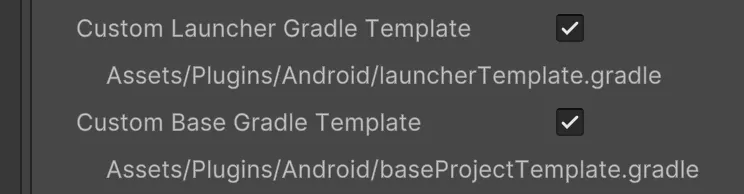
在 Player Settings 中,确保已勾选 Custom Launcher Gradle Template 和 Custom Base Gradle Template 选项。
-
将以下内容添加到
/Assets/Plugins/Android/launcherTemplate.gradle:
   apply plugin: 'com.android.application'
   apply plugin: 'kotlin-android'
   apply from: 'setupSymbols.gradle'
apply from: '../shared/keepUnitySymbols.gradle'-
将以下内容添加到
/Assets/Plugins/Android/baseProjectTemplate.gradle:plugins { // If you are changing the Android Gradle Plugin version, make sure it is compatible with the Gradle version preinstalled with Unity // See which Gradle version is preinstalled with Unity here https://docs.unity3d.com/Manual/android-gradle-overview.html // See official Gradle and Android Gradle Plugin compatibility table here https://developer.android.com/studio/releases/gradle-plugin#updating-gradle // To specify a custom Gradle version in Unity, go do "Preferences > External Tools", uncheck "Gradle Installed with Unity (recommended)" and specify a path to a custom Gradle version id 'com.android.application' version '8.3.0' apply false id 'com.android.library' version '8.3.0' apply false id 'org.jetbrains.kotlin.android' version '1.8.0' apply false **BUILD_SCRIPT_DEPS** }