
Установка и настройка Unity SDK
SDK Adapty включает два ключевых модуля для бесшовной интеграции в ваше приложение Unity:
- Core Adapty: Основной SDK, необходимый для корректной работы Adapty в вашем приложении.
- AdaptyUI: Этот модуль отвечает за отображение флоу, а также пейволов, созданных в старом билдере.
Хотите увидеть реальный пример интеграции Adapty SDK в мобильное приложение? Посмотрите наше демо-приложение, в котором показана полная настройка: отображение пейволов, совершение покупок и другие базовые функции.
Требования
Adapty SDK поддерживает iOS 13.0+, однако для работы с пейволами, созданными в Paywall Builder, требуется iOS 15.0+. Adapty SDK 4.1 — который добавляет поддержку флоу — требует iOS 15.0+ для всего приложения: валидатор сборки в Unity Editor блокирует iOS-сборку, если deployment target ниже этой версии. Сборка для iOS с SDK 4.x также требует Xcode 26 или новее — нативный iOS SDK, добавляемый в качестве Swift-пакета, собирается с использованием Swift tools 6.2.
Установка SDK — это шаг 5 настройки Adapty. Прежде чем покупки заработают в вашем приложении, вам также нужно подключить приложение к сторам, а затем создать продукты, пейвол и плейсмент в дашборде Adapty. Гайд по быстрому старту описывает все необходимые шаги.
Зависимости
Adapty SDK работает со следующими версиями Google Play Billing Library на Android:
| Версия Adapty SDK | Версия Billing Library |
|---|---|
| 3.17.0 и выше | v8 |
| 3.15.0–3.15.2 | v7 по умолчанию, v8 если другая зависимость её повышает |
Совместимость с версией Billing Library не означает, что Adapty поддерживает все функции, введённые Google в этой версии. Прежде чем использовать новую возможность биллинга Google Play, ознакомьтесь с разделом Продукт в Play Store.
Установка Adapty SDK

Мы всегда рекомендуем устанавливать последнюю доступную версию SDK — в ней содержатся актуальные исправления и улучшения.
Выберите удобный способ установки:
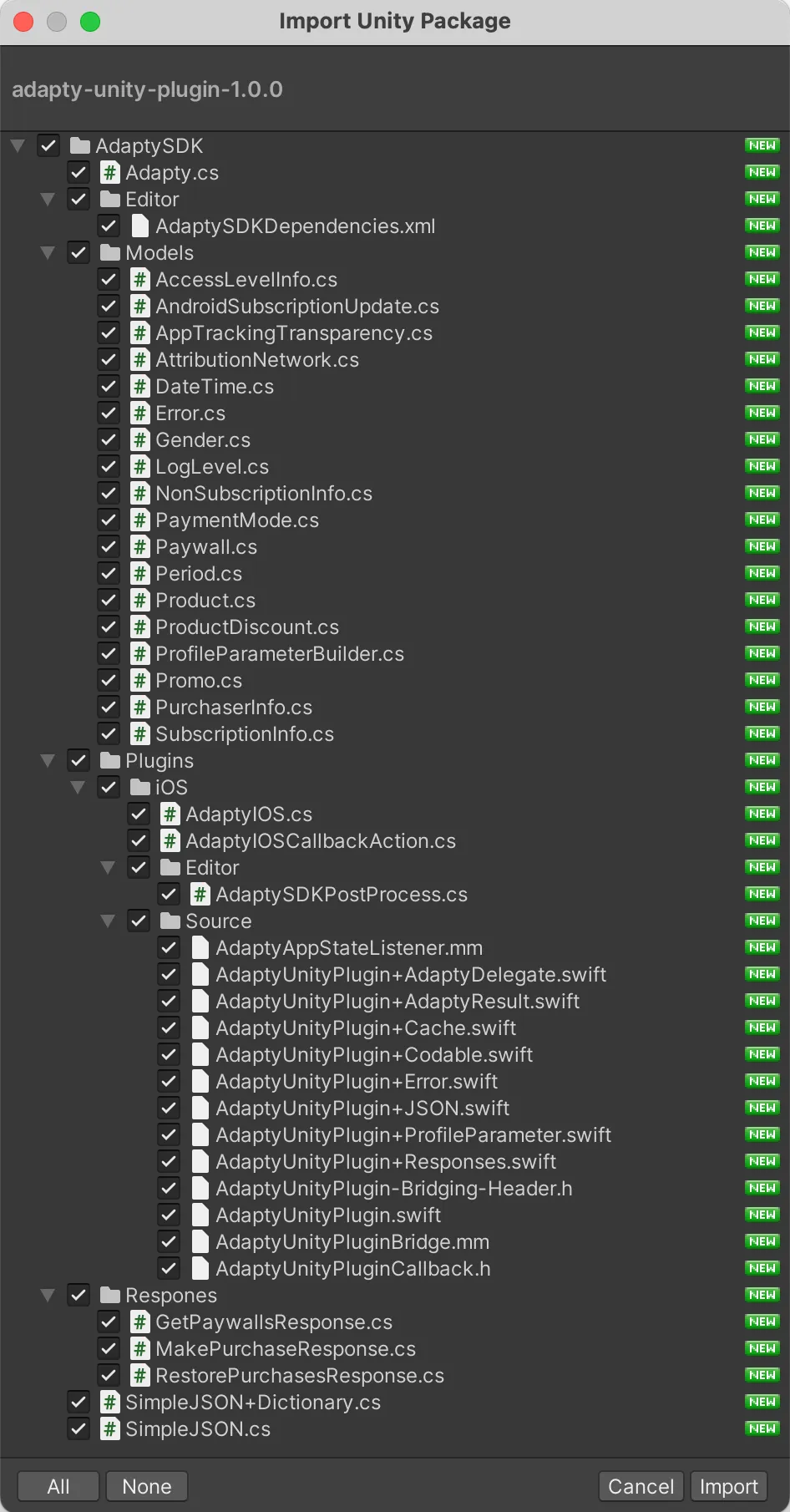
После установки SDK выполните следующие шаги:
-
Установите плагин External Dependency Manager (EDM). SDK Adapty использует его для управления зависимостями iOS и зависимостями Android gradle.
-
После установки EDM может потребоваться запустить менеджер зависимостей:
Assets -> External Dependency Manager -> Android Resolver -> Force Resolveи
Assets -> External Dependency Manager -> iOS Resolver -> Install Cocoapods -
При сборке Unity-проекта для iOS вы получите файл
Unity-iPhone.xcworkspace, который необходимо открывать вместоUnity-iPhone.xcodeproj, иначе зависимости Cocoapods не будут использоваться.
Adapty SDK 4.1
SDK 4.1 — добавляющий поддержку флоу — это первый стабильный релиз ветки 4.x. Чтобы установить его через Unity Package Manager, добавьте тег версии к Git URL:
https://github.com/adaptyteam/AdaptySDK-Unity.git?path=/Packages/com.adapty.unity-sdk#4.1.0Если вы устанавливаете через пакет Unity, скачайте adapty-unity-plugin-4.1.0.unitypackage из релиза 4.1.0.
Два изменения в настройке сборки появились в версии 4.x — нативный iOS SDK Adapty объявлен как удалённый Swift-пакет и больше не устанавливается через CocoaPods:
- Обновите External Dependency Manager до версии 1.2.188 или выше — более ранние версии не поддерживают зависимости Swift Package Manager. Именно эту версию SDK 4.1 объявляет как peer dependency, поэтому Unity предупредит вас, если в проекте установлена более старая версия.
- Шаги с CocoaPods выше (
iOS Resolver -> Install Cocoapods, открытиеUnity-iPhone.xcworkspace) относятся только к SDK 3.x. На SDK 4.1 EDM автоматически добавляет Swift-пакет в сгенерированный Xcode-проект. - Установите iOS deployment target на 15.0 или выше. Валидатор сборки в Unity Editor блокирует iOS-сборку, если это требование не выполнено.
Полный список изменений в ветке 4.x смотрите в руководстве по миграции.
Активация модуля Adapty в SDK
Активируйте Adapty SDK в коде вашего приложения.
SDK Adapty нужно активировать только один раз в приложении.
Чтобы получить Public SDK Key:
- Откройте дашборд Adapty и перейдите в App settings → General.
- В разделе Api keys скопируйте Public SDK Key (НЕ Secret Key).
- Замените
"YOUR_PUBLIC_SDK_KEY"в коде.
Или получите его программно с помощью Adapty CLI:
npm install -g adapty
adapty auth login
adapty apps list
Или напрямую:
npx adapty auth login
adapty apps list- Убедитесь, что для инициализации Adapty вы используете Public SDK key — Secret key предназначен только для серверного API.
- SDK-ключи уникальны для каждого приложения, поэтому если у вас несколько приложений, выберите нужный ключ.
using UnityEngine;
using AdaptySDK;

public class AdaptyListener : MonoBehaviour, AdaptyEventListener {
    void Start() {
        DontDestroyOnLoad(this.gameObject);
        Adapty.SetEventListener(this);

        var builder = new AdaptyConfiguration.Builder("YOUR_PUBLIC_SDK_KEY");

        Adapty.Activate(builder.Build(), (error) => {
            if (error != null) {
                // handle the error
                return;
            }
        });
    }

    public void OnLoadLatestProfile(AdaptyProfile profile) { }
    public void OnInstallationDetailsSuccess(AdaptyInstallationDetails details) { }
    public void OnInstallationDetailsFail(AdaptyError error) { }
}В SDK 4.1 интерфейсы слушателей следуют соглашению об именовании C# с префиксом I — реализуйте IAdaptyEventListener вместо AdaptyEventListener — и интерфейс требует ещё одного метода, OnReceivePromotedPurchase. Смотрите руководство по миграции.
Дождитесь колбэка завершения Activate, прежде чем вызывать любые другие методы Adapty SDK. Полная последовательность описана в разделе Порядок вызовов в Unity SDK.
Настройка прослушивания событий
Создайте скрипт для прослушивания событий Adapty. Назовите его AdaptyListener в вашей сцене. Рекомендуем использовать метод DontDestroyOnLoad для этого объекта, чтобы он сохранялся на протяжении всего жизненного цикла приложения.
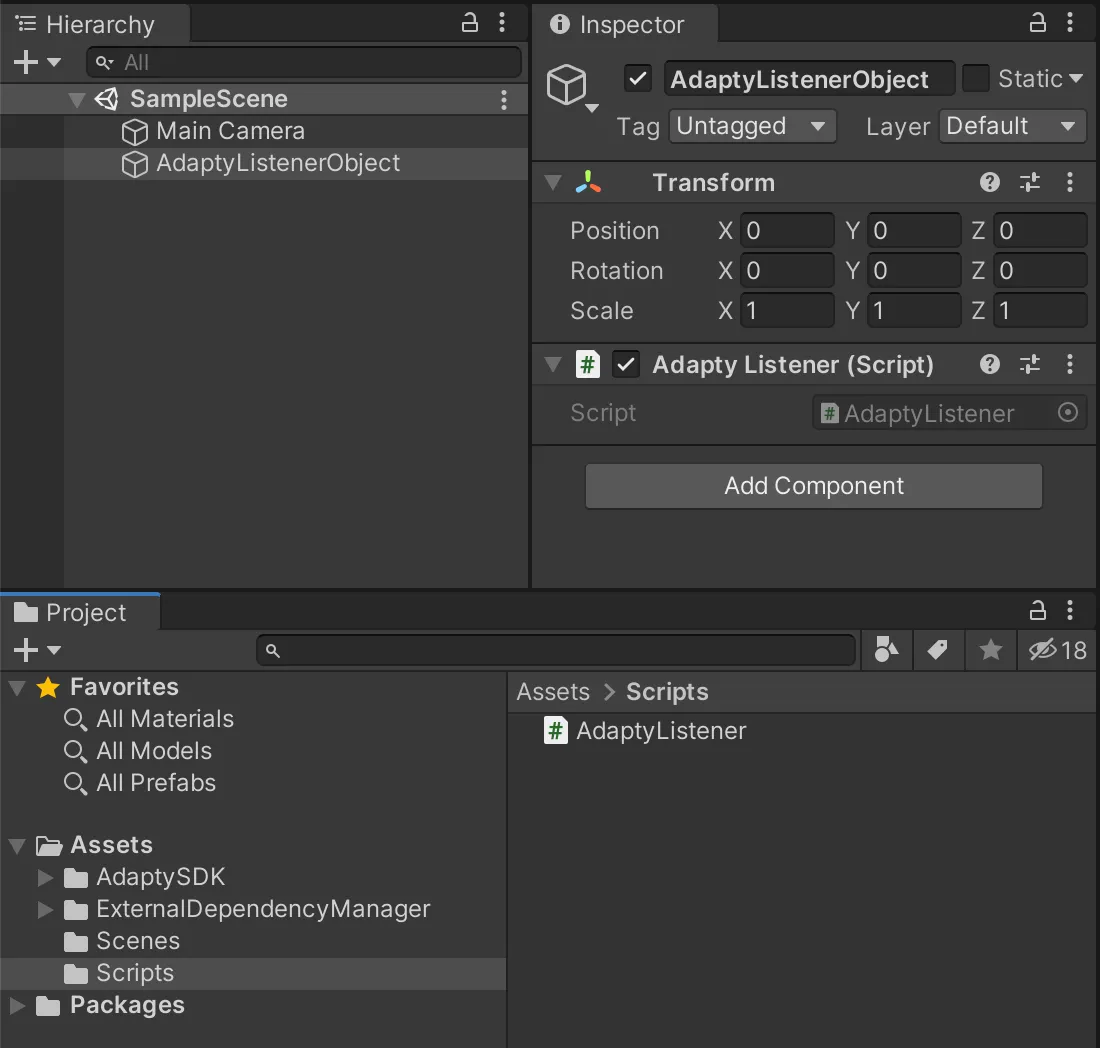
Adapty использует пространство имён AdaptySDK. В начале файлов скриптов, использующих Adapty SDK, можно добавить:
using AdaptySDK;Подпишитесь на события Adapty:
using UnityEngine;
using AdaptySDK;

public class AdaptyListener : MonoBehaviour, AdaptyEventListener {
    public void OnLoadLatestProfile(AdaptyProfile profile) {
        // handle updated profile data
    }

    public void OnInstallationDetailsSuccess(AdaptyInstallationDetails details) { }
    public void OnInstallationDetailsFail(AdaptyError error) { }
}
Мы рекомендуем настроить Script Execution Order так, чтобы AdaptyListener выполнялся раньше Default Time. Это обеспечит инициализацию Adapty как можно раньше.
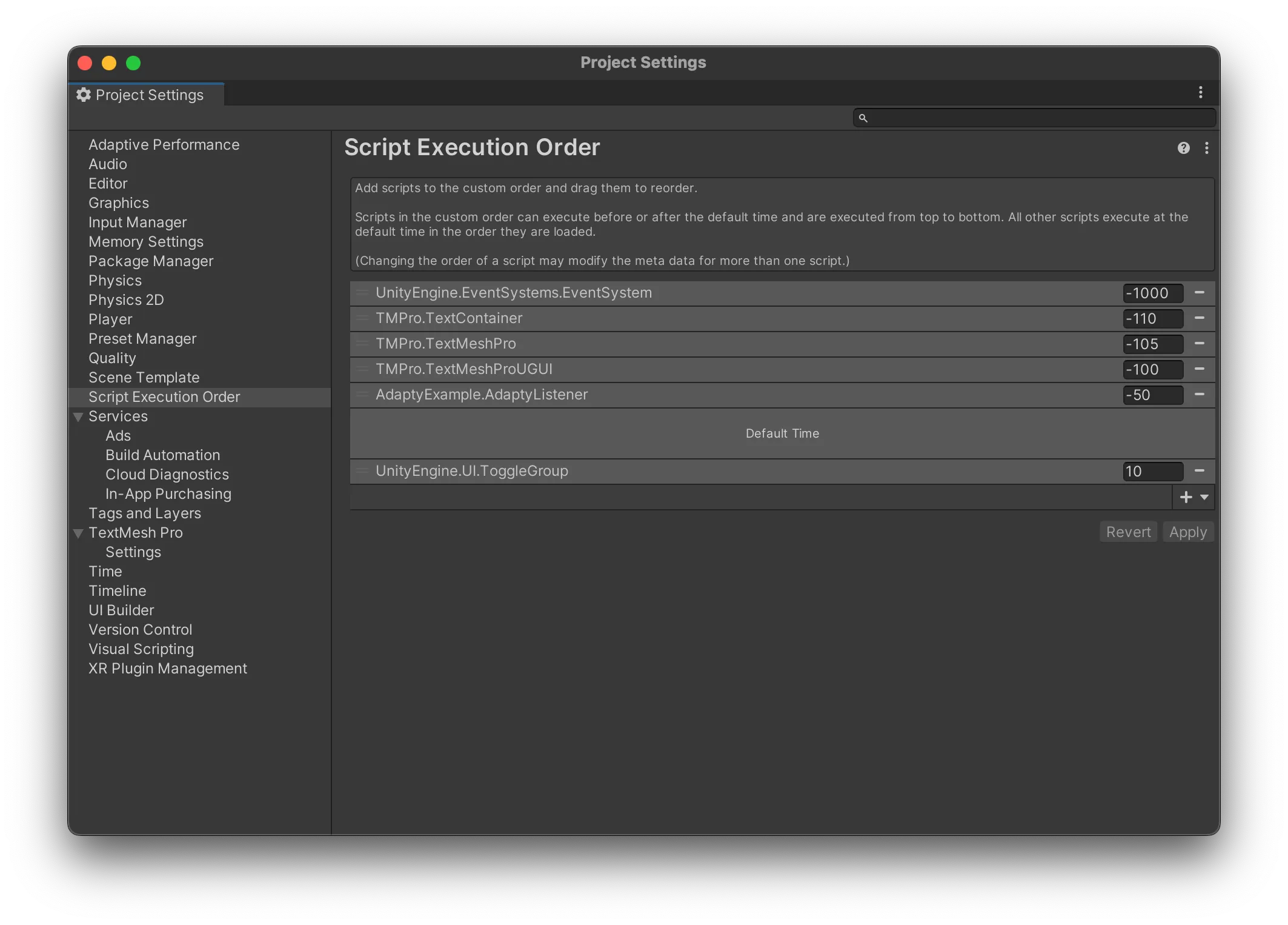
Теперь настройте пейволы в своём приложении:
- Если вы используете Flow & Paywall Builder, сначала активируйте модуль AdaptyUI ниже, а затем следуйте быстрому старту.
- Если вы создаёте собственный интерфейс пейвола, см. быстрый старт для пользовательских пейволов.
Активация модуля AdaptyUI в SDK Adapty
Если вы планируете использовать Flow & Paywall Builder и установили модуль AdaptyUI, его необходимо активировать. Это можно сделать при конфигурации:
var builder = new AdaptyConfiguration.Builder("YOUR_PUBLIC_SDK_KEY")
    .SetActivateUI(true);
Дополнительная настройка
Логирование
Настройка системы логирования
Adapty логирует ошибки и другую важную информацию, чтобы помочь вам разобраться в происходящем. Доступны следующие уровни логирования:
| Level | Description |
|---|---|
error | Будут записываться только ошибки |
warn | Будут записываться ошибки и сообщения от SDK, которые не вызывают критических ошибок, но заслуживают внимания |
info | Будут записываться ошибки, предупреждения и различные информационные сообщения |
verbose | Будет записываться любая дополнительная информация, которая может быть полезна при отладке: вызовы функций, запросы к API и т. д. |
Уровень логирования можно задать при настройке Adapty в вашем приложении:
// 'verbose' is recommended for development and the first production release
var builder = new AdaptyConfiguration.Builder("YOUR_PUBLIC_SDK_KEY");
builder.LogLevel = AdaptyLogLevel.Verbose;
Уровень логирования также можно изменить во время работы приложения:
Adapty.SetLogLevel(AdaptyLogLevel.Verbose, (error) => {
    // handle result
});
Политики обработки данных
Adapty не хранит персональные данные ваших пользователей, если вы явно их не передаёте. При этом вы можете настроить дополнительные политики безопасности данных в соответствии с требованиями стора или законодательства конкретной страны.
Отключение сбора и передачи IP-адресов
При активации модуля Adapty установите SetIPAddressCollectionDisabled в значение true, чтобы отключить сбор и передачу IP-адресов пользователей. Значение по умолчанию — false.
Используйте этот параметр для защиты конфиденциальности пользователей, соблюдения региональных требований по защите данных (например, GDPR или CCPA) или для сокращения избыточного сбора данных в случаях, когда функции на основе IP-адреса не нужны вашему приложению.
var builder = new AdaptyConfiguration.Builder("YOUR_PUBLIC_SDK_KEY")
    .SetIPAddressCollectionDisabled(true);
Отключение сбора и передачи рекламного идентификатора
При активации модуля Adapty установите SetAppleIDFACollectionDisabled и/или SetGoogleAdvertisingIdCollectionDisabled в значение true, чтобы отключить сбор рекламных идентификаторов. Значение по умолчанию — false.
Используйте этот параметр для соблюдения политик App Store/Google Play, чтобы не вызывать запрос App Tracking Transparency, или если ваше приложение не требует рекламной атрибуции или аналитики на основе рекламных идентификаторов.
var builder = new AdaptyConfiguration.Builder("YOUR_PUBLIC_SDK_KEY")
    .SetAppleIDFACollectionDisabled(true)
    .SetGoogleAdvertisingIdCollectionDisabled(true);
Настройка конфигурации медиакеша для AdaptyUI
По умолчанию AdaptyUI кеширует медиафайлы (изображения и видео) для повышения производительности и снижения потребления трафика. Вы можете настроить параметры кеша, передав собственную конфигурацию.
Используйте SetAdaptyUIMediaCache, чтобы переопределить настройки кеша по умолчанию:
var builder = new AdaptyConfiguration.Builder("YOUR_PUBLIC_SDK_KEY")
    .SetAdaptyUIMediaCache(
        100 * 1024 * 1024, // MemoryStorageTotalCostLimit 100MB
        null, // MemoryStorageCountLimit
        100 * 1024 * 1024 // DiskStorageSizeLimit 100MB
    );
Параметры:
| Параметр | Обязательный | Описание |
|---|---|---|
| memoryStorageTotalCostLimit | optional | Общий размер кэша в памяти в байтах. По умолчанию используется платформозависимое значение. |
| memoryStorageCountLimit | optional | Максимальное количество элементов в памяти. По умолчанию используется платформозависимое значение. |
| diskStorageSizeLimit | optional | Максимальный размер файлов на диске в байтах. По умолчанию используется платформозависимое значение. |
Включение локальных уровней доступа (Android)
По умолчанию локальные уровни доступа включены на iOS и отключены на Android. Чтобы включить их и на Android, установите SetGoogleLocalAccessLevelAllowed в true:
var builder = new AdaptyConfiguration.Builder("YOUR_PUBLIC_SDK_KEY")
    .SetGoogleLocalAccessLevelAllowed(true);
Очистка данных при восстановлении из резервной копии
Когда SetAppleClearDataOnBackup установлен в true, SDK обнаруживает восстановление приложения из резервной копии iCloud и удаляет все локально сохранённые данные SDK, включая кешированную информацию о профиле, данные о продуктах и пейволы. После этого SDK инициализируется с чистым состоянием. Значение по умолчанию — false.
Удаляется только локальный кеш SDK. История транзакций с Apple и пользовательские данные на серверах Adapty остаются неизменными.
var builder = new AdaptyConfiguration.Builder("YOUR_PUBLIC_SDK_KEY")
    .SetAppleClearDataOnBackup(true);
Включите Adapty Attribution
Этот параметр доступен начиная с версии SDK 4.1.
Если вы используете Adapty Attribution, установите SetAdaptyAttributionEnabled в true при активации SDK. Значение по умолчанию — false: без этого параметра SDK не регистрирует установки и не передаёт данные об установке в ваше приложение. В версиях SDK ниже 4.1 Adapty Attribution включается автоматически.
var builder = new AdaptyConfiguration.Builder("YOUR_PUBLIC_SDK_KEY")
    .SetAdaptyAttributionEnabled(true);
Устранение неполадок
Правила резервного копирования Android (настройка Auto Backup)
Некоторые SDK (включая Adapty) поставляются с собственной конфигурацией Android Auto Backup. Если вы используете несколько SDK, каждый из которых определяет правила резервного копирования, слияние манифестов Android может завершиться с ошибкой, связанной с android:fullBackupContent, android:dataExtractionRules или android:allowBackup.
Типичные симптомы ошибки: Manifest merger failed: Attribute application@dataExtractionRules value=(@xml/your_data_extraction_rules) is also present at [com.other.sdk:library:1.0.0] value=(@xml/other_sdk_data_extraction_rules)
Эти изменения нужно вносить в директории Android-платформы вашего проекта (как правило, это папка android/).
Чтобы решить эту проблему, нужно:
-
Указать слиянию манифестов использовать значения вашего приложения для атрибутов, связанных с резервным копированием.
-
Создать файлы правил резервного копирования, которые объединяют правила Adapty с правилами других SDK.
1. Добавьте пространство имён tools в манифест
В файле AndroidManifest.xml убедитесь, что корневой тег <manifest> содержит tools:
<manifest xmlns:android="http://schemas.android.com/apk/res/android"
xmlns:tools="http://schemas.android.com/tools"
package="com.example.app">

    ...
</manifest>
2. Переопределите атрибуты резервного копирования в <application>
В том же файле AndroidManifest.xml обновите тег <application>, чтобы ваше приложение задавало финальные значения и указывало слиянию манифестов заменять значения библиотек:
<application
android:name=".App"
android:allowBackup="true"
android:fullBackupContent="@xml/sample_backup_rules"
android:dataExtractionRules="@xml/sample_data_extraction_rules"
tools:replace="android:fullBackupContent,android:dataExtractionRules">

    ...
</application>
Если какой-либо SDK также задаёт android:allowBackup, добавьте его в tools:replace:
tools:replace="android:allowBackup,android:fullBackupContent,android:dataExtractionRules"3. Создайте объединённые файлы правил резервного копирования
Создайте XML-файлы в директории res/xml/ вашего Android-проекта, объединив правила Adapty с правилами других SDK. Android использует разные форматы правил резервного копирования в зависимости от версии ОС, поэтому создание обоих файлов обеспечивает совместимость со всеми версиями Android, которые поддерживает ваше приложение.
В приведённых примерах в качестве стороннего SDK используется AppsFlyer. Замените или добавьте правила для других SDK, которые вы используете в своём приложении.
Для Android 12 и выше (используется новый формат правил извлечения данных):
<?xml version="1.0" encoding="utf-8"?>
<data-extraction-rules>
    <cloud-backup>

        <exclude domain="sharedpref" path="appsflyer-data"/>
        <exclude domain="sharedpref" path="appsflyer-purchase-data"/>
        <exclude domain="database" path="afpurchases.db"/>

        <exclude domain="sharedpref" path="AdaptySDKPrefs.xml"/>
    </cloud-backup>

    <device-transfer>

        <exclude domain="sharedpref" path="appsflyer-data"/>
        <exclude domain="sharedpref" path="appsflyer-purchase-data"/>
        <exclude domain="database" path="afpurchases.db"/>
        <exclude domain="sharedpref" path="AdaptySDKPrefs.xml"/>
    </device-transfer>
</data-extraction-rules>
Для Android 11 и ниже (используется устаревший формат полного резервного копирования):
<?xml version="1.0" encoding="utf-8"?>
<full-backup-content>

    <exclude domain="sharedpref" path="appsflyer-data"/>


    <exclude domain="sharedpref" path="AdaptySDKPrefs.xml"/>
В Unity применяйте эти изменения в Assets/Plugins/Android/AndroidManifest.xml и создавайте файлы правил резервного копирования в Assets/Plugins/Android/res/xml/.
Покупки завершаются с ошибкой после возврата из другого приложения в Android
Если Activity, запускающий флоу покупки, использует нестандартный launchMode, Android может пересоздать или повторно использовать его некорректно при возврате пользователя из Google Play, банковского приложения или браузера. В результате результат покупки может быть потерян или расценён как отменённый.
Чтобы покупки работали корректно, используйте для Activity, запускающей флоу покупки, только режимы запуска standard или singleTop — остальные режимы не поддерживаются.
В файле AndroidManifest.xml убедитесь, что Activity, запускающая флоу покупки, настроена на standard или singleTop:
<activity
    android:name=".MainActivity"
    android:launchMode="standard" />
Приложение падает при отображении пейвола на Android
Если приложение падает на Android при отображении пейвола, возможно, в конфигурации Gradle отсутствует плагин Kotlin. Чтобы добавить его:
-
В разделе Player Settings убедитесь, что выбраны опции Custom Launcher Gradle Template и Custom Base Gradle Template.
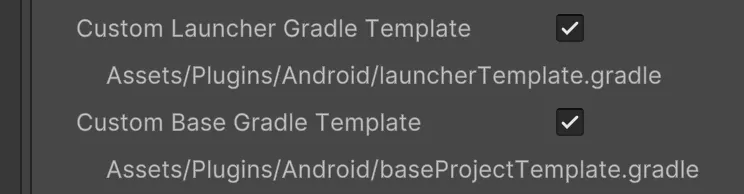
-
Добавьте следующую строку в
/Assets/Plugins/Android/launcherTemplate.gradle:
   apply plugin: 'com.android.application'
   apply plugin: 'kotlin-android'
   apply from: 'setupSymbols.gradle'
apply from: '../shared/keepUnitySymbols.gradle'-
Добавьте следующую строку в
/Assets/Plugins/Android/baseProjectTemplate.gradle:plugins { // If you are changing the Android Gradle Plugin version, make sure it is compatible with the Gradle version preinstalled with Unity // See which Gradle version is preinstalled with Unity here https://docs.unity3d.com/Manual/android-gradle-overview.html // See official Gradle and Android Gradle Plugin compatibility table here https://developer.android.com/studio/releases/gradle-plugin#updating-gradle // To specify a custom Gradle version in Unity, go do "Preferences > External Tools", uncheck "Gradle Installed with Unity (recommended)" and specify a path to a custom Gradle version id 'com.android.application' version '8.3.0' apply false id 'com.android.library' version '8.3.0' apply false id 'org.jetbrains.kotlin.android' version '1.8.0' apply false **BUILD_SCRIPT_DEPS** }