
向不同用户群体定向推送用户引导
您可以根据用户属性展示不同的用户引导流程:获客来源、推广活动、地理位置、设备类型、生命周期状态或用户意图。将用户引导内容与特定用户群体匹配,有助于提升激活率和早期参与度。此配置涉及开发工作和看板配置两个部分。
开始前的准备
- SDK 版本:您的应用必须使用 Adapty SDK v3.8.0+(iOS、Android、React Native、Flutter)、v3.14.0+(Unity)或 v3.15.0+(Kotlin Multiplatform、Capacitor)。详情请参阅用户引导。
- 用户引导:在开始之前,先在 Adapty 中创建至少两个用户引导——一个默认用户引导,每个市场细分一个。请参阅创建用户引导。
- 归因工具:如果您的应用使用 AppsFlyer、Adjust、Branch 或其他归因集成,推广活动和来源数据可能已作为用户属性在 Adapty 中可用。您可以直接在市场细分中使用这些数据——跳至第 2 步。
第 1 步:为用户分配自定义属性 (开发者)
在用户会话早期、用户引导显示之前调用 updateProfile。当 Adapty 评估应显示哪个用户引导时,该属性必须已可用。
关于可用的属性类型及键/值限制,请参阅您所用平台的设置用户属性指南: iOS | Android | React Native | Flutter | Unity | Kotlin Multiplatform | Capacitor
第 2 步:将用户添加到市场细分 (看板)
根据分配的属性将用户分组到市场细分中:
- 在看板中,前往 Profiles & Segments 并切换到 Segments 标签页。点击 Create segment。
- 填写市场细分名称和描述。
- 点击 Add users attributes 并从列表中选择一个属性。
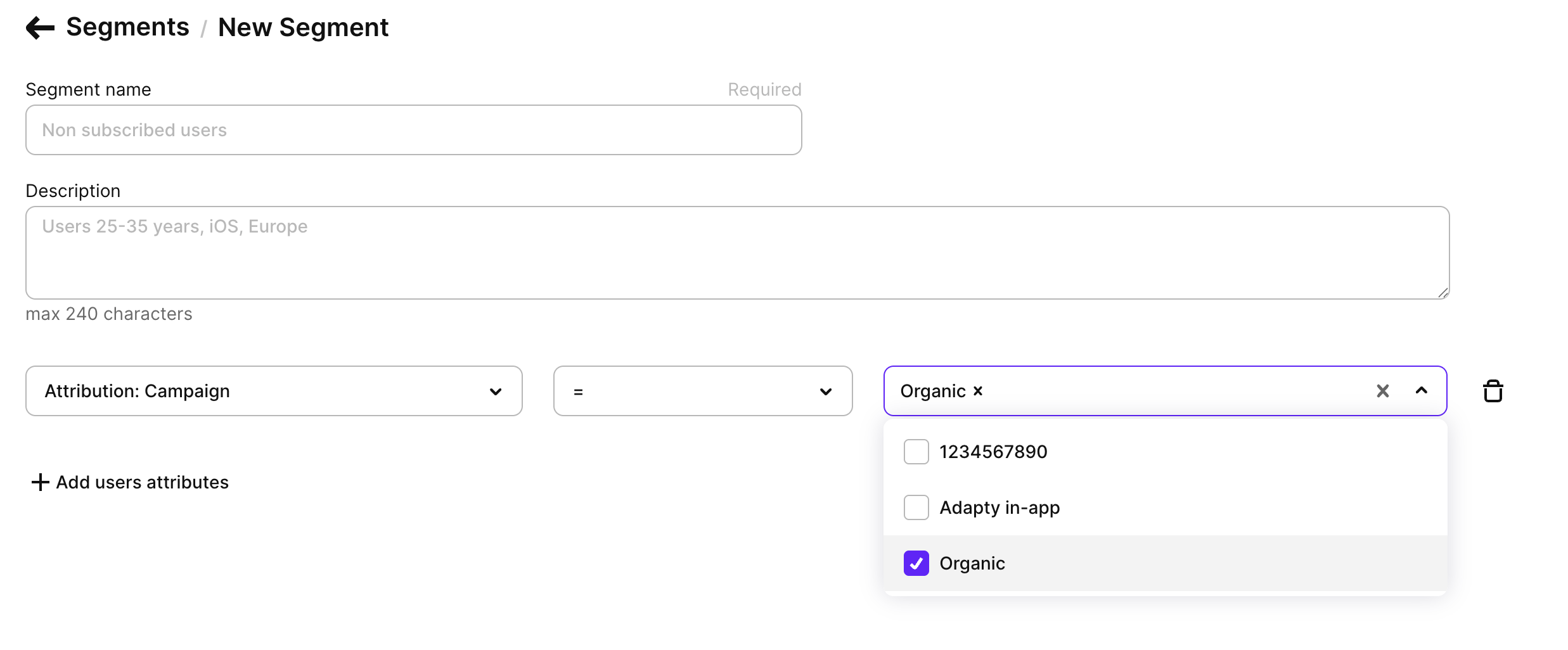
- 为您计划使用的每个属性创建一个市场细分。
自定义属性必须已分配给至少一个用户画像,才能显示在列表中。在 Adapty 看板中将自定义属性添加到任意用户画像,即可使其在列表中可见。
第 3 步:设置版位 (看板)
为了让 Adapty 决定显示哪个用户引导,请创建一个版位并将所有市场细分作为目标受众添加进去:
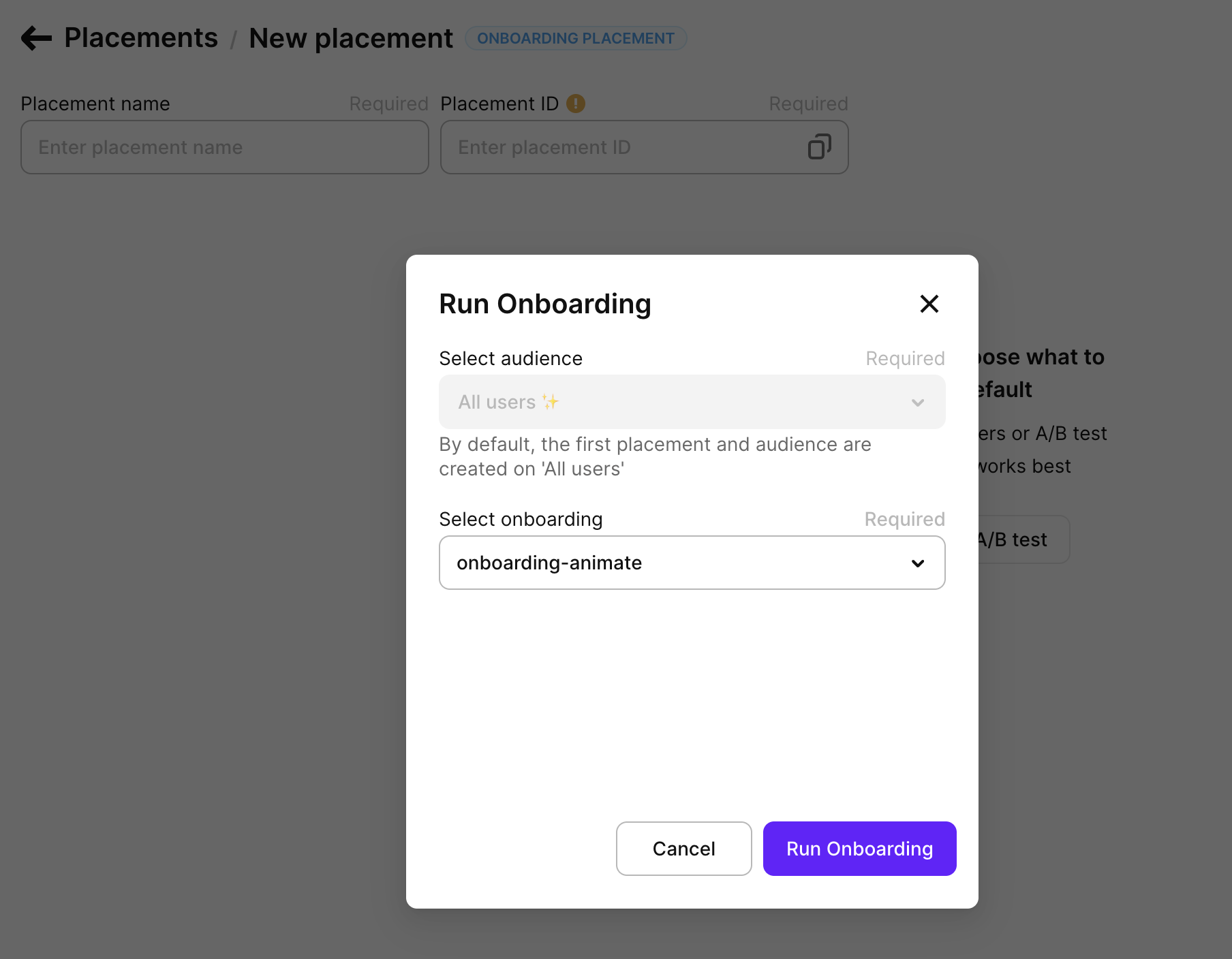
- 在看板中,前往 Placements,并切换到 Onboardings 标签页。点击 Create placement。
- 填写版位名称和 ID。
- 点击 Run onboarding。在弹出的对话框中,选择默认情况下向未包含在任何市场细分中的用户显示的用户引导。点击 Submit。
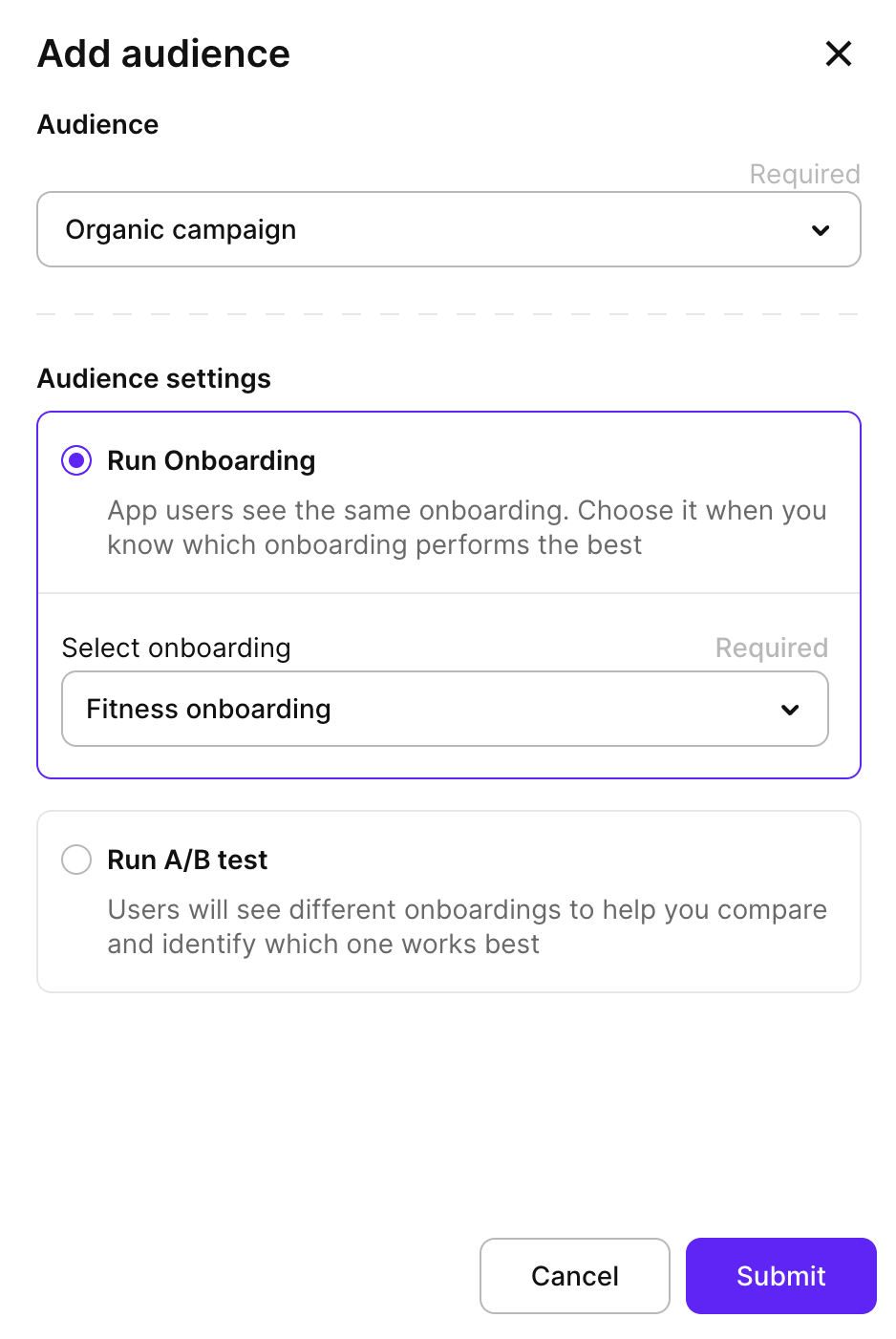
- 在右上角,点击 Add audience。选择一个市场细分以及要向该市场细分用户展示的用户引导。点击 Submit。
- 为所有需要的市场细分和用户引导添加目标受众。
- 点击 Save & Publish 以使此版位对 Adapty SDK 可用。
第 4 步:展示用户引导 (开发者)
使用版位 ID 在应用中检索并展示用户引导。请按照平台专属指南操作: iOS | Android | React Native | Flutter | Unity | Kotlin Multiplatform | Capacitor
验证定向是否生效:使用已分配自定义属性的测试用户画像,确认显示了正确的用户引导。在 Adapty 看板中,检查 Profiles & Segments 以确认该用户出现在预期的市场细分中。