
Segmentar onboardings a distintos grupos de usuarios
Puedes mostrar distintos flujos de onboarding según los atributos del usuario: fuente de adquisición, campaña, geografía, tipo de dispositivo, estado en el ciclo de vida o intención de uso. Adaptar el contenido del onboarding a grupos específicos de usuarios mejora las tasas de activación y el engagement inicial. La configuración requiere trabajo tanto del equipo de desarrollo como en el dashboard.
Antes de empezar
- Versión del SDK: Tu app debe usar Adapty SDK v3.8.0+ (iOS, Android, React Native, Flutter), v3.14.0+ (Unity) o v3.15.0+ (Kotlin Multiplatform, Capacitor). Consulta Onboardings para más detalles.
- Onboardings: Crea al menos dos onboardings en Adapty antes de empezar — uno por defecto y uno por segmento. Consulta Crear onboarding.
- Herramientas de atribución: Si tu app usa AppsFlyer, Adjust, Branch u otra integración de atribución, es posible que los datos de campaña y fuente ya estén disponibles como atributos de usuario en Adapty. Puedes usar estos datos directamente en los segmentos — salta al Paso 2.
Paso 1. Asignar atributos personalizados a los usuarios (Desarrollador)
Llama a updateProfile al inicio de la sesión del usuario, antes de que se muestre el onboarding. El atributo debe estar disponible cuando Adapty evalúe qué onboarding mostrar.
Para conocer los tipos de atributos disponibles y los límites de claves y valores, consulta la guía de atributos de usuario para tu plataforma: iOS | Android | React Native | Flutter | Unity | Kotlin Multiplatform | Capacitor
Paso 2. Añadir usuarios a segmentos (Dashboard)
Agrupa los usuarios por los atributos asignados en segmentos:
- En el dashboard, ve a Profiles & Segments y cambia a la pestaña Segments. Ahí, haz clic en Create segment.
- Rellena el nombre y la descripción del segmento.
- Haz clic en Add users attributes y selecciona un atributo de la lista.
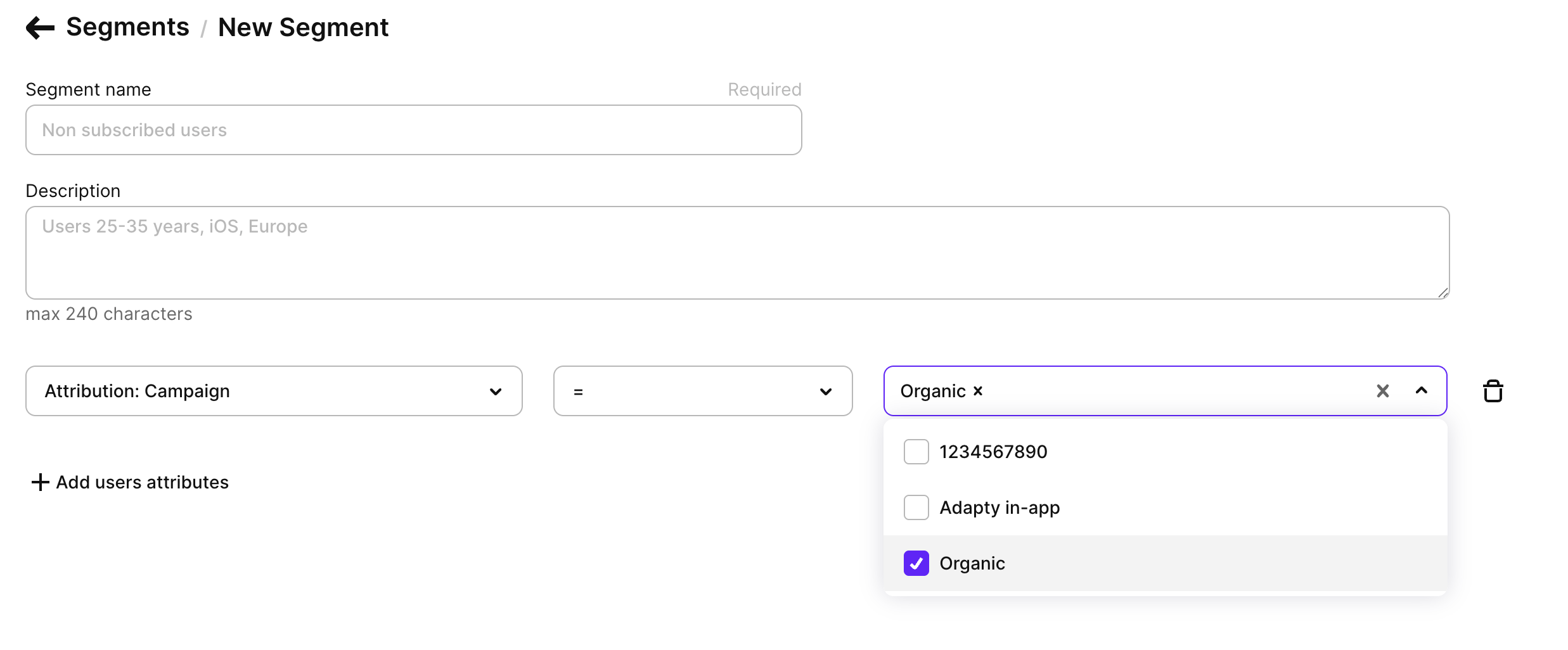
- Crea un segmento por cada atributo que quieras usar.
Para que un atributo personalizado aparezca en la lista, debe estar asignado al menos a un perfil. Añade un atributo personalizado a cualquier perfil desde el Adapty Dashboard para que esté disponible en la lista.
Paso 3. Configurar el placement (Dashboard)
Para que Adapty decida qué onboarding mostrar, crea un placement y añade todos los segmentos como audiencias:
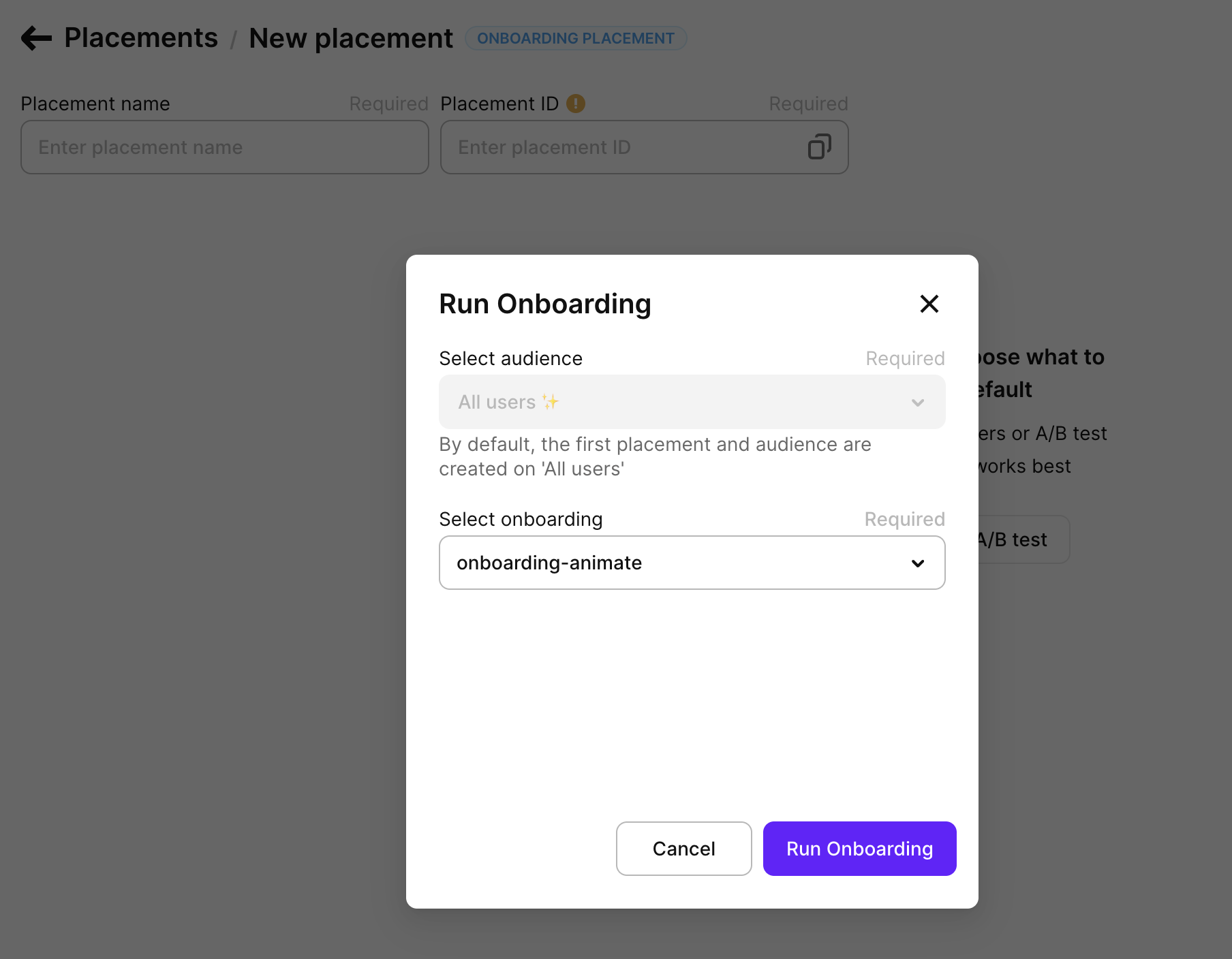
- En el dashboard, ve a Placements y cambia a la pestaña Onboardings. Ahí, haz clic en Create placement.
- Rellena el nombre y el ID del placement.
- Haz clic en Run onboarding. En el diálogo, selecciona el onboarding que se mostrará por defecto a los usuarios que no pertenezcan a ningún segmento. Haz clic en Submit.
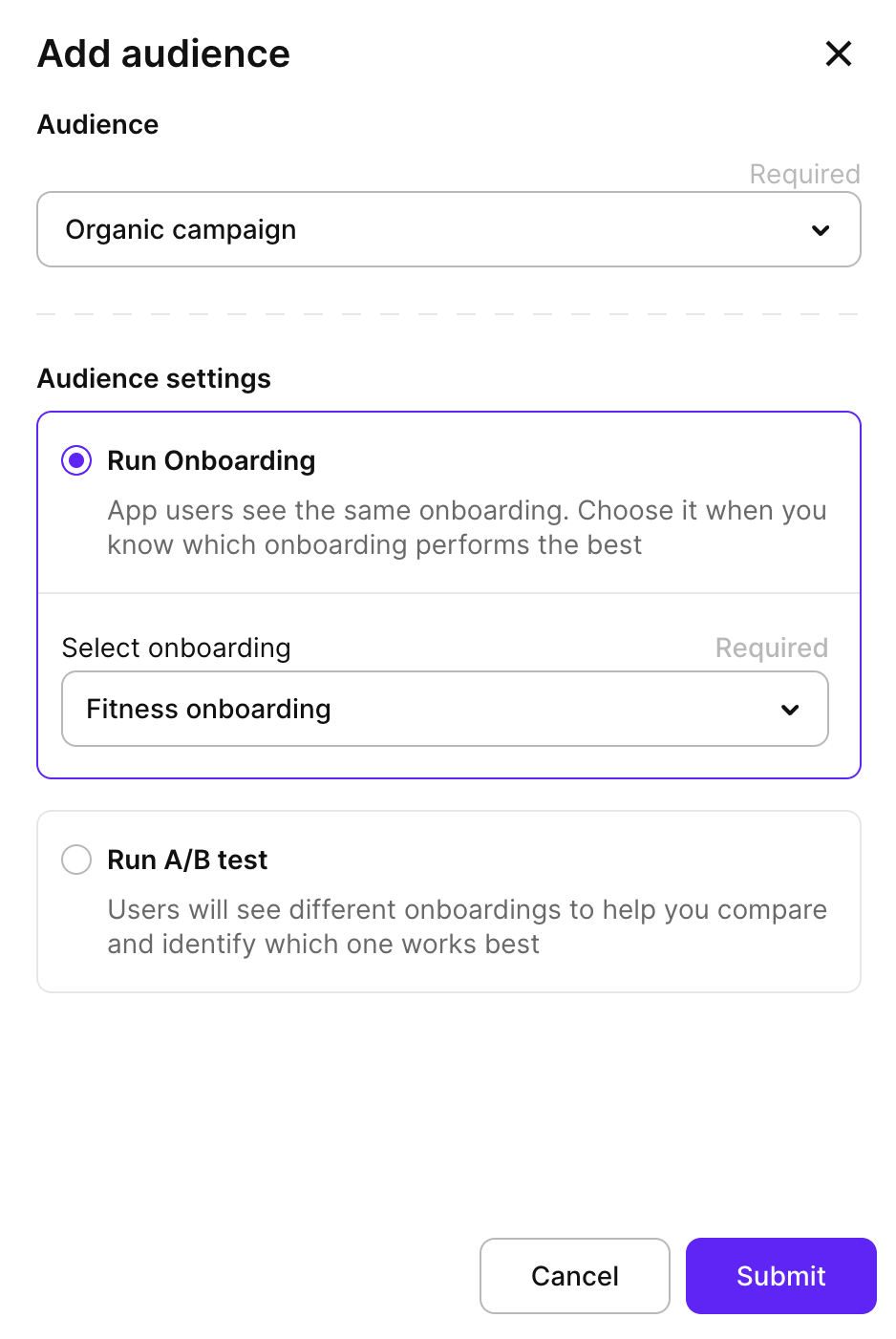
- En la parte superior derecha, haz clic en Add audience. Selecciona un segmento y el onboarding que se mostrará a los usuarios de ese segmento. Haz clic en Submit.
- Añade audiencias para todos los segmentos y onboardings que necesites.
- Haz clic en Save & Publish para que este placement esté disponible para el SDK de Adapty.
Paso 4. Mostrar onboardings (Desarrollador)
Usa el ID del placement para obtener y mostrar onboardings en tu app. Sigue la guía específica de tu plataforma: iOS | Android | React Native | Flutter | Unity | Kotlin Multiplatform | Capacitor
Para verificar que el targeting funciona: usa un perfil de usuario de prueba con un atributo personalizado asignado y confirma que se muestra el onboarding correcto. En el Adapty Dashboard, comprueba Profiles & Segments para confirmar que el usuario aparece en el segmento esperado.