
Показ онбординга разным группам пользователей
Вы можете показывать разные онбординги в зависимости от атрибутов пользователя: источника привлечения, кампании, географии, типа устройства, стадии жизненного цикла или намерений. Если контент онбординга соответствует конкретной группе пользователей, это повышает активацию и вовлечённость на старте. Настройка требует работы как на стороне разработчика, так и в дашборде.
Перед началом работы
- Версия SDK: В приложении должен быть установлен Adapty SDK v3.8.0+ (iOS, Android, React Native, Flutter), v3.14.0+ (Unity) или v3.15.0+ (Kotlin Multiplatform, Capacitor). Подробнее — в разделе Онбординги.
- Онбординги: Создайте как минимум два онбординга в Adapty до начала настройки — один по умолчанию и по одному для каждого сегмента. См. Создание онбординга.
- Инструменты атрибуции: Если приложение использует AppsFlyer, Adjust, Branch или другую интеграцию атрибуции, данные о кампаниях и источниках могут уже быть доступны как атрибуты пользователей в Adapty. Их можно сразу использовать в сегментах — перейдите к шагу 2.
Шаг 1. Назначьте пользователям кастомные атрибуты (Разработчик)
Вызовите updateProfile в начале сессии пользователя, до отображения онбординга. Атрибут должен быть доступен в момент, когда Adapty определяет, какой онбординг показать.
Доступные типы атрибутов и ограничения на ключи и значения описаны в гайде по установке атрибутов пользователя для вашей платформы: iOS | Android | React Native | Flutter | Unity | Kotlin Multiplatform | Capacitor
Шаг 2. Добавьте пользователей в сегменты (Дашборд)
Сгруппируйте пользователей по назначенным атрибутам в сегменты:
- В дашборде перейдите в Profiles & Segments и откройте вкладку Segments. Нажмите Create segment.
- Введите название и описание сегмента.
- Нажмите Add users attributes и выберите атрибут из списка.
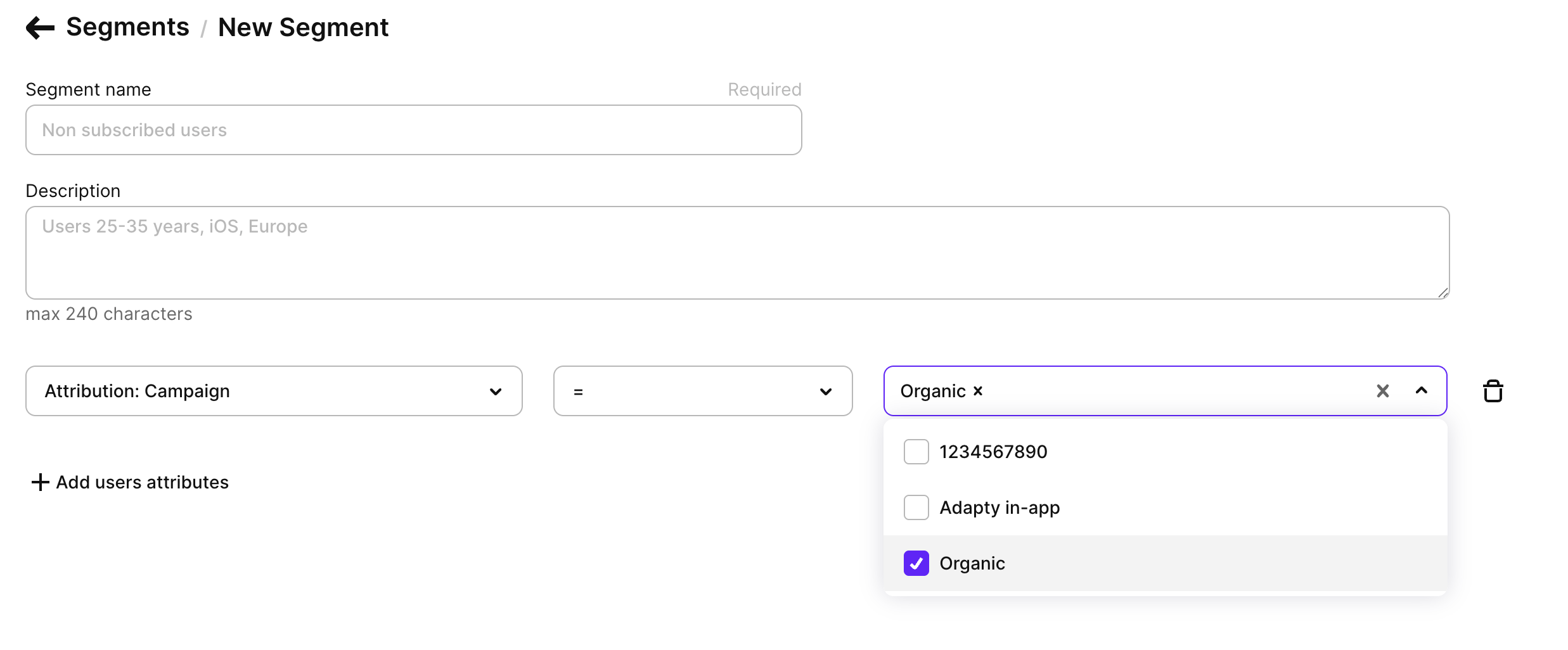
- Создайте по одному сегменту для каждого атрибута, который планируете использовать.
Чтобы кастомный атрибут появился в списке, он должен быть назначен хотя бы одному профилю. Добавьте кастомный атрибут к любому профилю через дашборд Adapty, чтобы он стал доступен в списке.
Шаг 3. Настройте плейсмент (Дашборд)
Чтобы Adapty мог определить, какой онбординг показать, создайте плейсмент и добавьте все сегменты как аудитории:
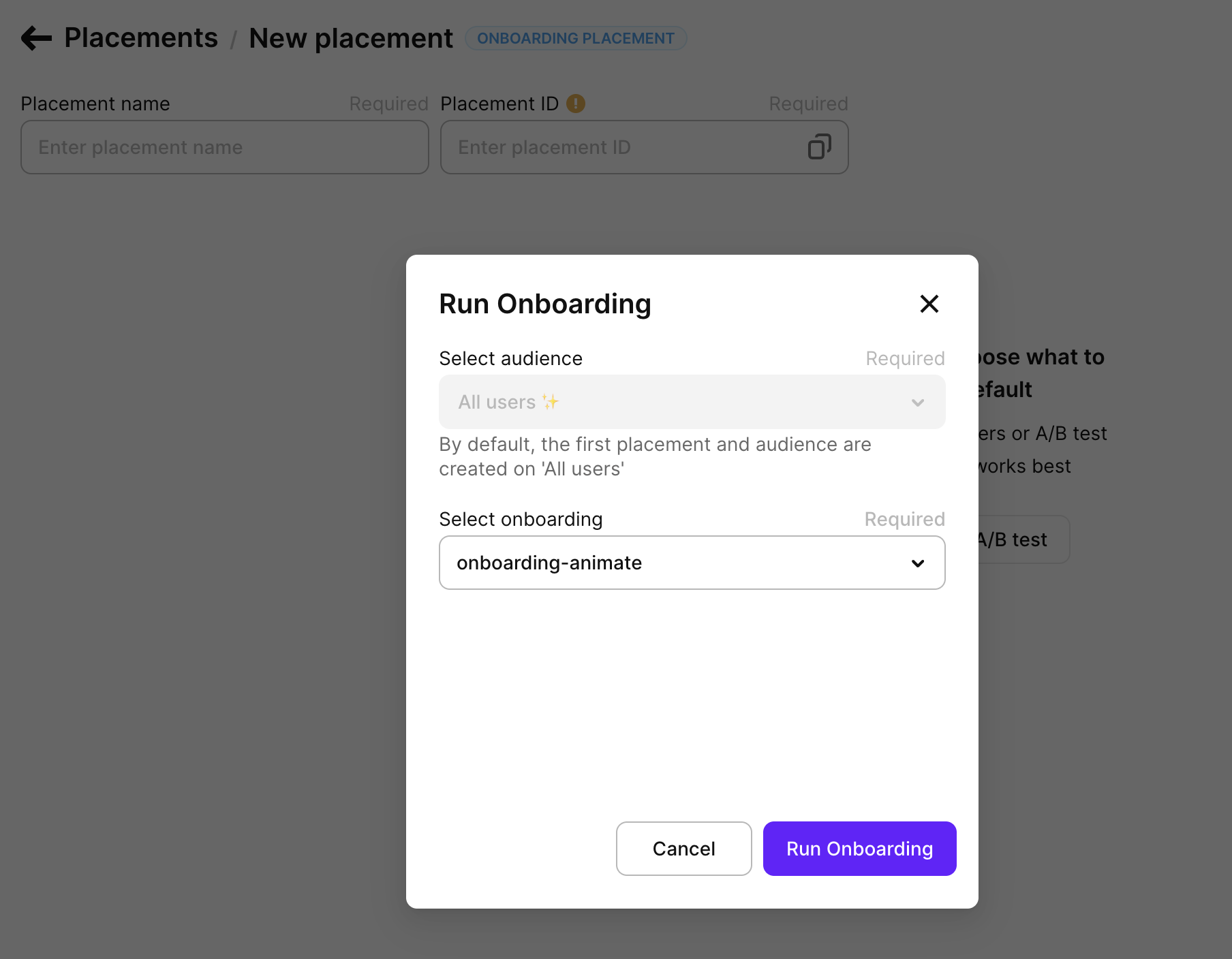
- В дашборде перейдите в Placements и откройте вкладку Onboardings. Нажмите Create placement.
- Введите название и ID плейсмента.
- Нажмите Run onboarding. В открывшемся диалоге выберите онбординг, который будет показываться по умолчанию пользователям, не попавшим ни в один сегмент. Нажмите Submit.
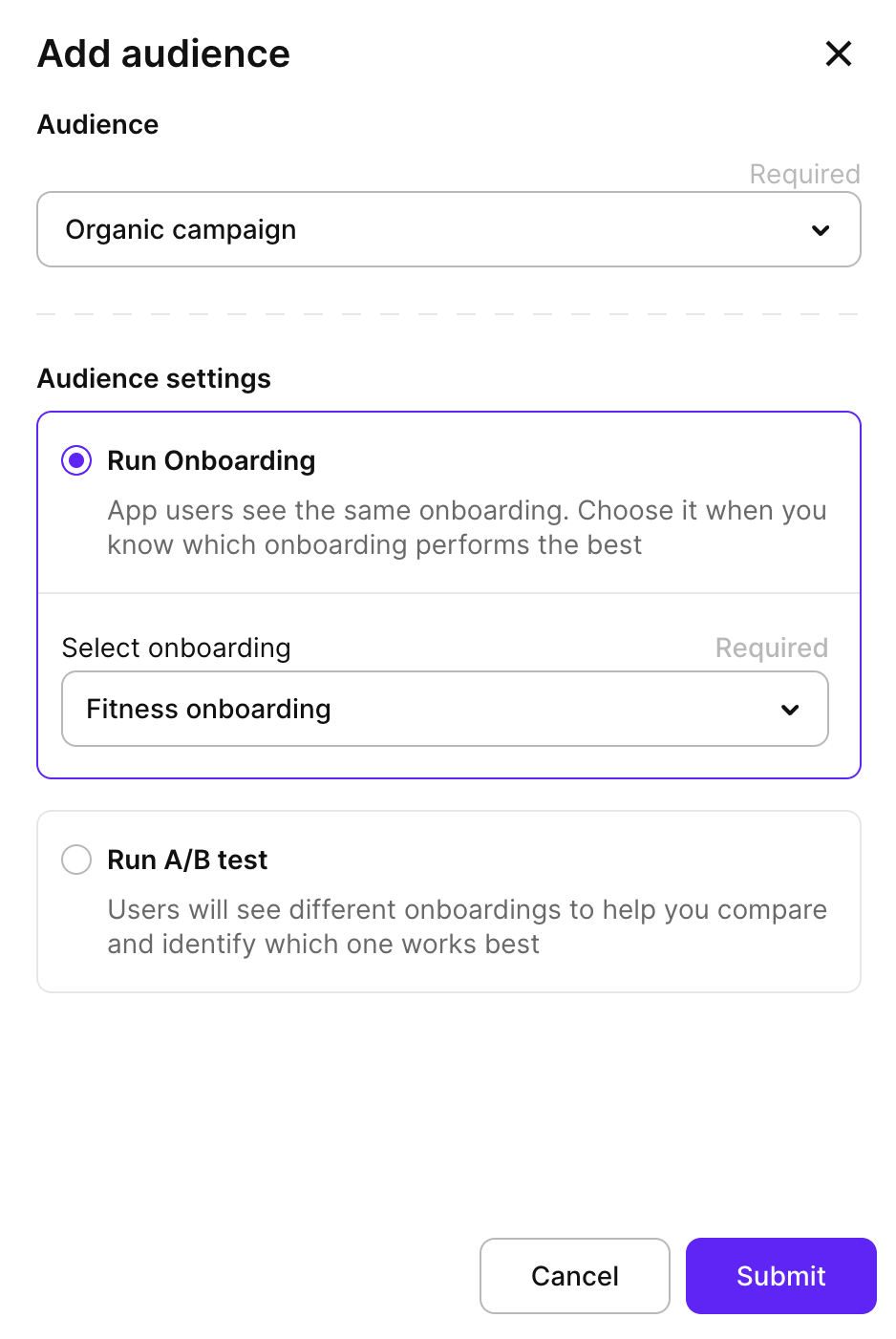
- В правом верхнем углу нажмите Add audience. Выберите сегмент и онбординг, который будет отображаться пользователям из этого сегмента. Нажмите Submit.
- Добавьте аудитории для всех нужных сегментов и онбордингов.
- Нажмите Save & Publish, чтобы плейсмент стал доступен для Adapty SDK.
Шаг 4. Отобразите онбординги (Разработчик)
Используйте ID плейсмента для получения и отображения онбордингов в приложении. Следуйте гайду для вашей платформы: iOS | Android | React Native | Flutter | Unity | Kotlin Multiplatform | Capacitor
Чтобы проверить, что таргетинг работает: используйте тестовый профиль с назначенным кастомным атрибутом и убедитесь, что показывается нужный онбординг. В дашборде Adapty перейдите в Profiles & Segments и проверьте, что пользователь попал в ожидаемый сегмент.