
Farklı kullanıcı gruplarına onboarding hedefleme
Kullanıcı özelliklerine göre farklı onboarding akışları gösterebilirsiniz: edinim kaynağı, kampanya, coğrafya, cihaz türü, yaşam döngüsü durumu veya kullanıcı niyeti. Onboarding içeriğini belirli kullanıcı gruplarıyla eşleştirmek, aktivasyon oranlarını ve erken dönem etkileşimi artırır. Kurulum hem geliştirici çalışması hem de kontrol paneli yapılandırması gerektirir.
Başlamadan önce
- SDK sürümü: Uygulamanız Adapty SDK v3.8.0+ (iOS, Android, React Native, Flutter), v3.14.0+ (Unity) veya v3.15.0+ (Kotlin Multiplatform, Capacitor) kullanmalıdır. Ayrıntılar için Onboardings sayfasına bakın.
- Onboarding’ler: Başlamadan önce Adapty’de en az iki onboarding oluşturun — biri varsayılan, biri her segment için. Bkz. Onboarding oluşturma.
- Attribution araçları: Uygulamanız AppsFlyer, Adjust, Branch veya başka bir attribution entegrasyonu kullanıyorsa, kampanya ve kaynak verileri Adapty’de kullanıcı özelliği olarak zaten mevcut olabilir. Bu verileri doğrudan segmentlerde kullanabilirsiniz — 2. Adıma geçin.
Adım 1. Kullanıcılara özel özellikler atayın (Geliştirici)
Kullanıcının oturumunun başında, onboarding gösterilmeden önce updateProfile çağrısı yapın. Adapty hangi onboarding’i göstereceğini değerlendirirken özelliğin hazır olması gerekir.
Mevcut özellik türleri ve anahtar/değer sınırları için platformunuza ait kullanıcı özelliklerini ayarlama kılavuzuna bakın: iOS | Android | React Native | Flutter | Unity | Kotlin Multiplatform | Capacitor
Adım 2. Kullanıcıları segmentlere ekleyin (Kontrol Paneli)
Atanan özelliklere göre kullanıcıları segmentlere gruplandırın:
- Kontrol panelinde Profiles & Segments bölümüne gidin ve Segments sekmesine geçin. Ardından Create segment seçeneğine tıklayın.
- Segment adını ve açıklamasını doldurun.
- Add users attributes seçeneğine tıklayın ve listeden bir özellik seçin.
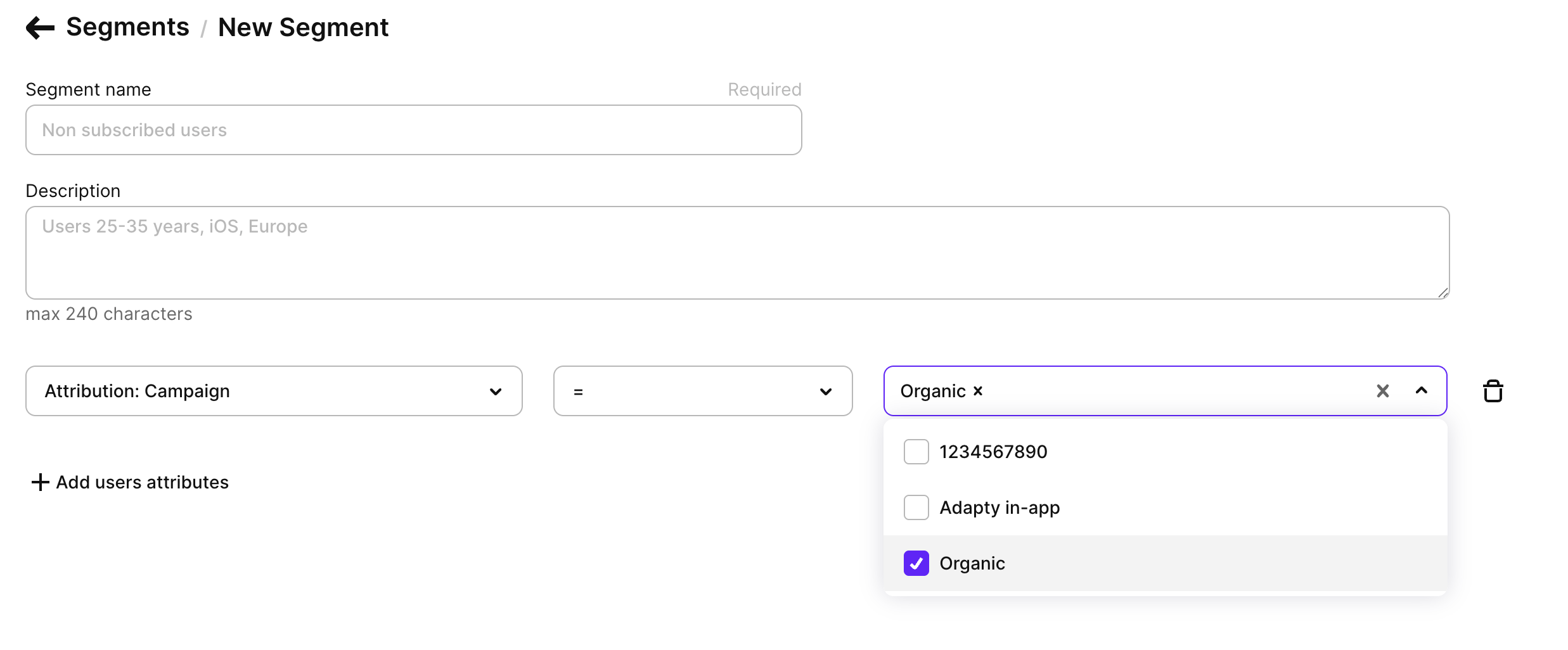
- Kullanmayı planladığınız her özellik için bir segment oluşturun.
Özel bir özelliğin listede görünmesi için en az bir profile atanmış olması gerekir. Adapty Kontrol Paneli’nden herhangi bir profile özel özellik ekleyerek listede görünmesini sağlayabilirsiniz.
Adım 3. Placement’ı ayarlayın (Kontrol Paneli)
Adapty’nin hangi onboarding’i göstereceğine karar verebilmesi için bir placement oluşturun ve tüm segmentleri kitle olarak ekleyin:
- Kontrol panelinde Placements bölümüne gidin ve Onboardings sekmesine geçin. Ardından Create placement seçeneğine tıklayın.
- Placement adını ve ID’sini doldurun.
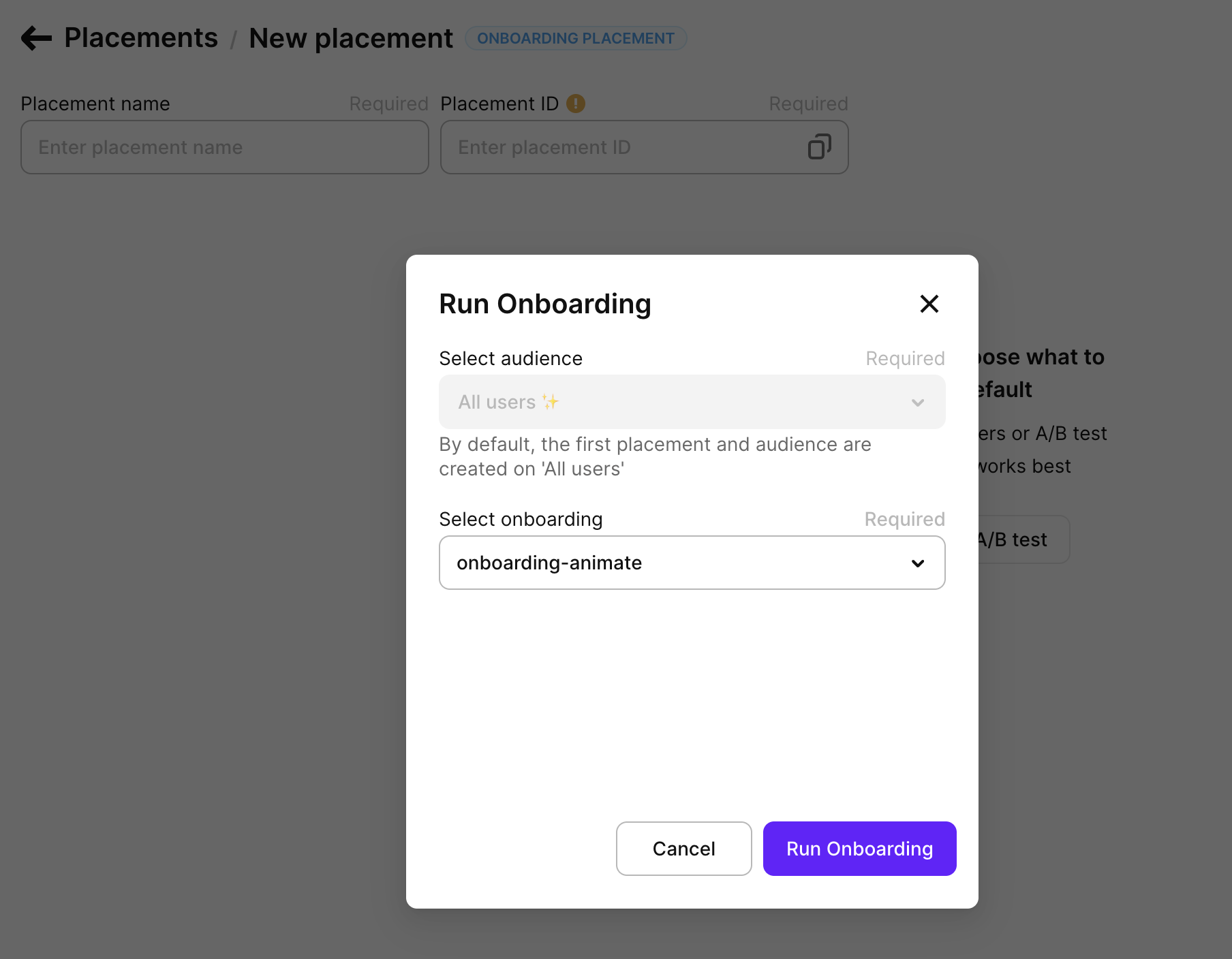
- Run onboarding seçeneğine tıklayın. Açılan iletişim kutusunda, hiçbir segmente dahil olmayan kullanıcılara varsayılan olarak gösterilecek onboarding’i seçin. Submit seçeneğine tıklayın.
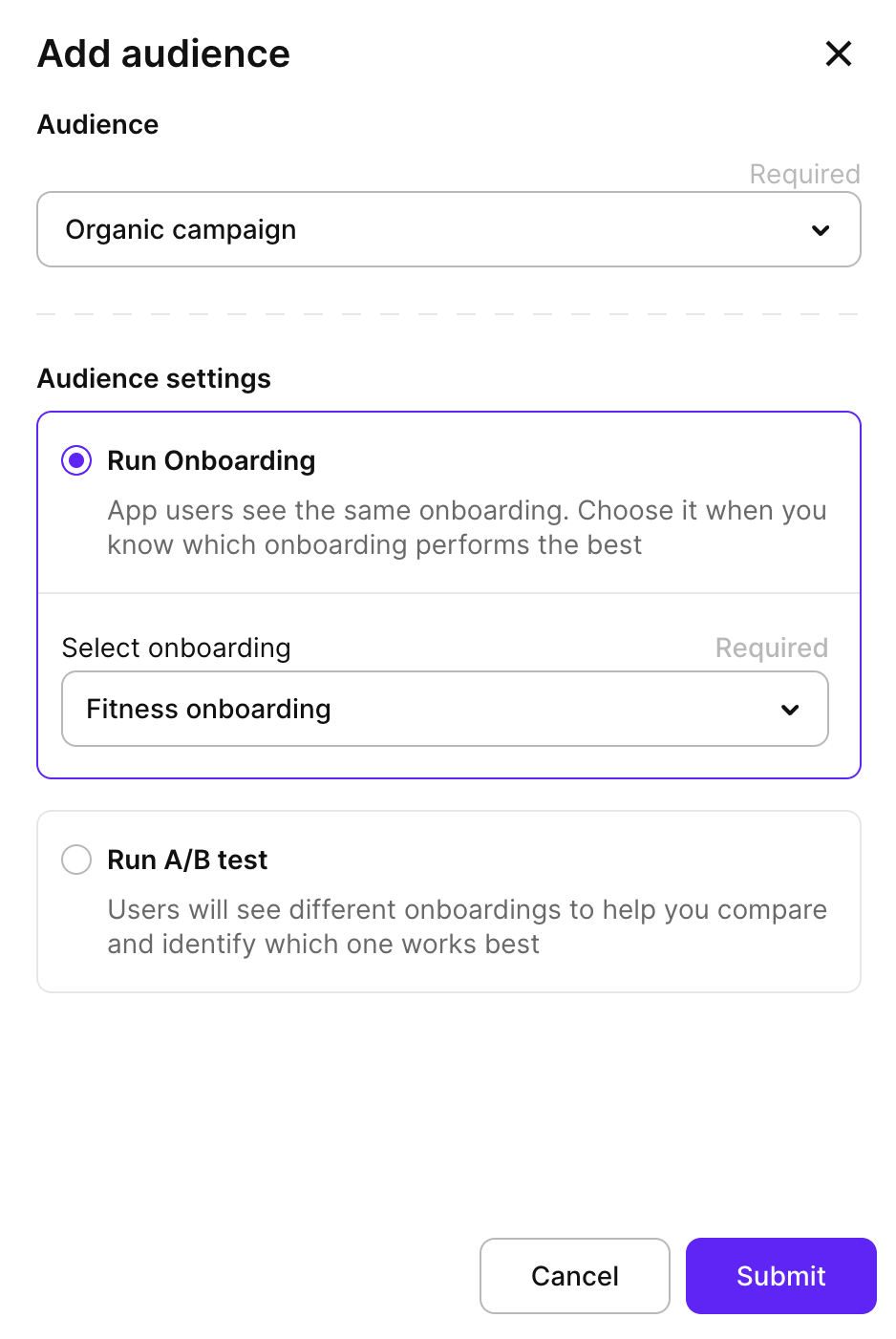
- Sağ üst köşede Add audience seçeneğine tıklayın. Bir segment ve o segmentteki kullanıcılara gösterilecek onboarding’i seçin. Submit seçeneğine tıklayın.
- İhtiyaç duyduğunuz tüm segmentler ve onboarding’ler için kitle ekleyin.
- Bu placement’ı Adapty SDK’ya sunmak için Save & Publish seçeneğine tıklayın.
Adım 4. Onboarding’leri gösterin (Geliştirici)
Uygulamanızda onboarding’leri almak ve göstermek için placement ID’sini kullanın. Platformunuza özel kılavuzu takip edin: iOS | Android | React Native | Flutter | Unity | Kotlin Multiplatform | Capacitor
Hedeflemenin çalışıp çalışmadığını doğrulamak için: özel özellik atanmış bir test kullanıcı profili kullanın ve doğru onboarding’in gösterildiğini onaylayın. Adapty Kontrol Paneli’nde Profiles & Segments bölümünü kontrol ederek kullanıcının beklenen segmentte göründüğünü doğrulayın.