用户引导按钮
了解如何在 Adapty 无代码用户引导编辑工具中添加和配置标准按钮、动画按钮、光泽按钮和倒计时按钮。引导用户、提升转化率并关闭流程——无需编写任何一行代码。
添加按钮
使用脉冲按钮吸引注意力并提升点击率。或在试用到期幻灯片上添加倒计时按钮,以制造紧迫感并增加升级率。
要添加按钮:
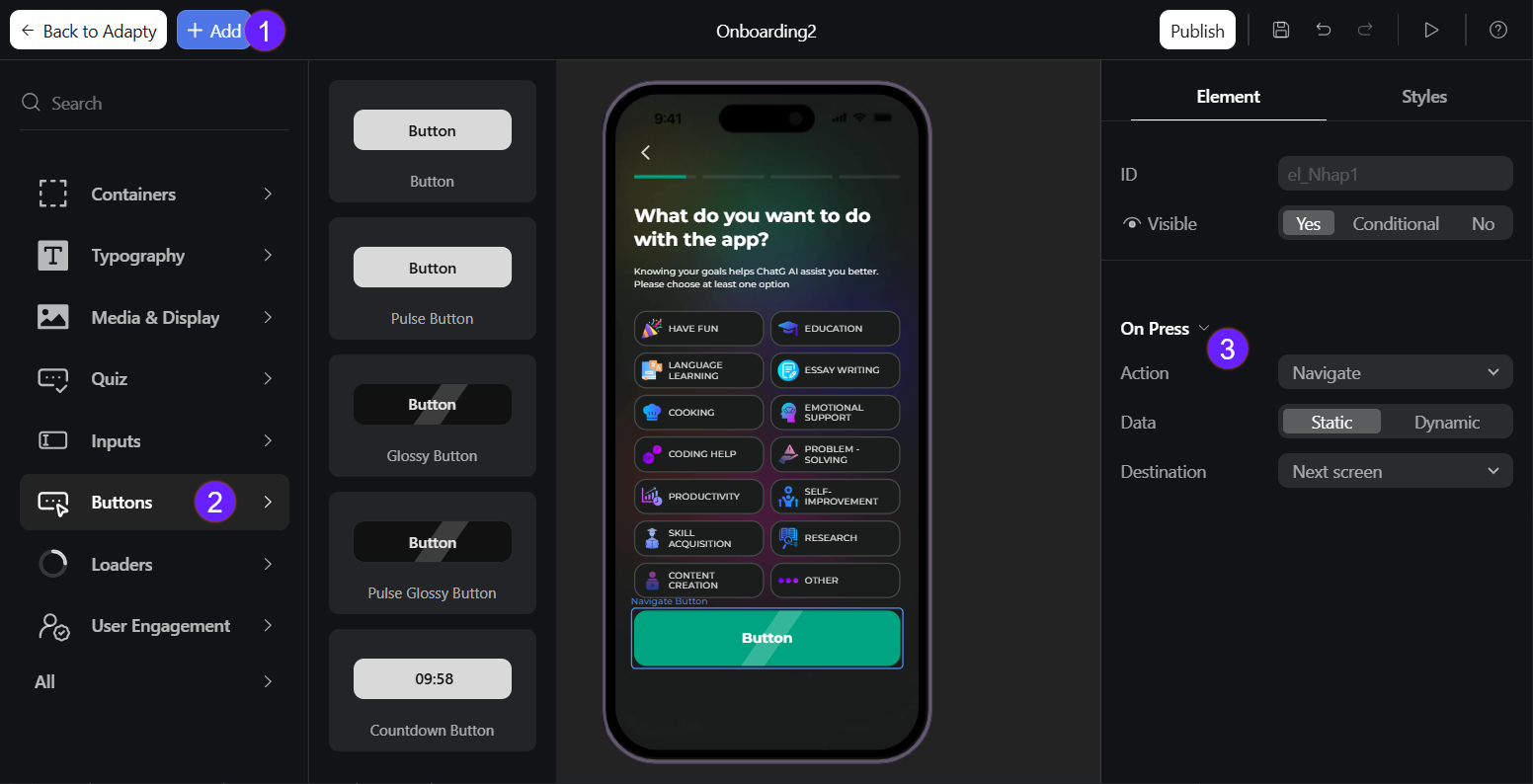
- 点击左上角的 Add。
- 选择 Buttons 并从中选择一种:
- Button
- Pulse Button
- Glossy Button
- Pulse Glossy Button
- Countdown Button
- 从右侧的 On Press 下拉菜单中选择按钮操作:
- Navigate:将用户移动到指定的用户引导屏幕。
- Show/Hide element:显示或隐藏目标元素。
- Open paywall:打开付费墙屏幕以进行购买。了解如何在 iOS、Android、React Native 和 Flutter 上处理打开付费墙。
- Scroll to:将页面滚动到特定元素。
- Custom:运行自定义事件逻辑。例如,可用于打开登录窗口或请求应用权限。了解如何在 iOS、Android、React Native 和 Flutter 上处理自定义操作。
- Close onboarding:关闭用户引导流程。了解如何在 iOS、Android、React Native 和 Flutter 上处理用户引导关闭。
要编辑按钮文本,点击按钮预览并在所见即所得模式下进行更改。
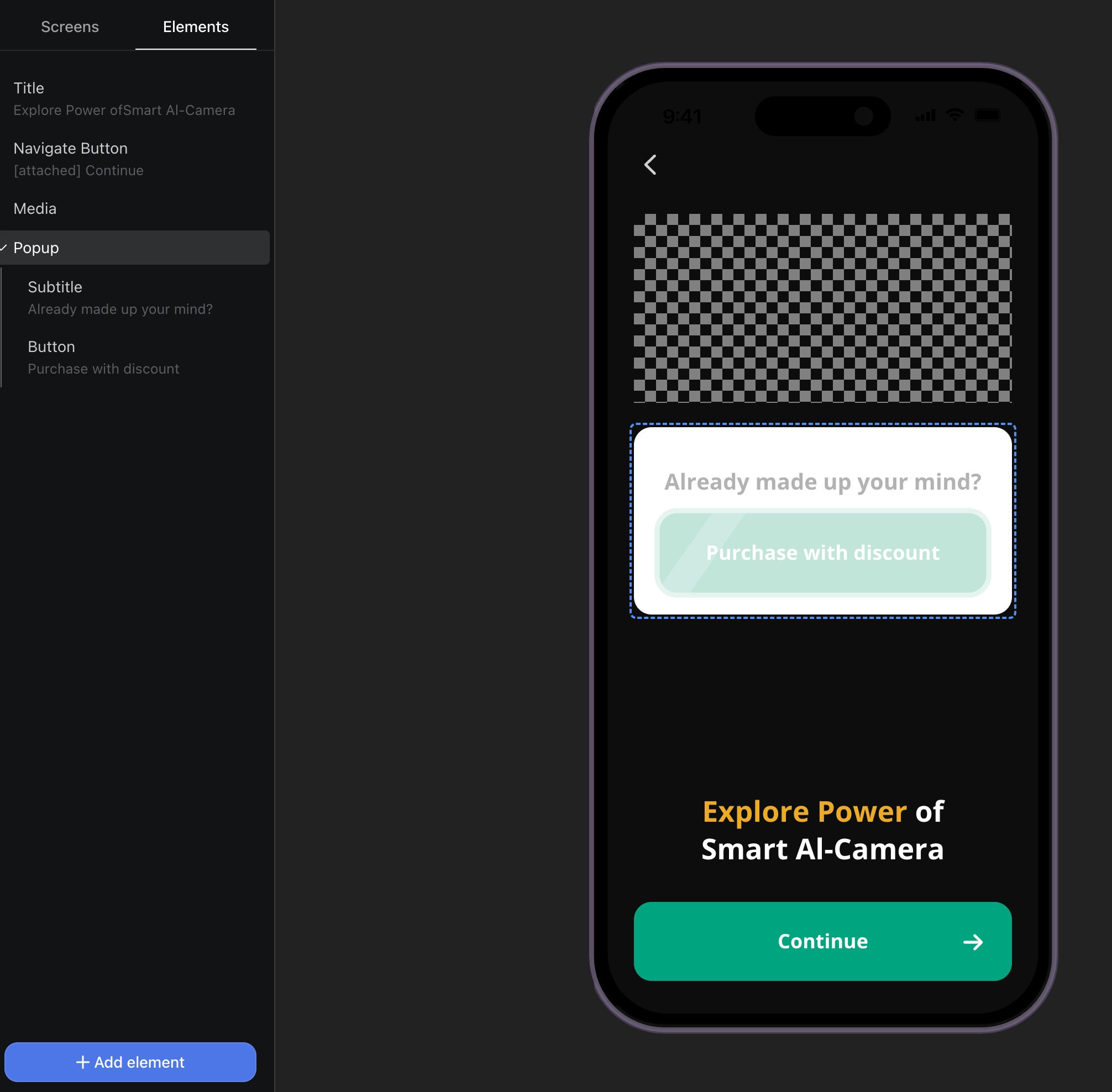
嵌套一个弹窗并使用脉冲光泽按钮,在流程中途向用户追加销售高级功能。
按钮自定义
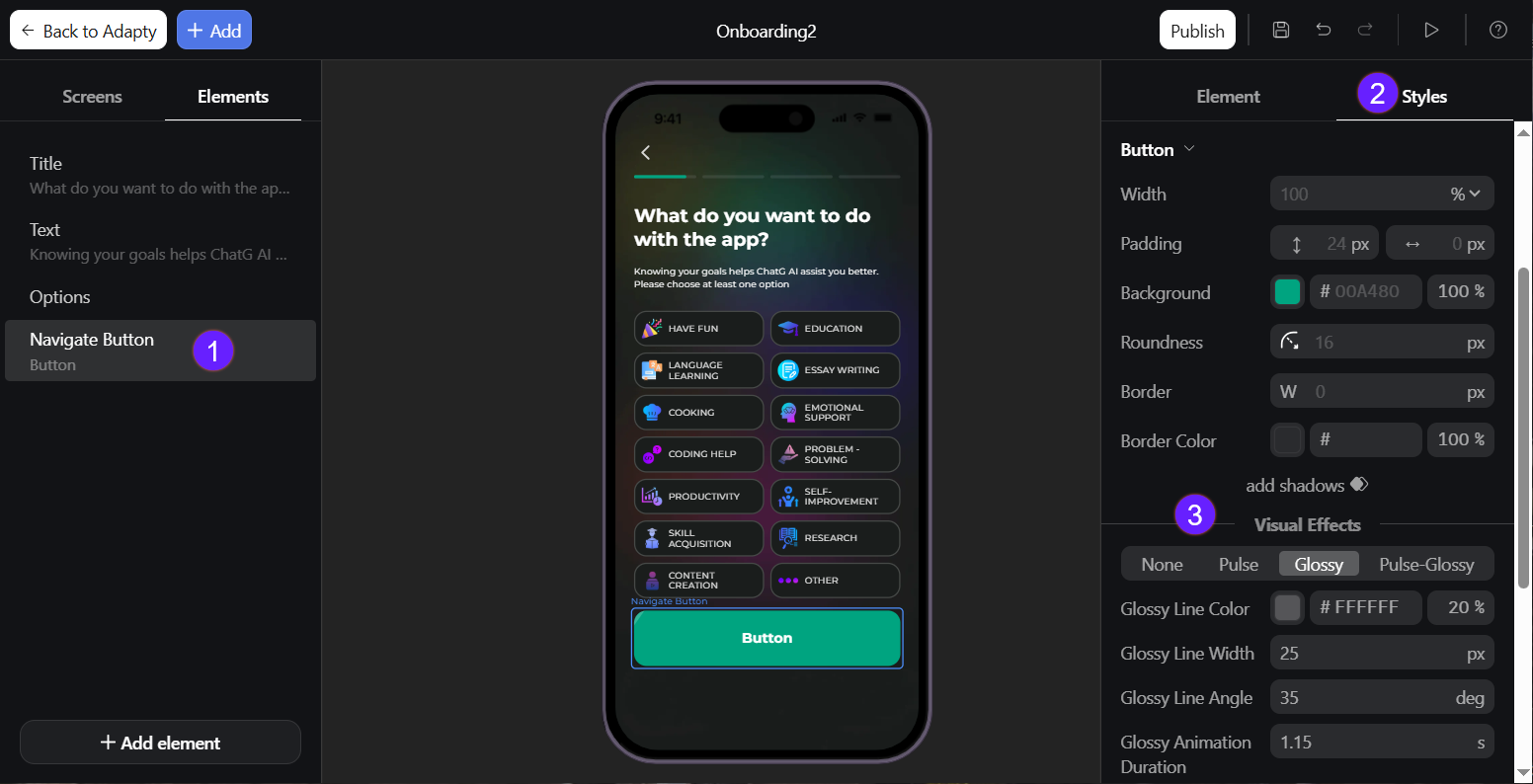
除了基本的元素布局外,您还可以自定义按钮外观:
- 在左侧选择按钮元素。
- 在右侧菜单中转到 Styles。
- 根据按钮类型,您可以调整以下选项:
- 所有按钮:宽度、内边距、背景、圆角、边框、边框颜色、阴影、下一步箭头和箭头大小、右侧偏移、文字或倒计时颜色、字体和行高。
- Pulse Button:动画时长和缓动、阴影颜色和大小、按钮放大效果。
- Glossy Button:光泽线颜色、宽度、角度和动画时长。
- Pulse Glossy Button:动画时长和缓动、阴影颜色和大小、按钮放大效果、光泽线颜色、宽度、角度和动画时长。