Botones de onboarding
Aprende a añadir y configurar botones estándar, animados, glossy y de cuenta atrás en el editor de onboarding sin código de Adapty. Guía a los usuarios, aumenta las conversiones y cierra tu flujo, todo sin escribir una sola línea de código.
Añadir botones
Usa un Pulse Button para captar la atención y aumentar el porcentaje de clics. O añade un Countdown Button en las pantallas de expiración de prueba para generar urgencia e impulsar las actualizaciones.
Para añadir un botón:
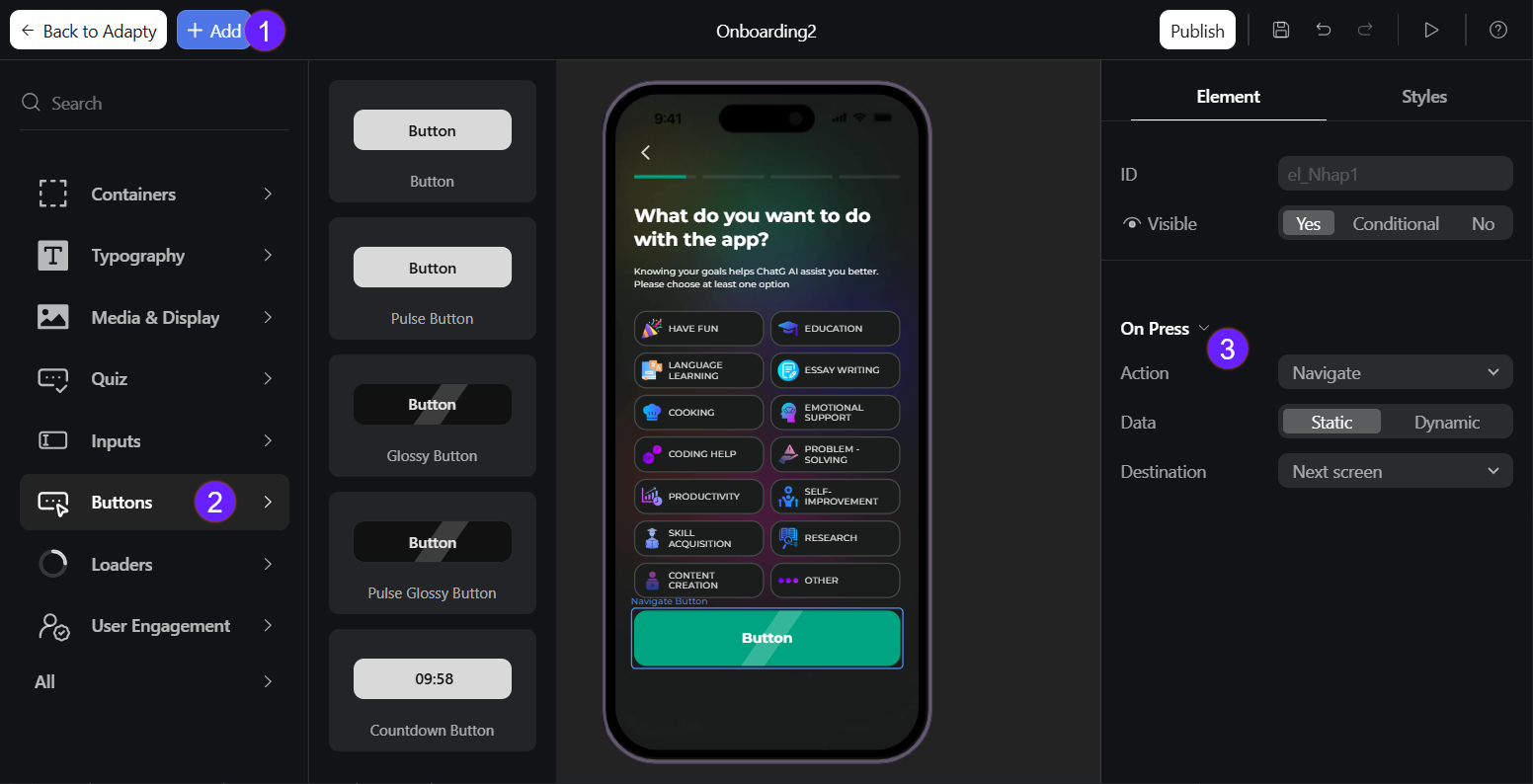
- Haz clic en Add en la parte superior izquierda.
- Selecciona Buttons y elige uno:
- Button
- Pulse Button
- Glossy Button
- Pulse Glossy Button
- Countdown Button
- Elige la acción del botón en el desplegable On Press de la derecha:
- Navigate: Lleva al usuario a una pantalla de onboarding concreta.
- Show/Hide element: Muestra u oculta un elemento de destino.
- Open paywall: Abre la pantalla del paywall para realizar compras. Aprende a gestionar la apertura del paywall en iOS, Android, React Native y Flutter.
- Scroll to: Desplaza la página hasta un elemento específico.
- Custom: Ejecuta la lógica de tu evento personalizado. Por ejemplo, puede usarse para abrir una ventana de inicio de sesión o solicitar permisos de la app. Aprende a gestionar acciones personalizadas en iOS, Android, React Native y Flutter.
- Close onboarding: Cierra el flujo de onboarding. Aprende a gestionar el cierre del onboarding en iOS, Android, React Native y Flutter.
Para editar el texto de un botón, haz clic en la vista previa del botón y realiza los cambios en modo WYSIWYG.
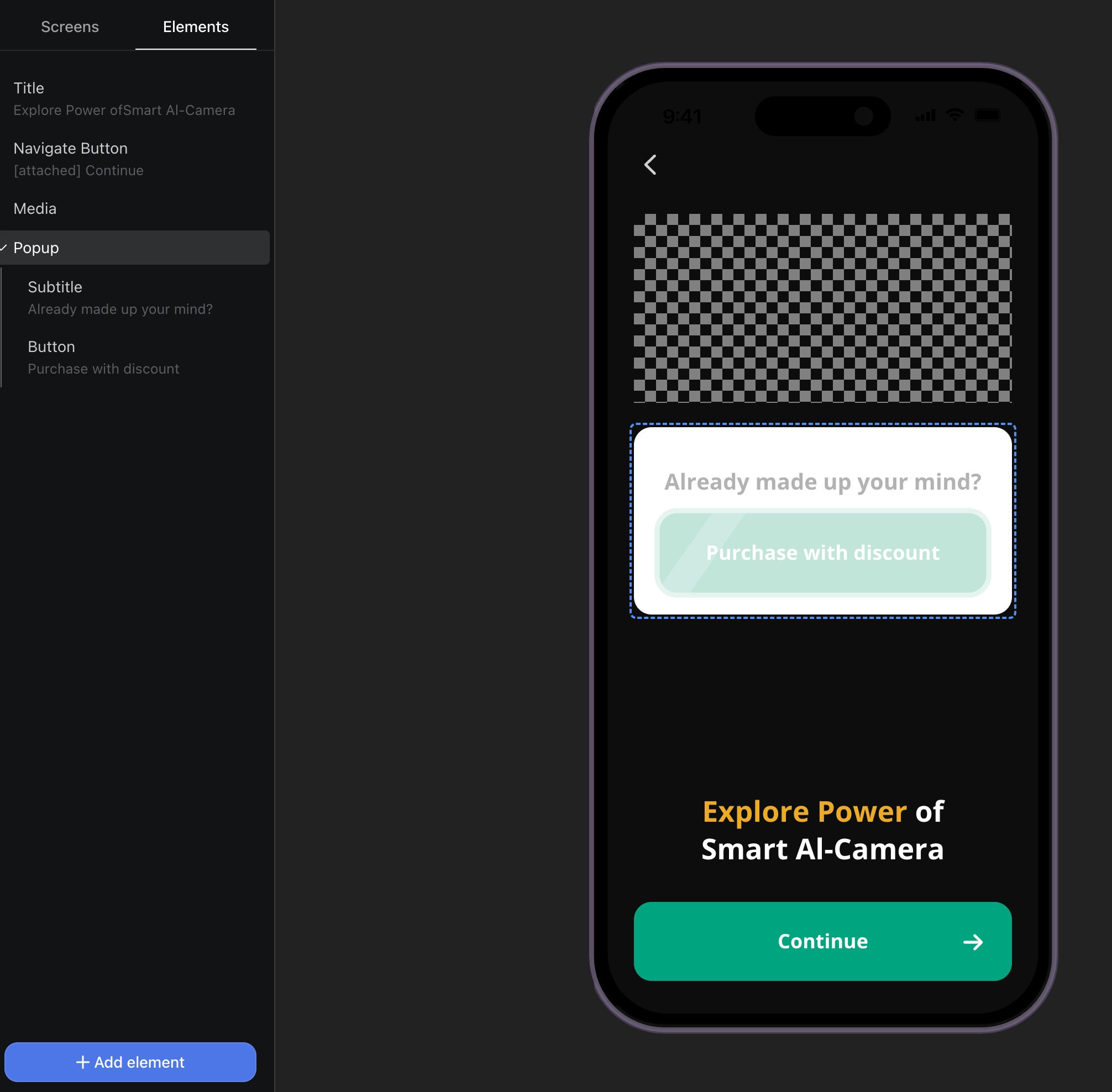
Anida un popup con un Pulse Glossy Button para hacer upsell de funciones premium a mitad del flujo.
Personalización de botones
Además del diseño de elementos básico, puedes personalizar el aspecto de los botones:
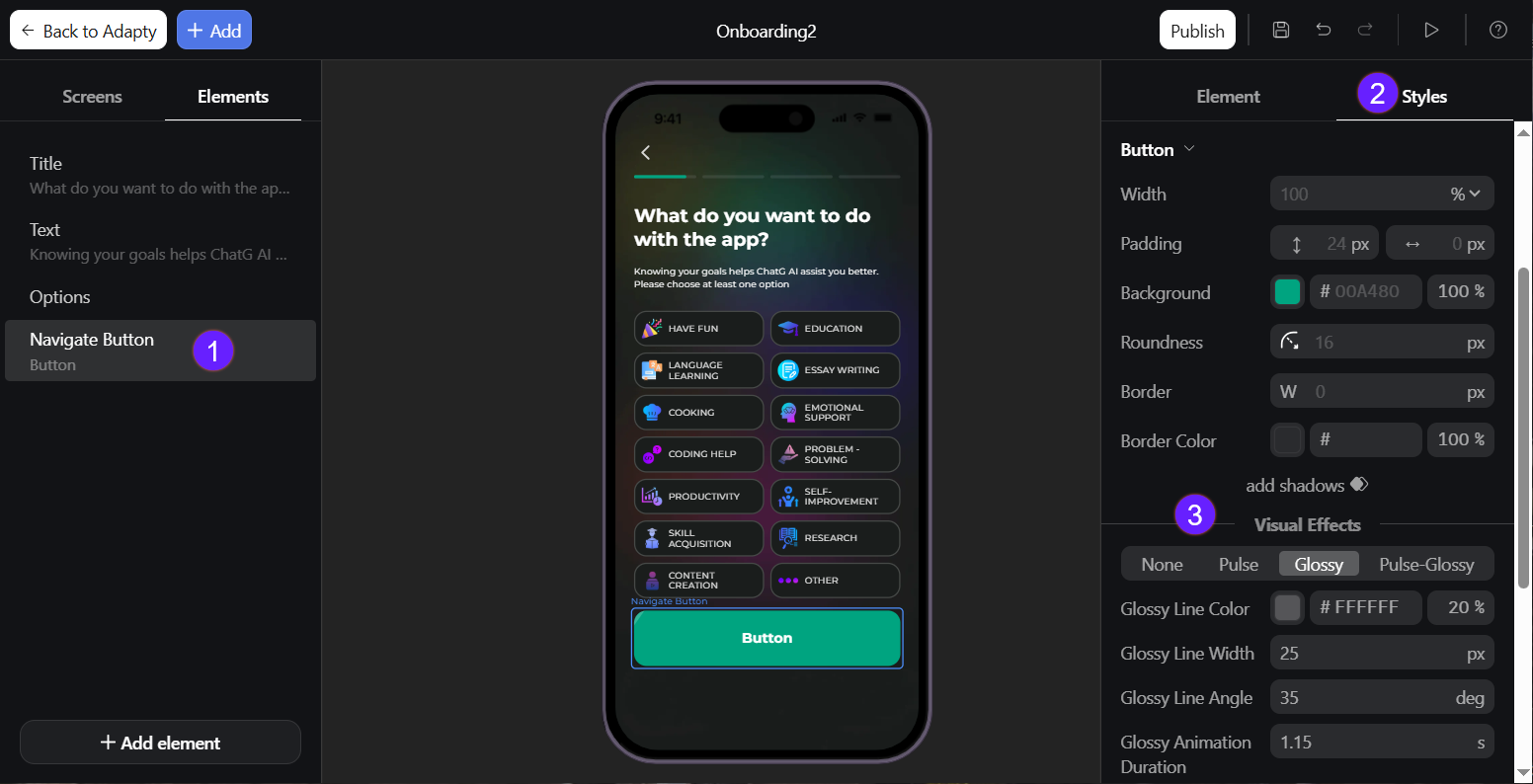
- Selecciona el elemento de botón en la parte izquierda.
- Ve a Styles en el menú de la derecha.
- Según el tipo de botón, puedes ajustar estas opciones:
- Todos los botones: Anchura, relleno, fondo, redondez, borde, color de borde, sombras, flecha siguiente y tamaño de flecha, desplazamiento derecho, color del texto o de la cuenta atrás, fuente y altura de línea.
- Pulse Button: Duración de la animación y easing, color y tamaño de la sombra, crecimiento del botón.
- Glossy Button: Color, anchura, ángulo y duración de la animación de la línea glossy.
- Pulse Glossy Button: Duración de la animación y easing, color y tamaño de la sombra, crecimiento del botón, color, anchura, ángulo y duración de la animación de la línea glossy.