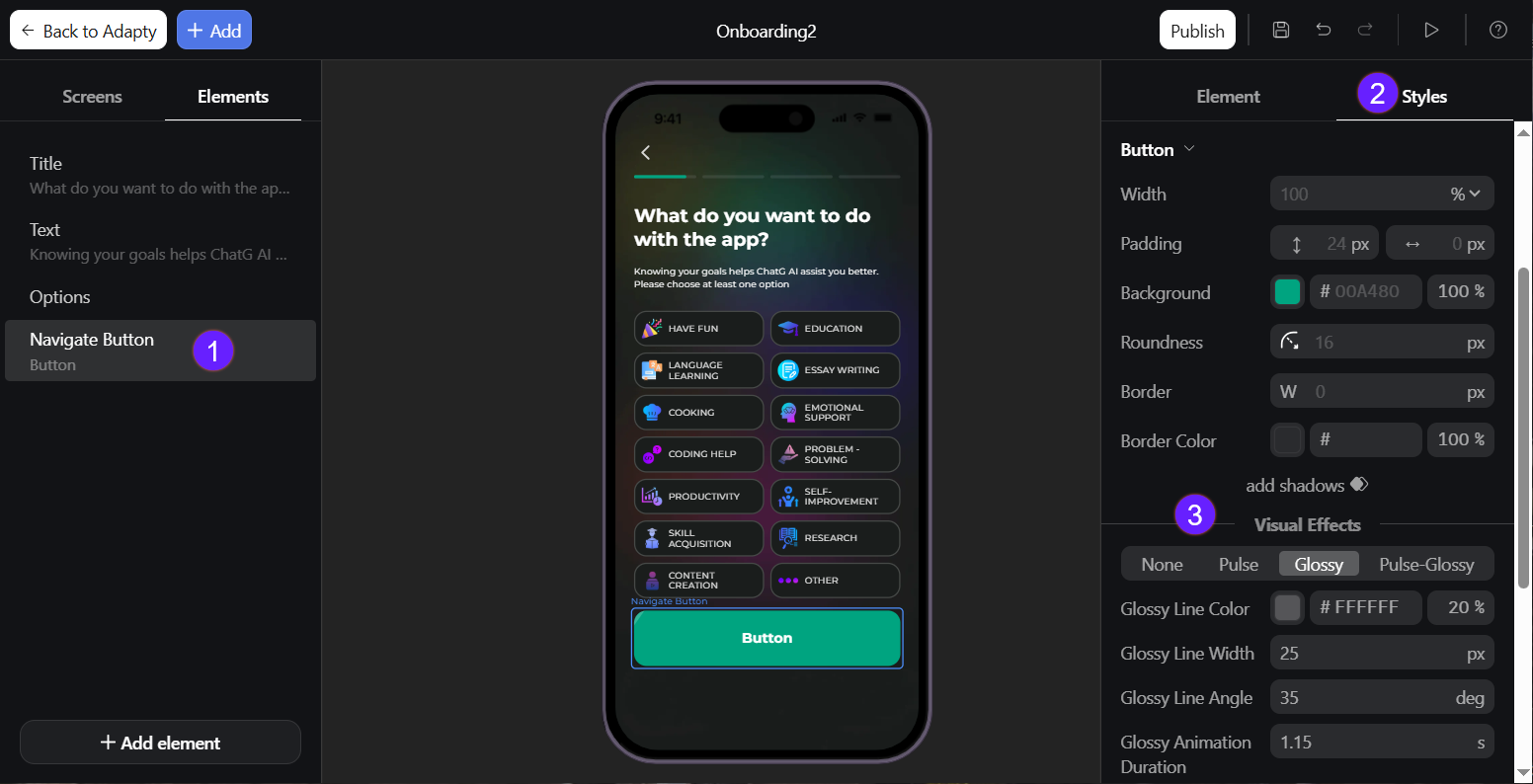
Кнопки онбординга
Узнайте, как добавлять и настраивать обычные, анимированные, глянцевые и кнопки с обратным отсчётом в конструкторе онбординга Adapty без написания кода. Направляйте пользователей, повышайте конверсию и завершайте флоу — всё без единой строки кода.
Добавление кнопок
Используйте Pulse Button, чтобы привлечь внимание и увеличить кликабельность. Или добавьте Countdown Button на слайды с истекающим пробным периодом, чтобы создать срочность и повысить количество обновлений.
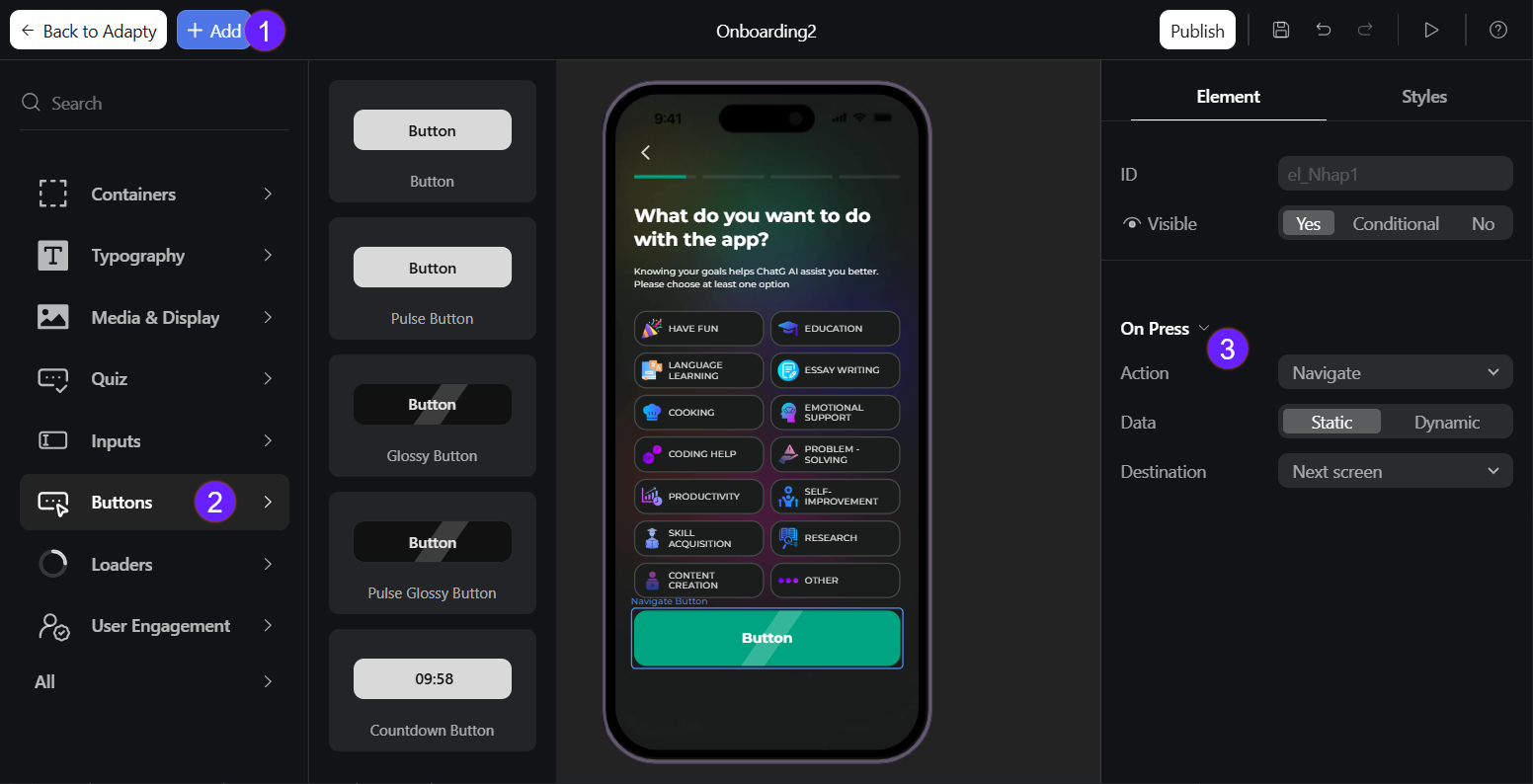
Чтобы добавить кнопку:
- Нажмите Add в верхнем левом углу.
- Выберите Buttons и укажите тип:
- Button
- Pulse Button
- Glossy Button
- Pulse Glossy Button
- Countdown Button
- Выберите действие кнопки в выпадающем списке On Press справа:
- Navigate: Переводит пользователя на указанный экран онбординга.
- Show/Hide element: Показывает или скрывает целевой элемент.
- Open paywall: Открывает экран пейвола для совершения покупок. Узнайте, как обрабатывать открытие пейвола на iOS, Android, React Native и Flutter.
- Scroll to: Прокручивает страницу до указанного элемента.
- Custom: Выполняет пользовательскую логику события. Например, может использоваться для открытия окна входа или запроса разрешений приложения. Узнайте, как обрабатывать пользовательское действие на iOS, Android, React Native и Flutter.
- Close onboarding: Закрывает флоу онбординга. Узнайте, как обрабатывать закрытие онбординга на iOS, Android, React Native и Flutter.
Чтобы изменить текст кнопки, кликните по её превью и внесите правки в режиме WYSIWYG.
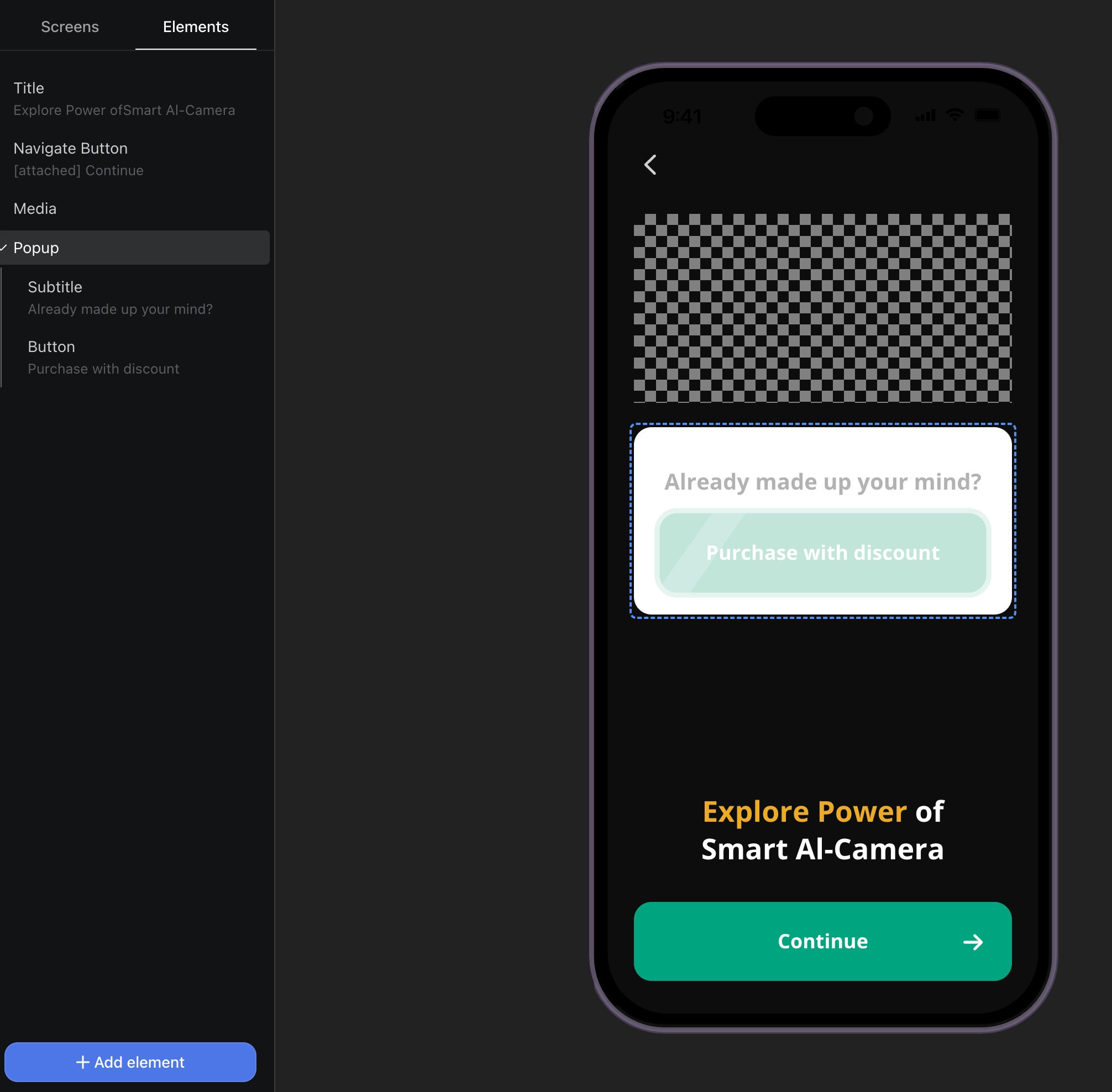
Вложите попап с Pulse Glossy Button, чтобы предлагать премиум-функции прямо в середине флоу.
Настройка кнопок
Помимо базовой компоновки элементов, вы можете настроить внешний вид кнопки:
- Выберите элемент кнопки слева.
- Перейдите в раздел Styles в правом меню.
- В зависимости от типа кнопки доступны следующие параметры:
- Все кнопки: ширина, отступы, фон, скругление углов, рамка, цвет рамки, тени, стрелка «вперёд» и её размер, правое смещение, цвет текста или обратного отсчёта, шрифт и межстрочный интервал.
- Pulse Button: длительность и easing анимации, цвет и размер тени, увеличение кнопки.
- Glossy Button: цвет глянцевой полосы, её ширина, угол и длительность анимации.
- Pulse Glossy Button: длительность и easing анимации, цвет и размер тени, увеличение кнопки, цвет глянцевой полосы, её ширина, угол и длительность анимации.