
本地化用户引导
用户引导中的本地化功能从 Adapty SDK 3.11 版本开始支持。如果您的 SDK 版本低于 3.11,将使用默认语言。
本地化可能是一个耗时的过程,需要对细节格外关注。当您使用 Onboarding Builder 时,Adapty 会为您处理大部分繁重的工作。本页介绍本地化流程的工作方式。
完成默认语言的用户引导配置并对结果满意后,您即可开始添加对其他语言的支持。
添加并设置本地化
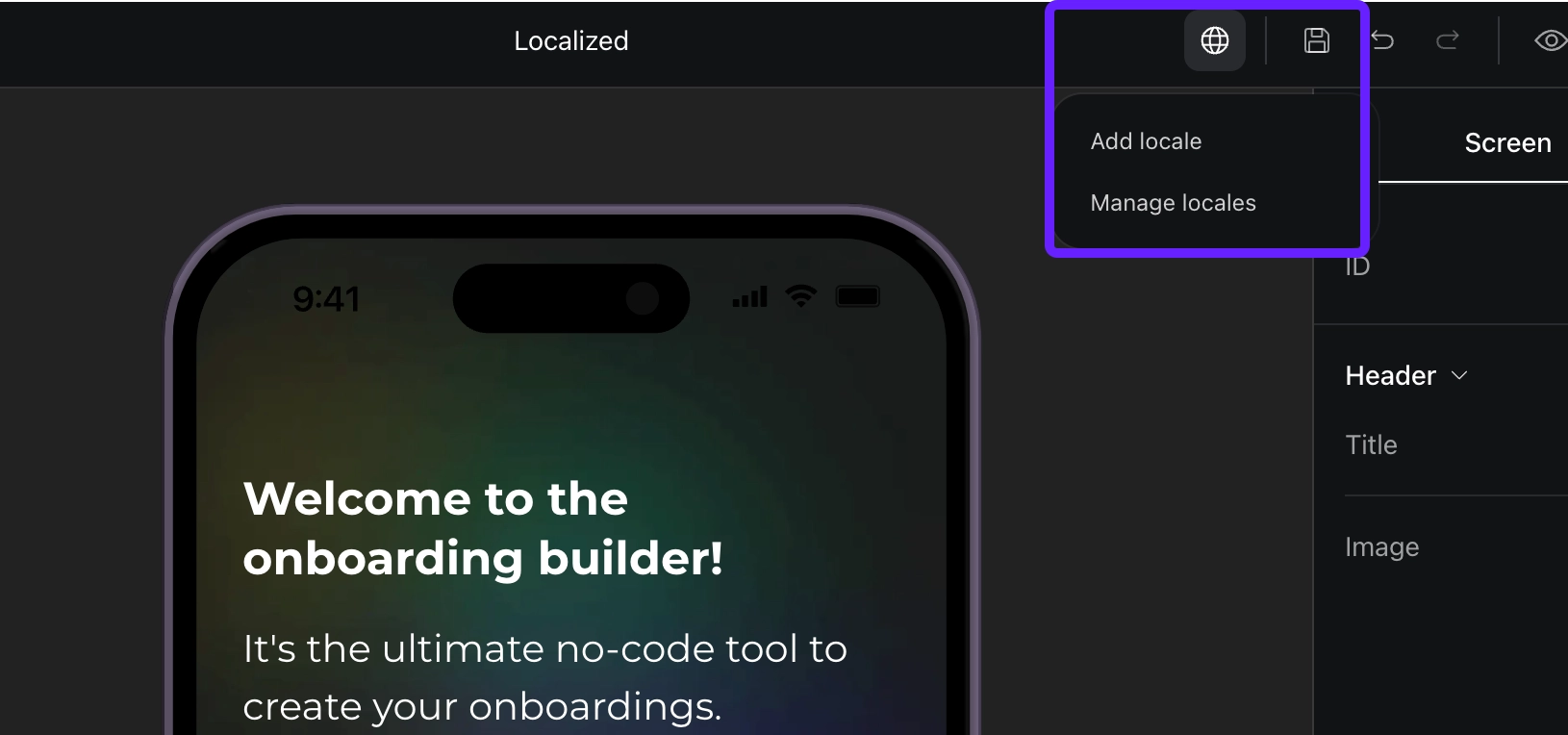
- 在 Onboarding Builder 中,点击右上角的地球图标,然后选择 Add locale。
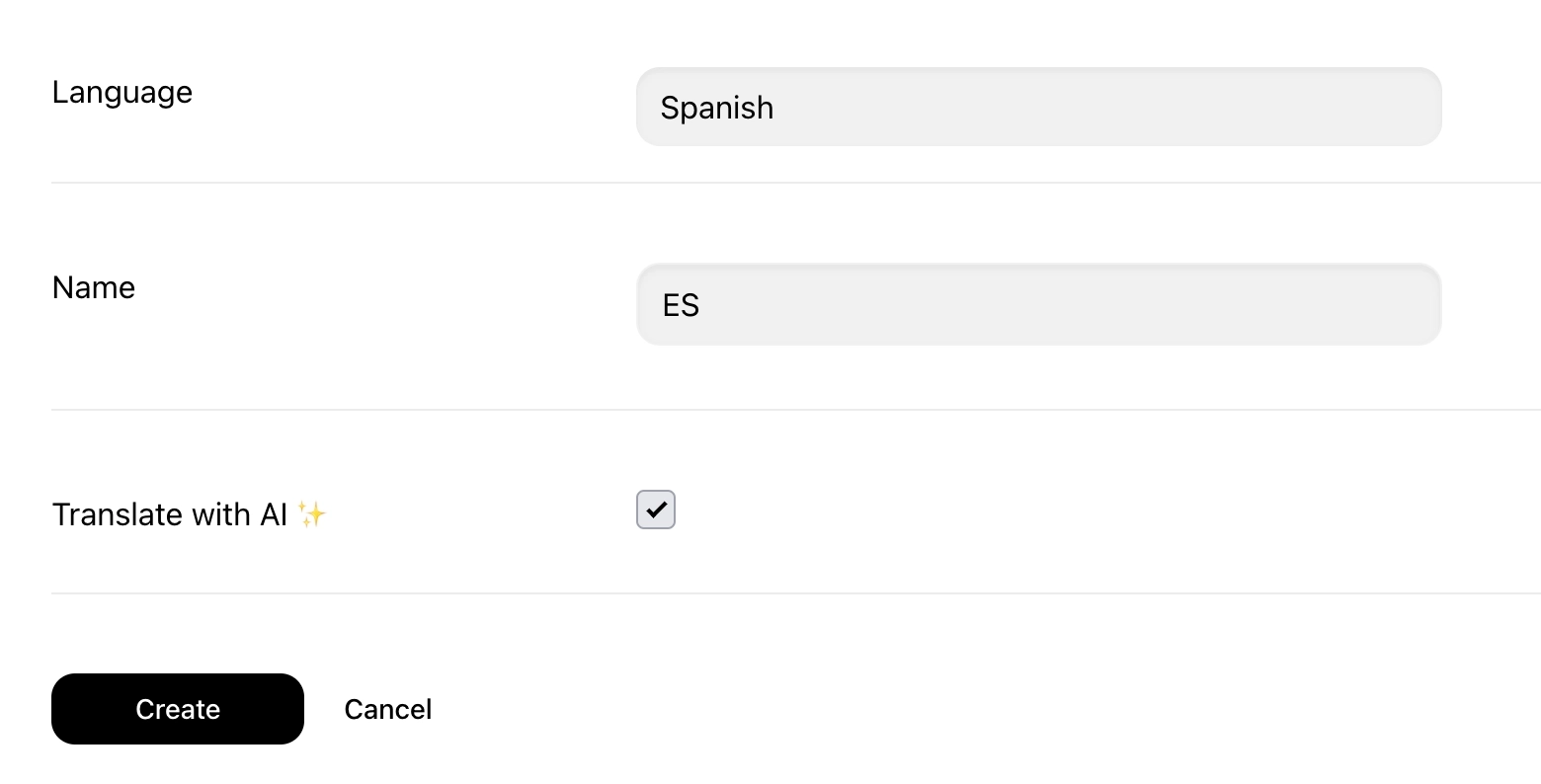
- 选择 Language。
- 可选:启用 Translate with AI,将原始用户引导的所有内容自动翻译为所选语言。
- 点击 Create。
现在,您可以手动翻译内容、使用 AI,或导出本地化文件交给外部翻译人员。Adapty 将创建您的用户引导副本,您可以在其中修改文本内容和视觉元素,以适应目标受众。
您可以自定义每种语言版本的设计(图片、颜色、布局),以更好地定位不同的目标受众。但结构性更改(添加或删除屏幕和元素)只能在默认语言版本中进行。
使用 AI 翻译用户引导
AI 驱动的翻译提供了一种快速高效的用户引导本地化方式。翻译通常需要 1-2 分钟,具体时间取决于用户引导的规模。
您可以在两个不同阶段使用 AI 翻译:
-
添加新语言版本时: 在创建语言版本期间勾选 Translate with AI,生成预翻译版本。
-
创建语言版本之后: 导航至地球图标 → Manage locales,然后点击所需语言版本旁的 Translate with AI。
您对本地化版本所做的任何手动编辑都将被覆盖。此外,AI 翻译完成后对默认语言版本所做的更改不会自动反映到已翻译的版本中——您需要重新运行翻译。
导出本地化文件供外部翻译
您可以导出本地化文件分享给翻译人员,然后将翻译结果导入回 Adapty。
通过 Export 按钮导出,将为所有语言创建一个 .tsv 文件。
导入文件
收到翻译后的文件后,使用 Import 按钮上传。Adapty 将自动验证文件,确保其符合正确的格式和付费墙配置结构。
如果您同时将此文件发送给多位翻译人员,请记得在导入时删除文件中多余的列。否则,部分翻译内容将被未更改的列覆盖。
导入文件格式
为确保导入成功,导入文件必须满足以下要求:
- 文件扩展名:
文件必须具有
.tsv扩展名。 - 仅使用制表符作为分隔符: 使用制表符作为分隔符。其他分隔符将导致错误。
- 标题行: 文件必须包含标题行。
- 正确的列名: 列名必须为 Key 和完整的本地化名称。
- 正确的 Key 名称: Key 列中的值必须保持不变,因为它们对应屏幕和元素标识符。
- 无额外实体: 确保文件不包含当前用户引导配置中不存在的实体。额外的实体将导致错误。
- 部分导入: 文件可以包含当前付费墙配置中的全部或部分实体。
现有限制
用户打开用户引导后,显示的语言将被锁定约 24 小时。如果用户在此期间更改了设备或应用语言,用户引导将继续以原始语言显示。24 小时后,新语言将生效。
这会影响两种场景:
- 用户以语言 A 打开用户引导,关闭应用,将设备语言更改为语言 B,然后重新打开应用 → 用户引导仍以语言 A 显示
- 用户以语言 A 打开用户引导,关闭后,将应用内语言更改为语言 B,然后重新打开用户引导 → 用户引导仍以语言 A 显示