
Onboarding'leri Yerelleştirme
Onboarding’lerde yerelleştirme desteği, SDK 3.11 sürümünden itibaren Adapty SDK’larında mevcuttur. SDK sürümünüz 3.11’in altındaysa varsayılan dil kullanılır.
Yerelleştirme, titiz bir dikkat gerektiren ve zaman alan bir süreç olabilir. Onboarding Builder’ı kullandığınızda Adapty, ağır işlerin büyük bölümünü sizin yerinize üstlenir. Bu sayfa, yerelleştirme sürecinin nasıl işlediğini açıklamaktadır.
Onboarding’inizi varsayılan dilde yapılandırmayı tamamlayıp sonuçtan memnun kaldıktan sonra ek dil desteği eklemeye hazırsınız demektir.
Yerelleştirme Ekleme ve Ayarlama
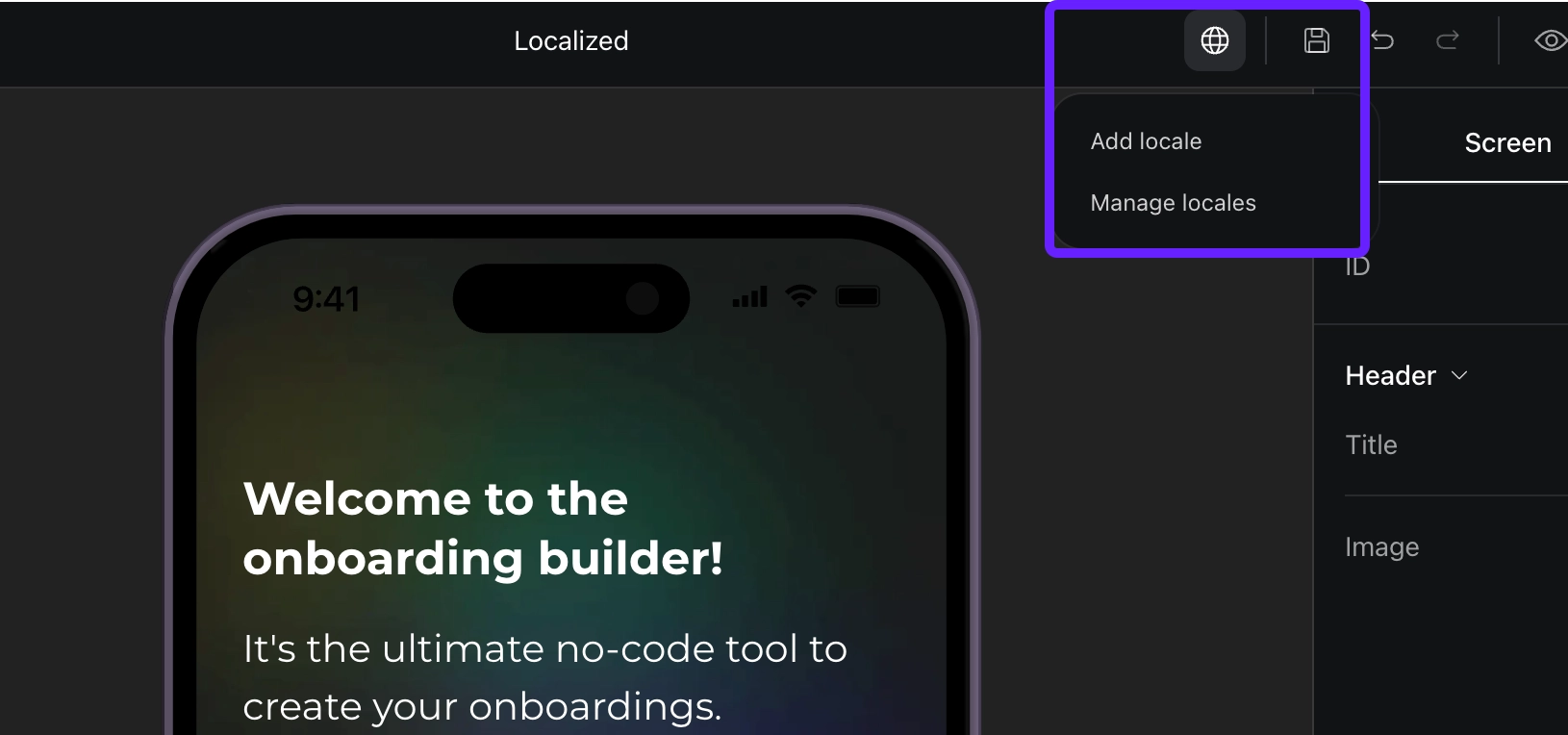
- Onboarding Builder’da sağ üstteki küre simgesine tıklayın ve Add locale seçeneğini belirleyin.
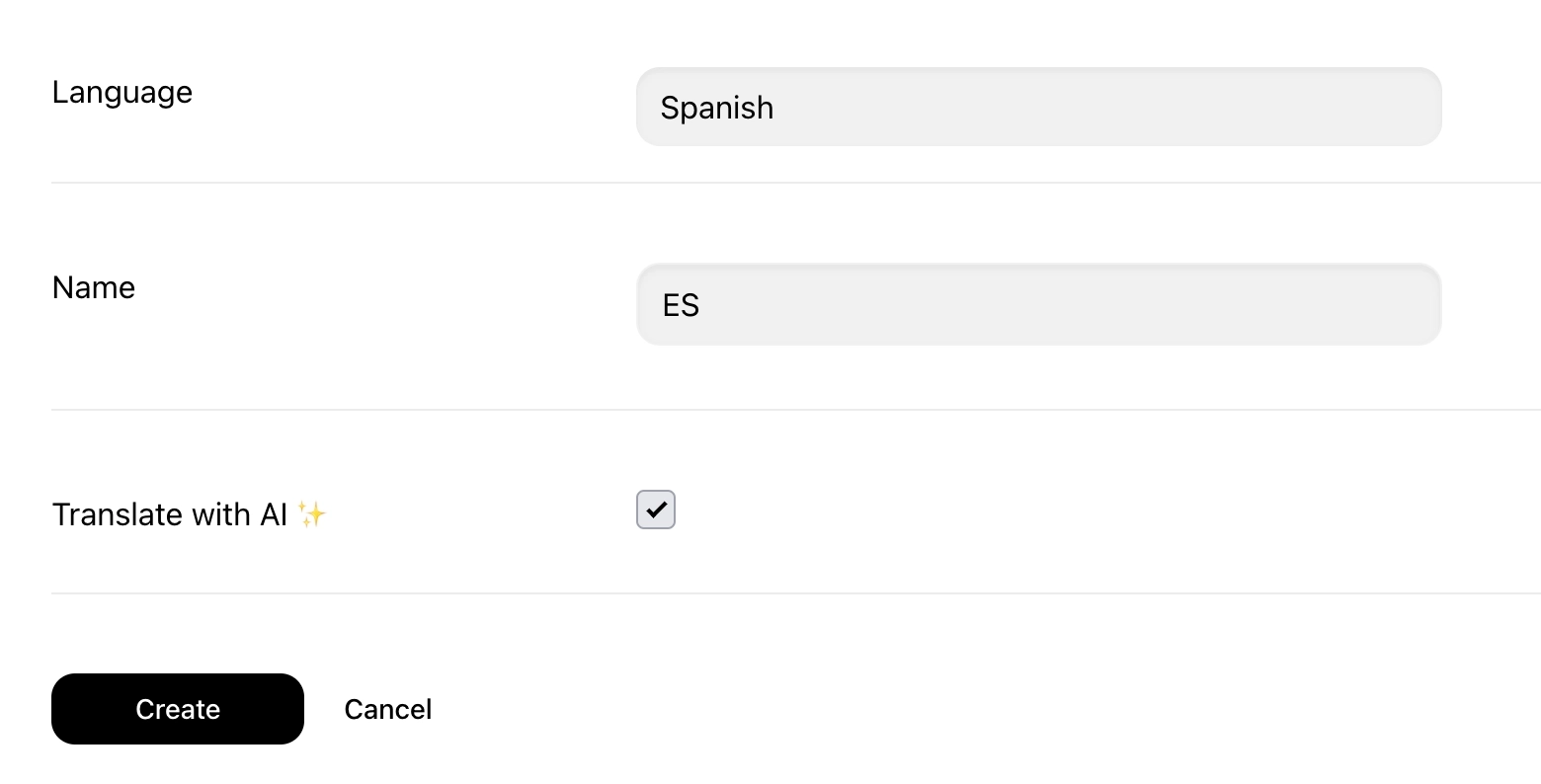
- Language seçeneğini belirleyin.
- İsteğe bağlı: Orijinal onboarding’deki tüm içeriği seçilen dile otomatik olarak çevirmek için Translate with AI seçeneğini etkinleştirin.
- Create düğmesine tıklayın.
Artık içeriği manuel olarak çevirebilir, yapay zekadan yararlanabilir ya da yerelleştirme dosyasını harici çevirmenlerle paylaşmak üzere dışa aktarabilirsiniz. Adapty, onboarding’inizin bir kopyasını oluşturur; bu kopyada hem metin içeriğini hem de görsel öğeleri hedef kitlenize uygun şekilde düzenleyebilirsiniz.
Her yerel ayarın tasarımını (görseller, renkler, düzenler) farklı kitleleri daha iyi hedeflemek amacıyla özelleştirebilirsiniz. Ancak yapısal değişiklikler (ekran ve öğe ekleme ya da kaldırma) yalnızca varsayılan yerel ayarda yapılabilir.
Yapay Zeka ile Onboarding Çevirisi
Yapay zeka destekli çeviri, onboarding’inizi yerelleştirmenin hızlı ve verimli bir yoludur. Çeviri işlemi, onboarding boyutuna bağlı olarak genellikle 1-2 dakika sürer.
Yapay zeka çevirisini iki farklı aşamada kullanabilirsiniz:
-
Yeni bir yerel ayar eklerken: Önceden çevrilmiş bir sürüm oluşturmak için yerel ayar oluştururken Translate with AI seçeneğini işaretleyin.
-
Yerel ayar oluşturduktan sonra: Küre simgesine → Manage locales bölümüne gidin, ardından istediğiniz yerel ayarın yanındaki Translate with AI düğmesine tıklayın.
Yerelleştirilmiş sürümde yaptığınız tüm manuel düzenlemeler üzerine yazılacaktır. Ayrıca yapay zeka çevirisinden sonra varsayılan yerel ayarda yapılan değişiklikler, çevrilmiş sürümlere otomatik olarak yansımaz; çeviriyi yeniden çalıştırmanız gerekir.
Yerelleştirme Dosyalarını Dışa Aktarma
Yerelleştirme dosyalarını çevirmenlerinizle paylaşmak için dışa aktarabilir, ardından çevrilen sonuçları Adapty’ye geri içe aktarabilirsiniz.
Export düğmesiyle dışa aktarma işlemi, tüm diller için tek bir .tsv dosyası oluşturur.
Dosyaları İçe Aktarma
Çevrilmiş dosyayı aldıktan sonra yüklemek için Import düğmesini kullanın. Adapty, dosyaların doğru biçime ve paywall yapılandırma yapısına uyup uymadığını otomatik olarak doğrular.
Bu dosyayı aynı anda birden fazla çevirmene gönderirseniz, içe aktarma sırasında dosyadan gereksiz sütunları kaldırmayı unutmayın. Aksi takdirde bazı çeviriler, değiştirilmemiş sütunlar tarafından üzerine yazılır.
İçe Aktarma Dosyası Biçimi
Başarılı bir içe aktarma için dosyanın şu gereksinimleri karşılaması gerekir:
- Dosya uzantısı:
Dosyanın
.tsvuzantısı olmalıdır. - Yalnızca sekme karakterleri ayraç olarak kullanılmalıdır: Ayraç olarak sekme karakterlerini kullanın. Diğer ayraçlar hatalara yol açar.
- Başlık satırı: Dosyanın bir başlık satırı içermesi gerekir.
- Doğru sütun adları: Sütun adları Key ve tam yerelleştirme adları olmalıdır.
- Doğru Key adları: Key sütunundaki değerler değiştirilmeden bırakılmalıdır; çünkü bu değerler ekran ve öğe tanımlayıcılarına karşılık gelir.
- Ek öğe bulunmamalıdır: Dosyada mevcut onboarding yapılandırmasında yer almayan öğeler bulunmamalıdır. Fazladan öğeler hatalara neden olur.
- Kısmi içe aktarma: Dosya, mevcut paywall yapılandırmasındaki öğelerin tamamını veya yalnızca bir kısmını içerebilir.
Mevcut Kısıtlamalar
Bir kullanıcı onboarding’i açtığında, görüntülenen dil yaklaşık 24 saat boyunca sabitlenir. Bu süre içinde kullanıcı cihaz veya uygulama dilini değiştirirse onboarding, orijinal dilde görüntülenmeye devam eder. 24 saatten sonra yeni dil uygulanır.
Bu durum iki senaryoyu etkiler:
- Kullanıcı onboarding’i A dilinde açar, uygulamayı kapatır, cihaz dilini B diline değiştirir ve uygulamayı yeniden açar → onboarding hâlâ A dilinde görüntülenir
- Kullanıcı onboarding’i A dilinde açar, kapatır, uygulama içi dili B diline değiştirir ve onboarding’i yeniden açar → onboarding hâlâ A dilinde görüntülenir