
Localizar onboardings
Las localizaciones en onboardings están disponibles en los SDKs de Adapty a partir de la versión 3.11. Si tu versión del SDK es inferior a 3.11, se usará el idioma predeterminado.
La localización puede ser un proceso laborioso que requiere atención al detalle. Cuando usas el Onboarding Builder, Adapty se encarga de la mayor parte del trabajo pesado. Esta página explica cómo funciona el proceso de localización.
Una vez que hayas terminado de configurar tu onboarding en el idioma predeterminado y estés satisfecho con el resultado, ya puedes añadir soporte para otros idiomas.
Añadir y configurar una localización
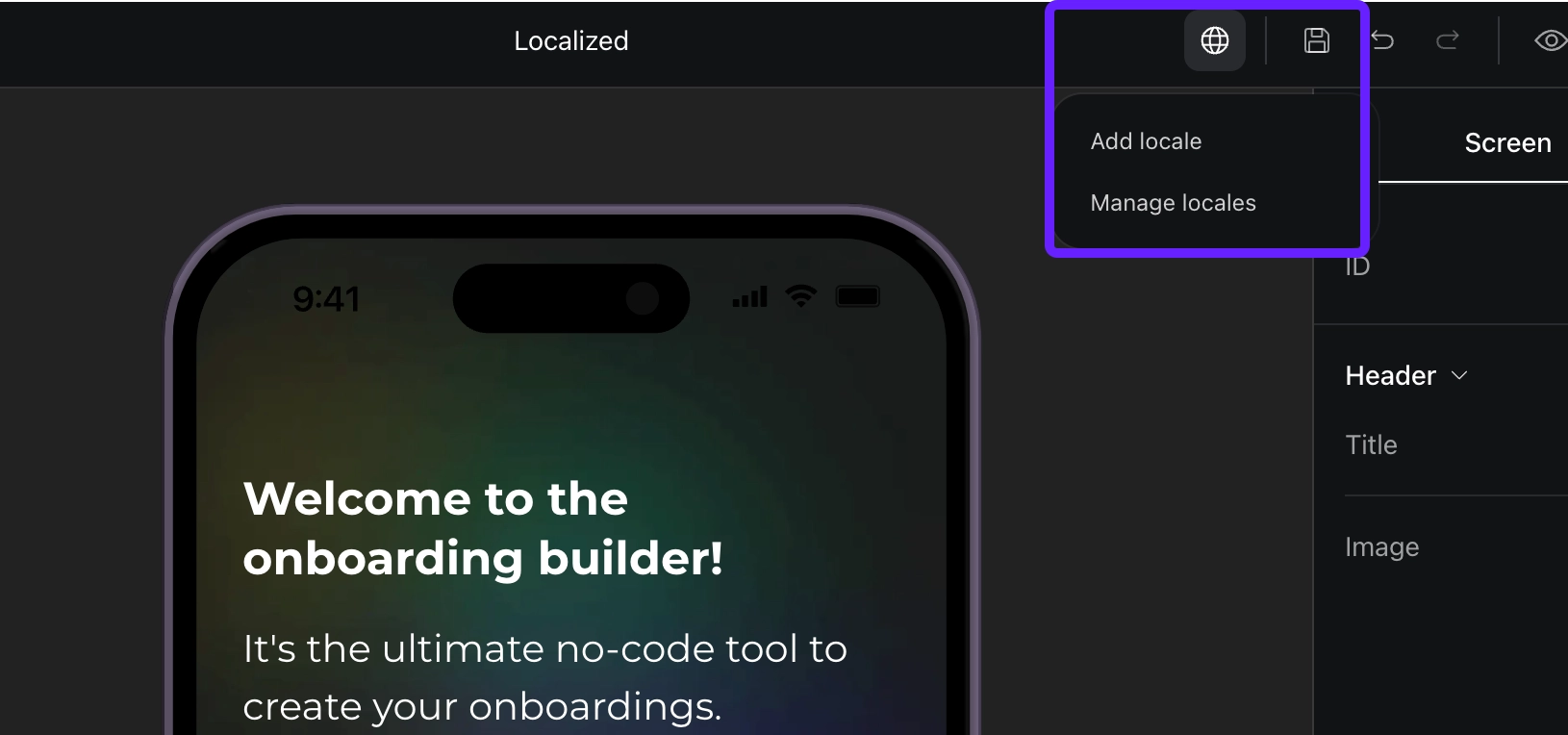
- En el Onboarding Builder, haz clic en el icono de globo en la esquina superior derecha y selecciona Add locale.
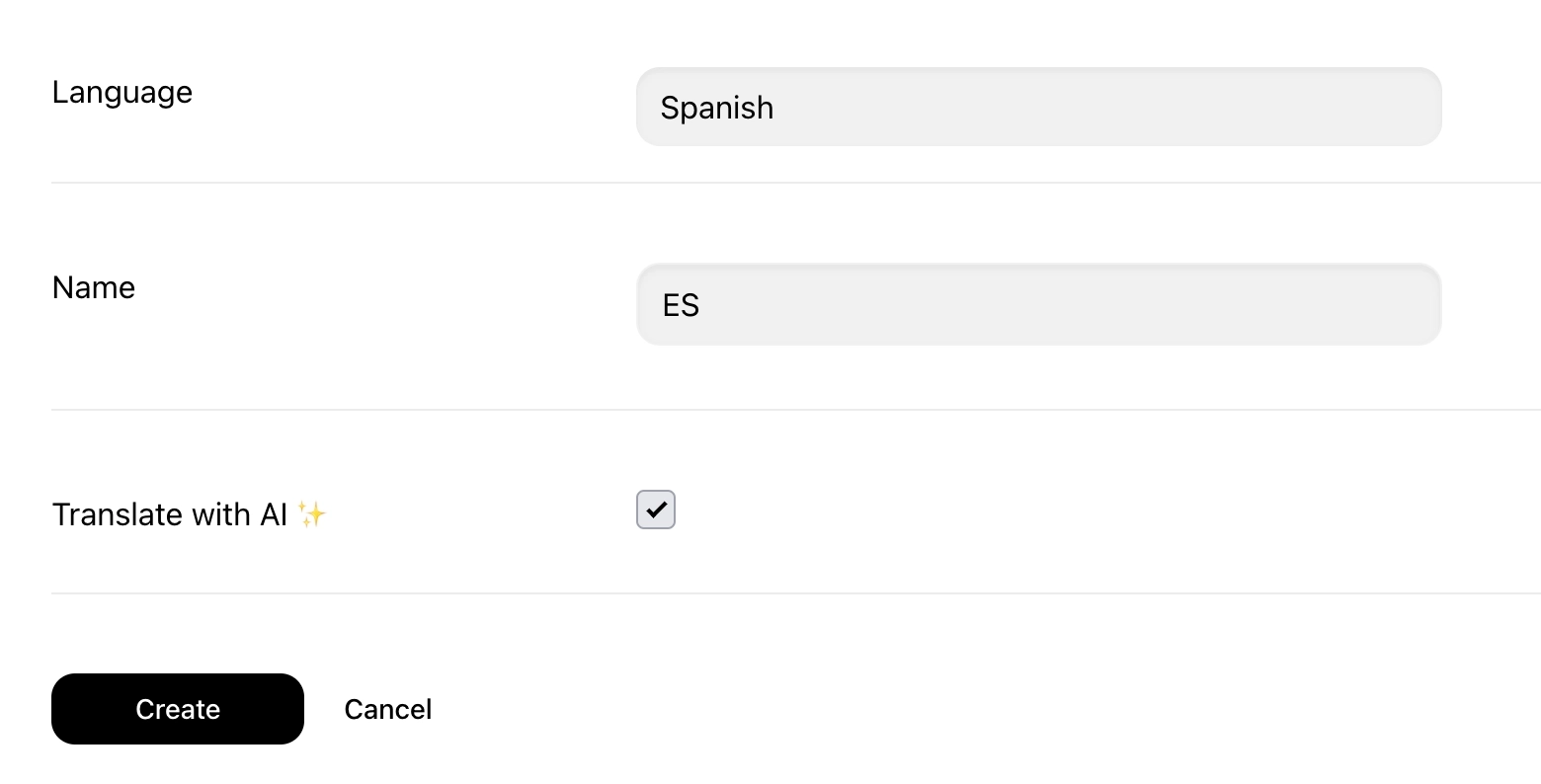
- Elige el Language.
- Opcional: Activa Translate with AI para traducir automáticamente todo el contenido del onboarding original al idioma seleccionado.
- Haz clic en Create.
Ahora puedes traducir el contenido manualmente, usar IA o exportar el archivo de localización para traductores externos. Adapty creará una copia de tu onboarding donde podrás modificar tanto el contenido de texto como los elementos visuales para adaptarlos a tu audiencia objetivo.
Puedes personalizar el diseño de cada idioma (imágenes, colores, diseños) para dirigirte mejor a distintas audiencias. Sin embargo, los cambios estructurales (añadir o eliminar pantallas y elementos) solo se pueden realizar en el idioma predeterminado.
Traducir onboardings con IA
La traducción con IA ofrece una forma rápida y eficiente de localizar tu onboarding. La traducción suele tardar entre 1 y 2 minutos según el tamaño del onboarding.
Puedes usar la traducción con IA en dos momentos distintos:
-
Al añadir un nuevo idioma: Marca Translate with AI durante la creación del idioma para obtener una versión pretraducida.
-
Después de crear un idioma: Ve al icono de globo → Manage locales y haz clic en Translate with AI junto al idioma que desees.
Los cambios manuales que hayas hecho en la versión localizada se sobreescribirán. Además, los cambios realizados en el idioma predeterminado después de la traducción con IA no se reflejarán automáticamente en las versiones traducidas; tendrás que volver a ejecutar la traducción.
Exportar archivos de localización para traductores externos
Puedes exportar archivos de localización para compartirlos con tus traductores e importar después los resultados traducidos de vuelta en Adapty.
Al hacer clic en el botón Export se crea un único archivo .tsv con todos los idiomas.
Importar archivos
Una vez recibido el archivo traducido, usa el botón Import para subirlo. Adapty validará automáticamente los archivos para asegurarse de que coinciden con el formato correcto y la estructura de configuración del paywall.
Si envías este archivo a varios traductores al mismo tiempo, recuerda eliminar las columnas extra del archivo al importarlo. De lo contrario, algunas traducciones serán sobreescritas por columnas sin cambios.
Formato del archivo de importación
Para que la importación sea correcta, el archivo debe cumplir los siguientes requisitos:
- Extensión del archivo:
El archivo debe tener extensión
.tsv. - Solo tabulaciones como separadores: Usa tabulaciones como separadores. Otros separadores causarán errores.
- Línea de encabezado: El archivo debe incluir una línea de encabezado.
- Nombres de columnas correctos: Los nombres de columnas deben ser Key y los nombres completos de las localizaciones.
- Nombres de clave correctos: Los valores de la columna Key deben permanecer sin cambios, ya que corresponden a identificadores de pantallas y elementos.
- Sin entidades adicionales: Asegúrate de que el archivo no incluya entidades que no estén presentes en la configuración actual del onboarding. Las entidades extra causarán errores.
- Importación parcial: El archivo puede incluir todas o solo algunas entidades de la configuración actual del paywall.
Limitaciones existentes
Una vez que un usuario abre un onboarding, el idioma mostrado queda bloqueado durante aproximadamente 24 horas. Si el usuario cambia el idioma del dispositivo o de la app durante ese tiempo, el onboarding seguirá mostrándose en el idioma original. Transcurridas las 24 horas, se aplicará el nuevo idioma.
Esto afecta a dos situaciones:
- El usuario abre el onboarding en el idioma A, cierra la app, cambia el idioma del dispositivo al idioma B y vuelve a abrir la app → el onboarding sigue mostrándose en el idioma A
- El usuario abre el onboarding en el idioma A, lo cierra, cambia el idioma de la app al idioma B y vuelve a abrir el onboarding → el onboarding sigue mostrándose en el idioma A