
用户引导布局
无代码移动应用用户引导编辑工具提供两个布局层:
- 屏幕布局:通过容器实现全局内边距和网格。
- 元素布局:每个元素的间距、位置、边框和阴影。
如需对屏幕或元素重新排序,只需在左侧面板中拖放即可。
屏幕布局
您可以通过两种方式调整屏幕:
屏幕样式设置
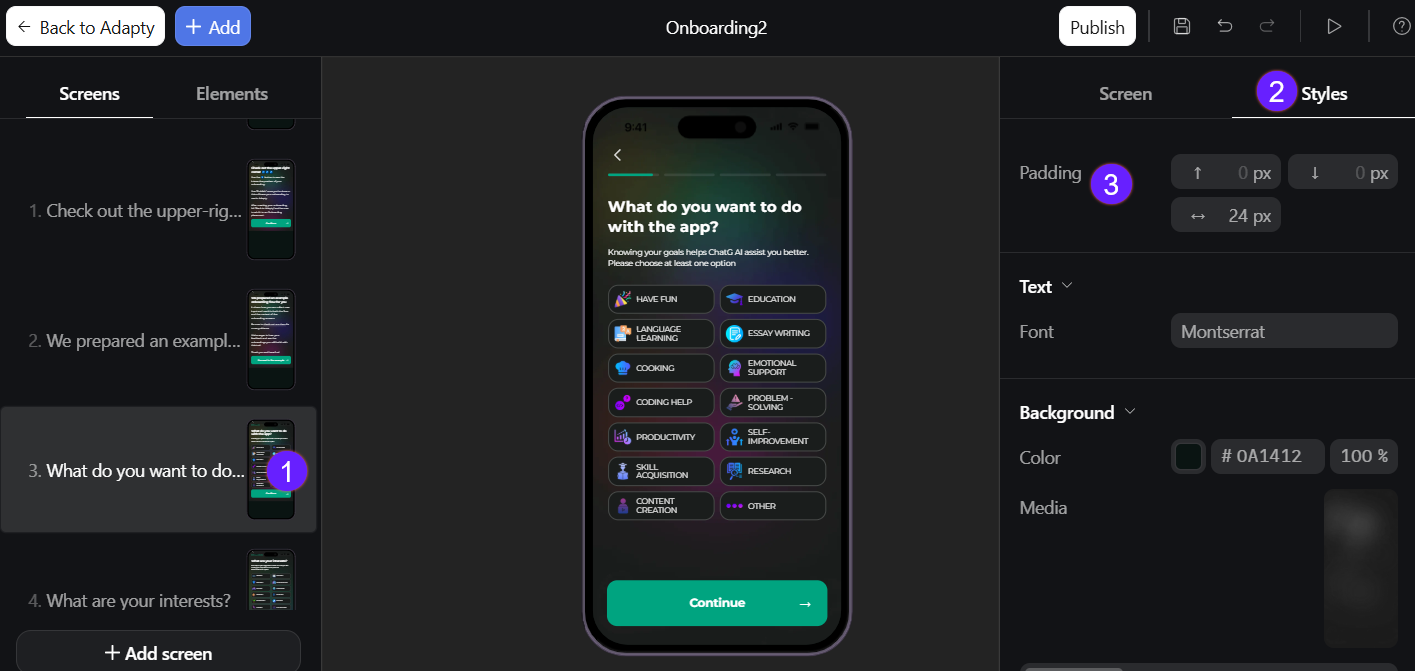
要减小或增大元素与屏幕边缘之间的距离:
- 在左侧选择屏幕。
- 在右侧切换到 Styles 标签。
- 在 Padding 部分设置顶部、底部和水平内边距。
容器
您可能需要添加并排的文本和图片、可滑动的图库或模态弹出窗口。容器通过允许您创建列、行、轮播和居中叠加层来轻松实现这些效果。
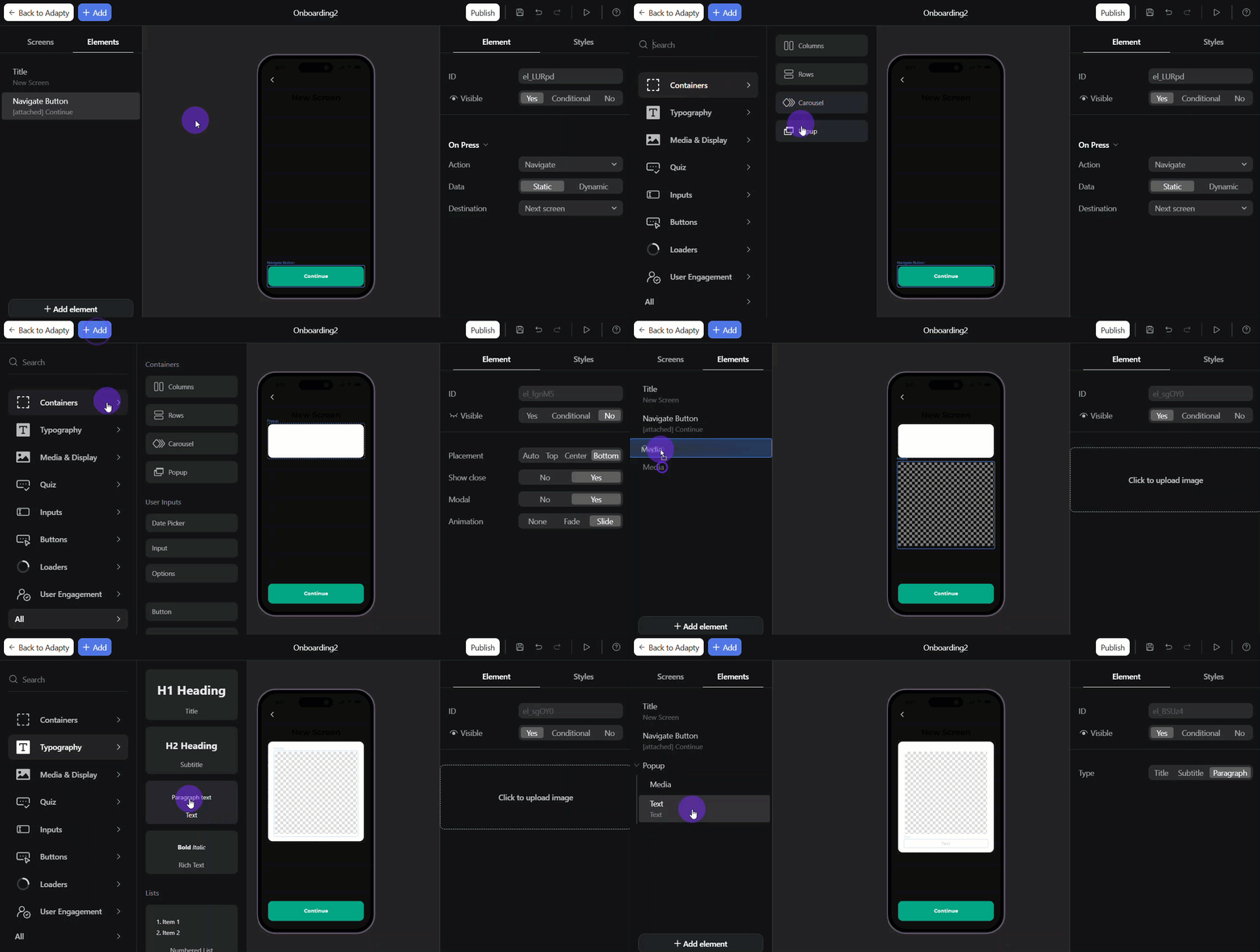
添加容器的步骤:
- 点击左上角的 Add。
- 进入 Containers 并选择一种:
- Columns:将屏幕拆分为垂直区域,用于并排内容(例如,两列文本或图文布局)。
- Rows:将项目排列在单行水平带中,间距均匀。
- Carousel:允许用户滑动浏览一系列卡片。
- Popup:在页面上方的居中叠加层中显示内容。
- 创建要添加的元素,然后从左侧菜单将其拖放到容器中。
元素布局
单独调整每个元素的步骤:
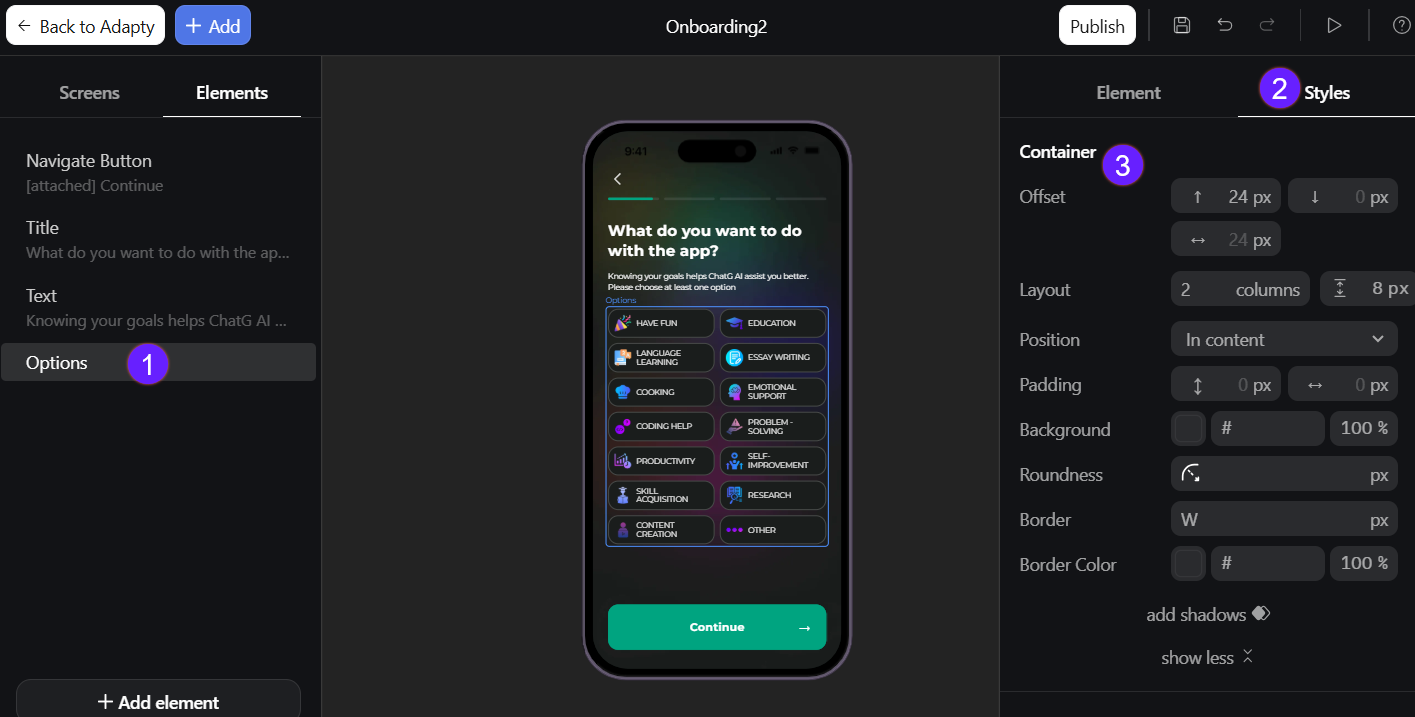
- 在左侧选择元素。
- 在右侧菜单中切换到 Styles。
- 在 Container 部分设置:
- Offset:水平或垂直移动元素。
- Position:设置元素的锚点:
- In content:正常文档流
- Attached:固定位置 - 始终在视口中可见(例如,底部的固定按钮)
- Attached on scroll:滚动进入视图后变为固定(粘性行为)
- Padding:定义元素内容与其边框之间的内部空间。
- Background:在元素后面应用纯色。确保元素背景与屏幕背景匹配(例如,对于以深色屏幕为主的用户引导,使用灰色或黑色)。
- Roundness:确定元素角的圆角半径。
- Border:在元素周围添加描边并指定其粗细。
- Border Color:指定元素边框的颜色。
- Add shadows:添加具有可配置偏移、模糊/扩散和颜色的单个投影。
屏幕背景自定义
背景不仅影响您的用户引导设计,还会影响用户引导完全加载之前的加载屏幕。
您可以用颜色填充用户引导背景,或上传图片/视频:
- 在左侧选择屏幕。
- 在右侧切换到 Styles 标签。
- 在 Background 部分,选择背景颜色或点击上传区域以上传图片/视频。
上传媒体时,请遵循支持的格式和大小要求。
为实现平滑的屏幕过渡,请选择与整体用户引导设计相匹配的背景颜色(例如,对于以深色屏幕为主的用户引导,使用灰色或黑色),或自定义启动屏幕。