
Diseño de onboarding
El constructor de onboarding sin código para aplicaciones móviles ofrece dos capas de diseño:
- Diseño de pantalla: padding global y cuadrícula mediante contenedores.
- Diseño de elementos: espaciado, posición, bordes y sombras por elemento.
Para reordenar pantallas o elementos, simplemente arrástralos y suéltalos en el panel izquierdo.
Diseño de pantalla
Puedes ajustar una pantalla de dos formas:
Ajustes de estilo de pantalla
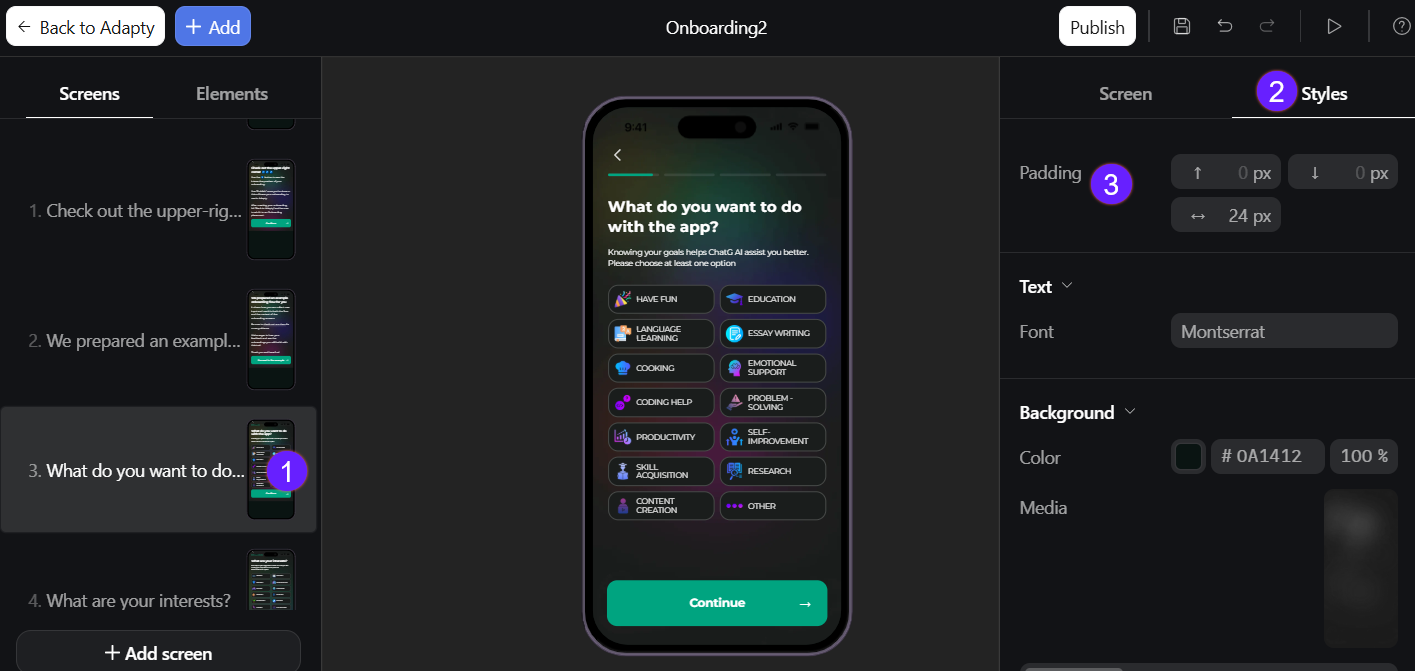
Para reducir o aumentar la distancia entre los elementos y el borde de la pantalla:
- Selecciona la pantalla en el panel izquierdo.
- Ve a la pestaña Styles en la parte derecha.
- Establece el padding superior, inferior y horizontal en la sección Padding.
Contenedores
Es posible que quieras añadir texto e imágenes en paralelo, galerías deslizables o ventanas emergentes modales. Los contenedores lo facilitan, ya que te permiten crear columnas, filas, carruseles y superposiciones centradas.
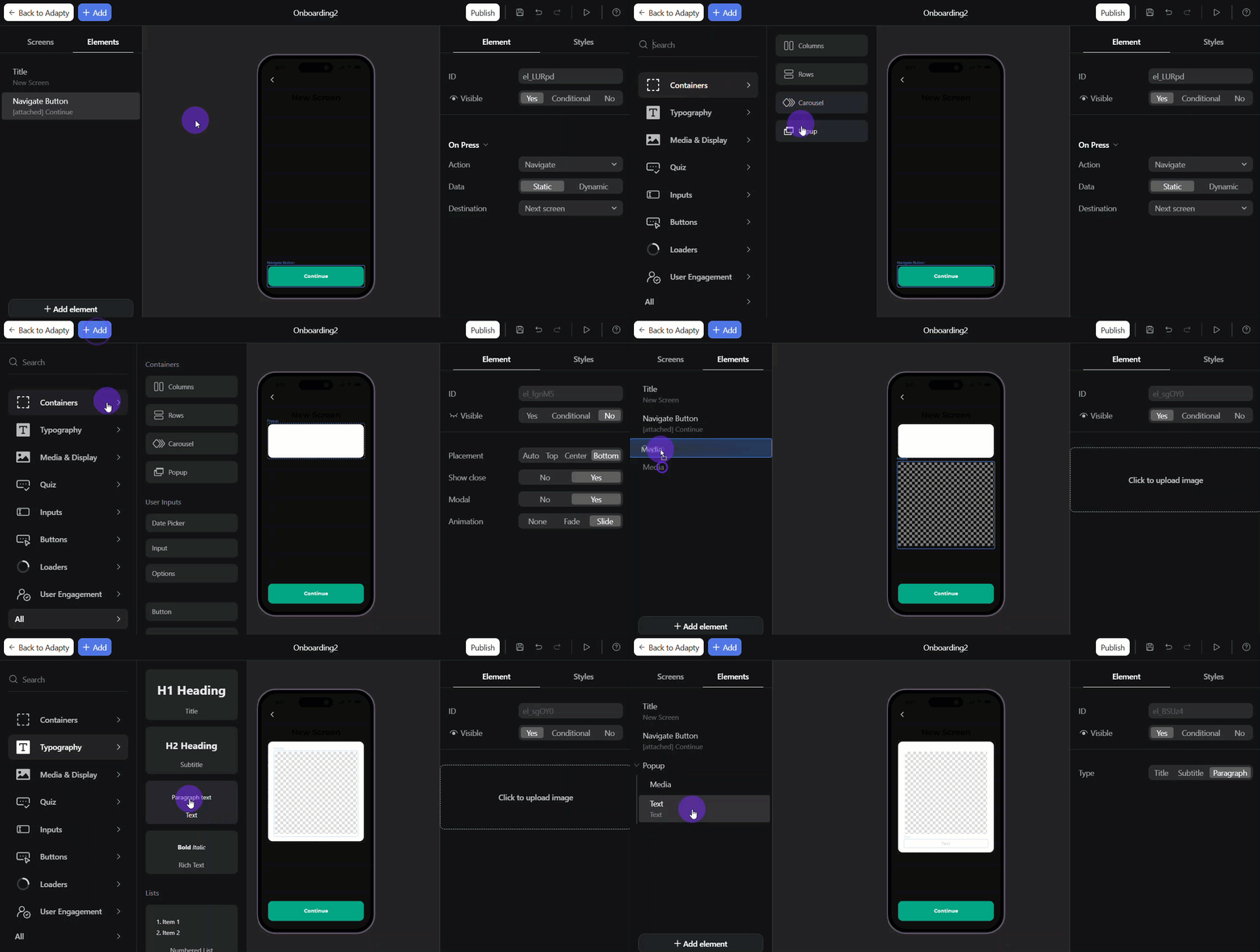
Para añadir un contenedor:
- Haz clic en Add en la parte superior izquierda.
- Ve a Containers y elige uno:
- Columns: Divide la pantalla en secciones verticales para contenido en paralelo (p. ej., diseños de dos columnas con texto o imagen más texto).
- Rows: Alinea los elementos en una banda horizontal con espaciado uniforme.
- Carousel: Permite a los usuarios deslizarse por una serie de tarjetas.
- Popup: Muestra contenido en una superposición centrada sobre la página.
- Crea los elementos que quieras añadir y arrástralos al contenedor desde el menú izquierdo.
Diseño de elementos
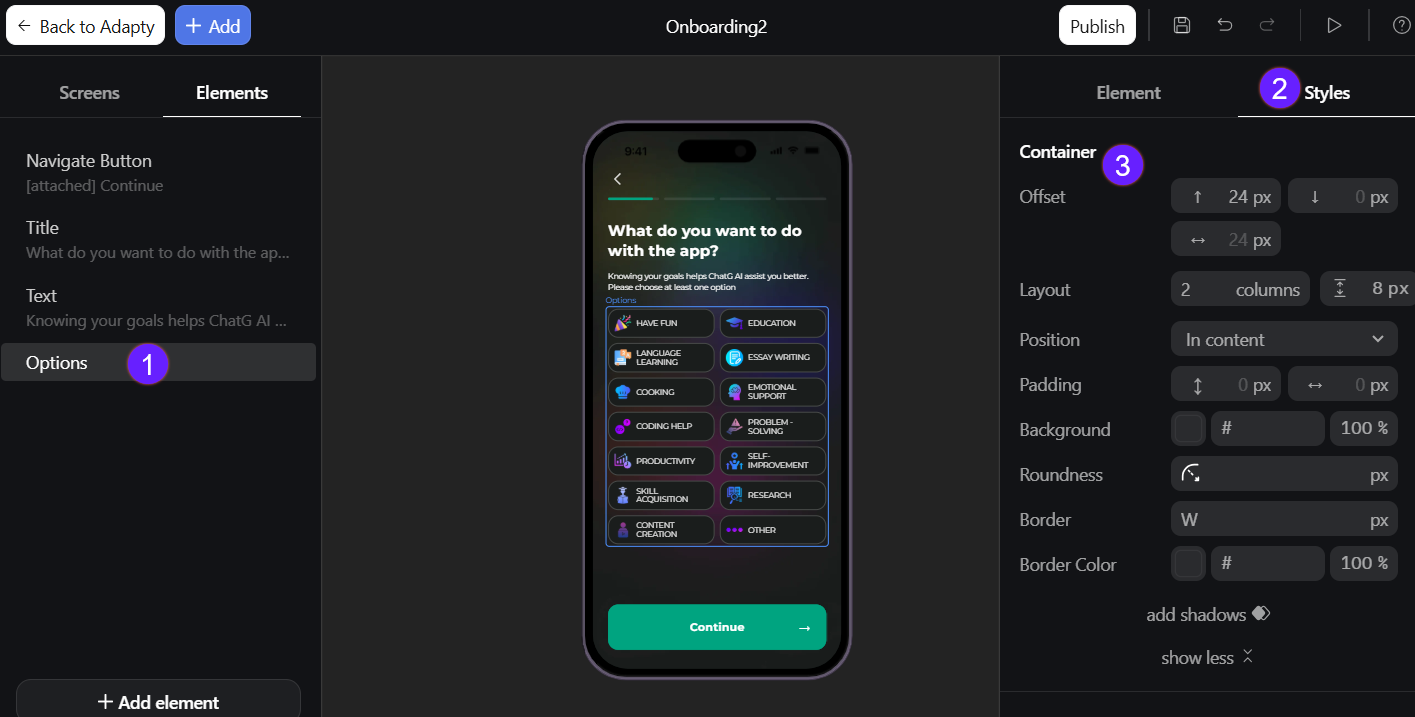
Para ajustar cada elemento de forma individual:
- Selecciona el elemento en el panel izquierdo.
- Ve a Styles en el menú derecho.
- En la sección Container, establece:
- Offset: Desplaza el elemento horizontalmente o verticalmente.
- Position: Define el punto de anclaje del elemento:
- In content: Flujo normal del documento.
- Attached: Posición fija: permanece visible en el viewport (p. ej., botón fijo en la parte inferior).
- Attached on scroll: Se fija después de desplazarse hasta él (comportamiento sticky).
- Padding: Define el espacio interior entre el contenido del elemento y su borde.
- Background: Aplica un color sólido detrás del elemento. Asegúrate de que el fondo del elemento coincida con el fondo de la pantalla (p. ej., usa gris o negro para onboardings con pantallas mayoritariamente oscuras).
- Roundness: Determina el radio de las esquinas del elemento.
- Border: Añade un contorno alrededor del elemento y especifica su grosor.
- Border Color: Especifica el color del borde del elemento.
- Add shadows: Añade una sombra con offset, desenfoque/expansión y color configurables.
Además de estos ajustes básicos de diseño de elementos, puedes personalizar aún más la apariencia de elementos específicos como multimedia, texto, botones, cuestionarios y otros usando la pestaña Styles del elemento.
Personalización del fondo de pantalla
El fondo no solo afecta al diseño de tu onboarding, sino también a la pantalla de carga hasta que el onboarding se cargue por completo.
Puedes rellenar el fondo de tu onboarding con un color o subir una imagen o vídeo:
- Selecciona la pantalla en el panel izquierdo.
- Ve a la pestaña Styles en la parte derecha.
- En la sección Background, selecciona un color de fondo o haz clic en el área de carga para subir una imagen o vídeo.
Para los archivos multimedia, sigue los requisitos de formatos y tamaño compatibles.
Para que las transiciones entre pantallas sean suaves, elige un color de fondo que coincida con el diseño general de tu onboarding (p. ej., usa gris o negro para onboardings con pantallas mayoritariamente oscuras) o personaliza la pantalla de inicio.