
Макет онбординга
Конструктор онбординга без кода предлагает два уровня макета:
- Макет экрана: глобальные отступы и сетка через контейнеры.
- Макет элемента: отступы, позиция, границы и тени для каждого элемента отдельно.
Чтобы изменить порядок экранов или элементов, просто перетащите их в левой панели.
Макет экрана
Настроить экран можно двумя способами:
Настройки стиля экрана
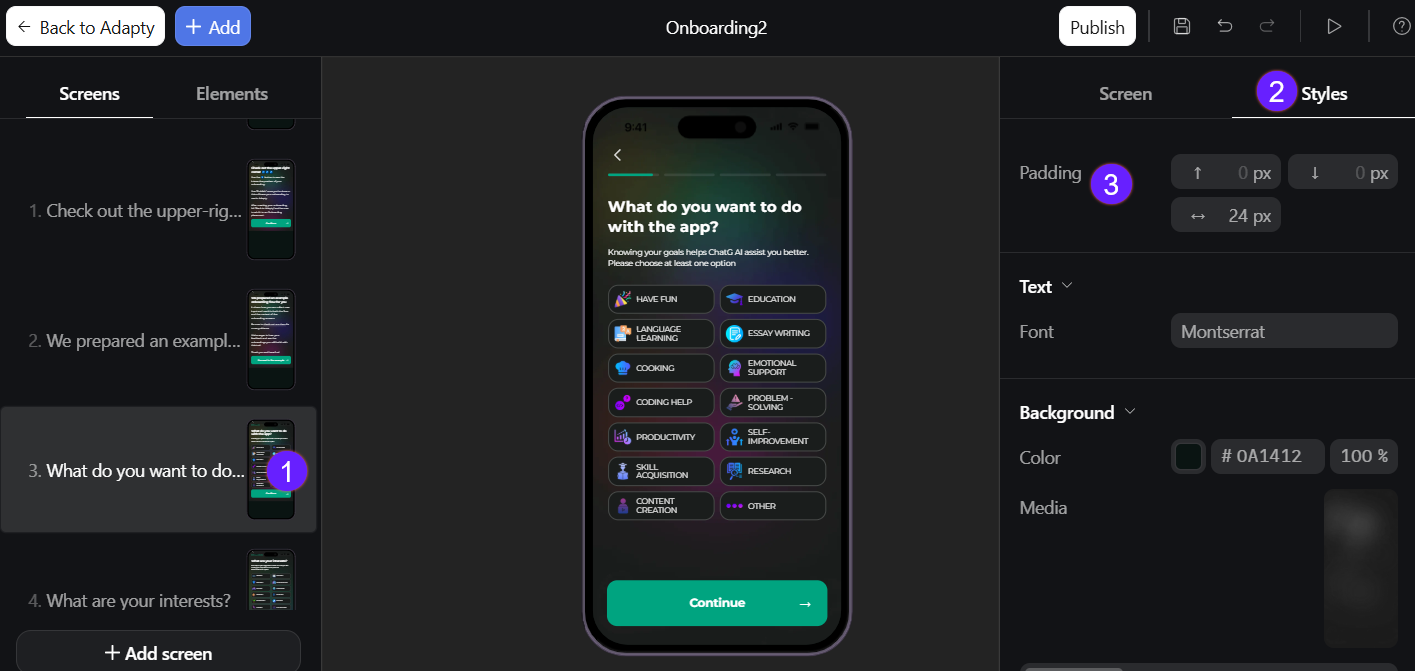
Чтобы уменьшить или увеличить расстояние между элементами и краем экрана:
- Выберите экран в левой панели.
- Перейдите на вкладку Styles справа.
- Задайте верхний, нижний и горизонтальные отступы в разделе Padding.
Контейнеры
Вам может понадобиться расположить текст и изображения рядом, добавить листаемые галереи или всплывающие модальные окна. Контейнеры упрощают это: с их помощью можно создавать колонки, строки, карусели и центрированные оверлеи.
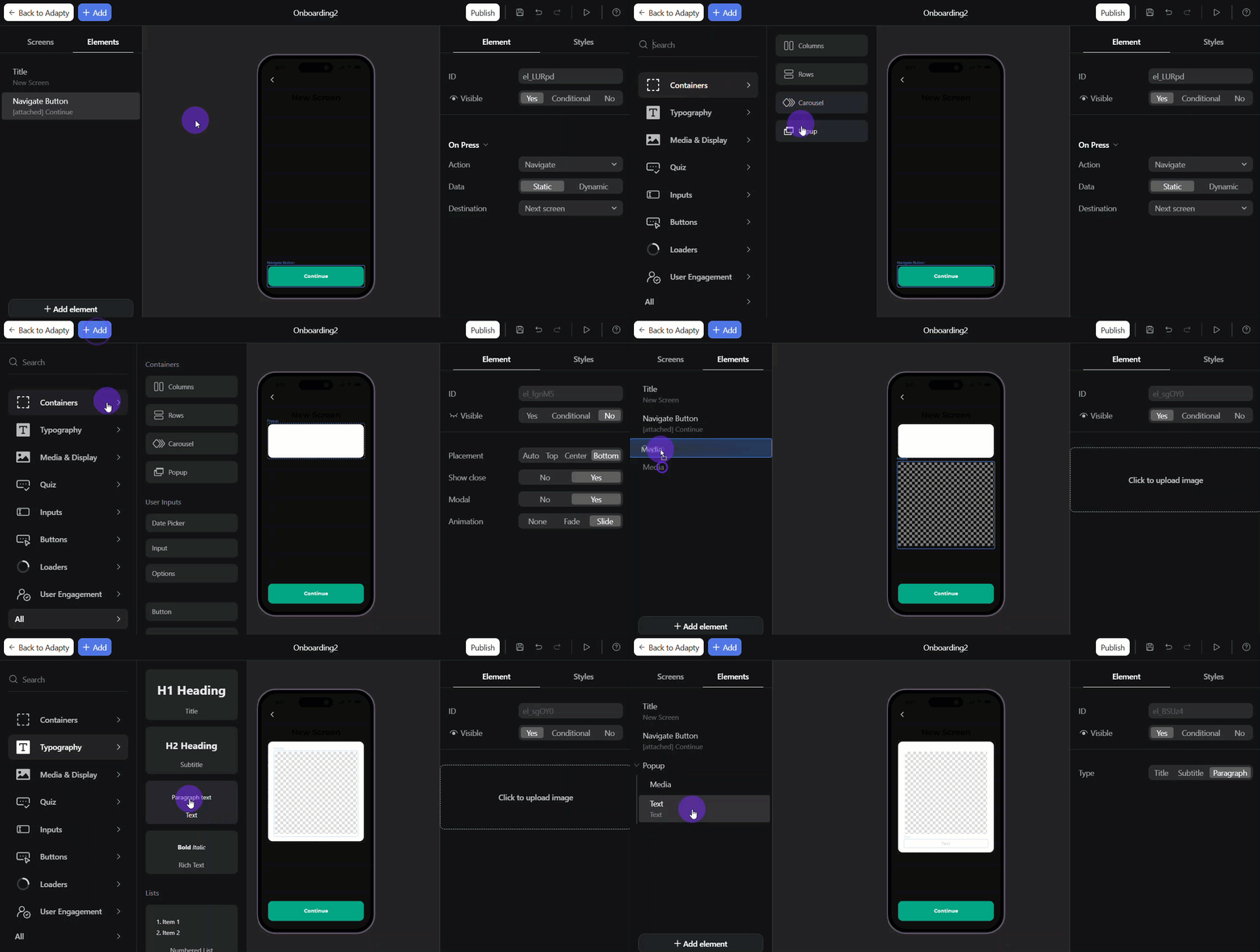
Чтобы добавить контейнер:
- Нажмите Add в верхнем левом углу.
- Перейдите в Containers и выберите нужный:
- Columns: Разбивает экран на вертикальные секции для контента бок о бок (например, две колонки с текстом или макет «изображение + текст»).
- Rows: Выстраивает элементы в одну горизонтальную полосу с равными отступами.
- Carousel: Позволяет пользователям листать серию карточек.
- Popup: Отображает контент в центрированном оверлее поверх страницы.
- Создайте нужные элементы, затем перетащите их в контейнер из левого меню.
Макет элемента
Чтобы настроить каждый элемент отдельно:
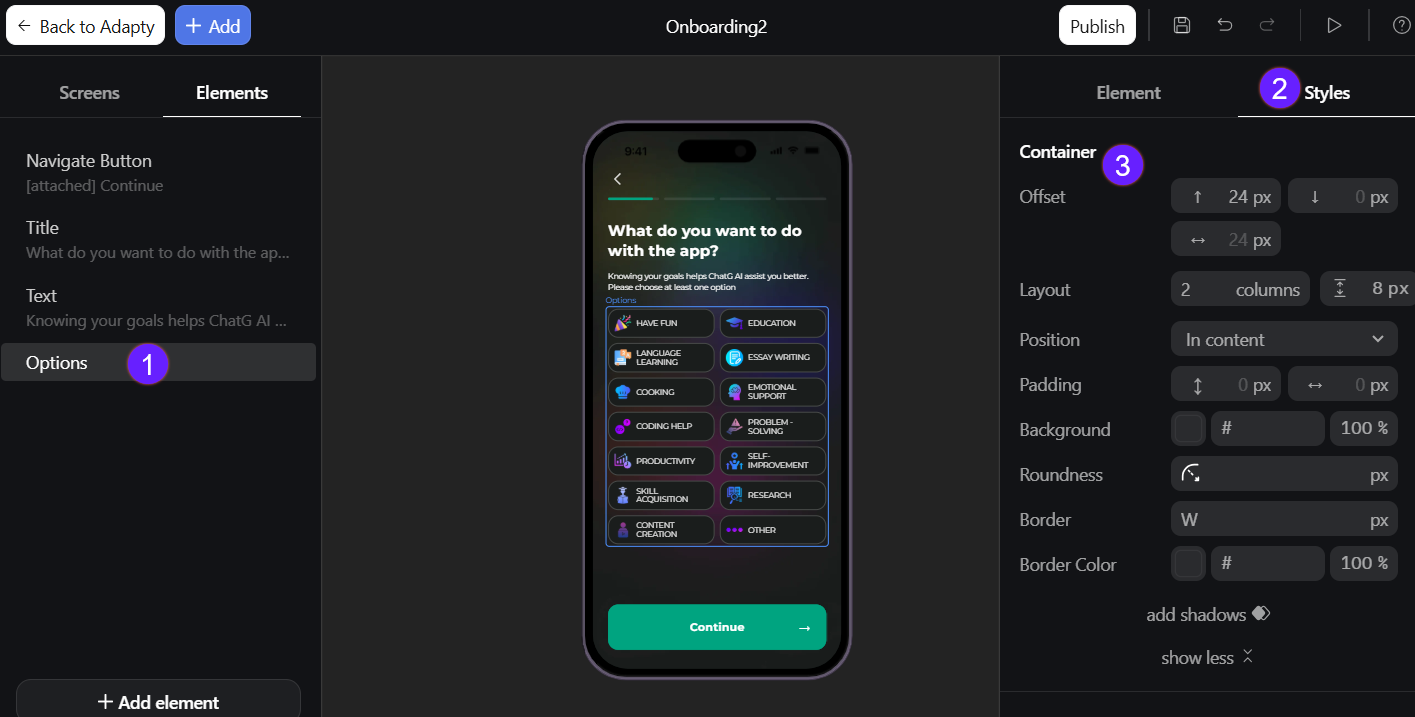
- Выберите элемент в левой панели.
- Перейдите в Styles в правом меню.
- В разделе Container задайте:
- Offset: Сдвигает элемент по горизонтали или вертикали.
- Position: Задаёт точку привязки элемента:
- In content: Обычный поток документа.
- Attached: Фиксированная позиция — элемент остаётся видимым в области просмотра (например, кнопка, прикреплённая к низу экрана).
- Attached on scroll: Становится фиксированным после прокрутки до него (поведение sticky).
- Padding: Определяет внутреннее пространство между содержимым элемента и его границей.
- Background: Применяет сплошной цвет за элементом. Убедитесь, что фон элемента соответствует фону экрана (например, используйте серый или чёрный для онбордингов с преимущественно тёмными экранами).
- Roundness: Определяет радиус скругления углов элемента.
- Border: Добавляет обводку вокруг элемента и задаёт её толщину.
- Border Color: Задаёт цвет границы элемента.
- Add shadows: Добавляет одиночную тень с настраиваемым смещением, размытием/распространением и цветом.
Настройка фона экрана
Фон влияет не только на дизайн онбординга, но и на экран загрузки, пока онбординг полностью не загрузится.
Вы можете заполнить фон онбординга цветом или загрузить изображение/видео:
- Выберите экран в левой панели.
- Перейдите на вкладку Styles справа.
- В разделе Background выберите цвет фона или нажмите на область загрузки, чтобы загрузить изображение/видео.
Для медиафайлов соблюдайте требования к поддерживаемым форматам и размерам.
Для плавных переходов между экранами выбирайте цвет фона, соответствующий общему дизайну онбординга (например, используйте серый или чёрный для онбордингов с преимущественно тёмными экранами), или настройте экран-заставку.