Медиа для онбординга
Медиаэлементы помогают создавать привлекательные онбординги, демонстрируют ценность вашего приложения и ведут пользователей к конверсии. Используйте изображения и видео для демонстрации функций, анимированные графики для визуализации преимуществ и фоны для усиления бренда.
Изображения и видео
Изображения и видео отлично подходят для превью функций и туров по приложению. Показать пользователям, что они получат, эффективнее, чем просто описать это словами.
Чтобы загрузить медиа:
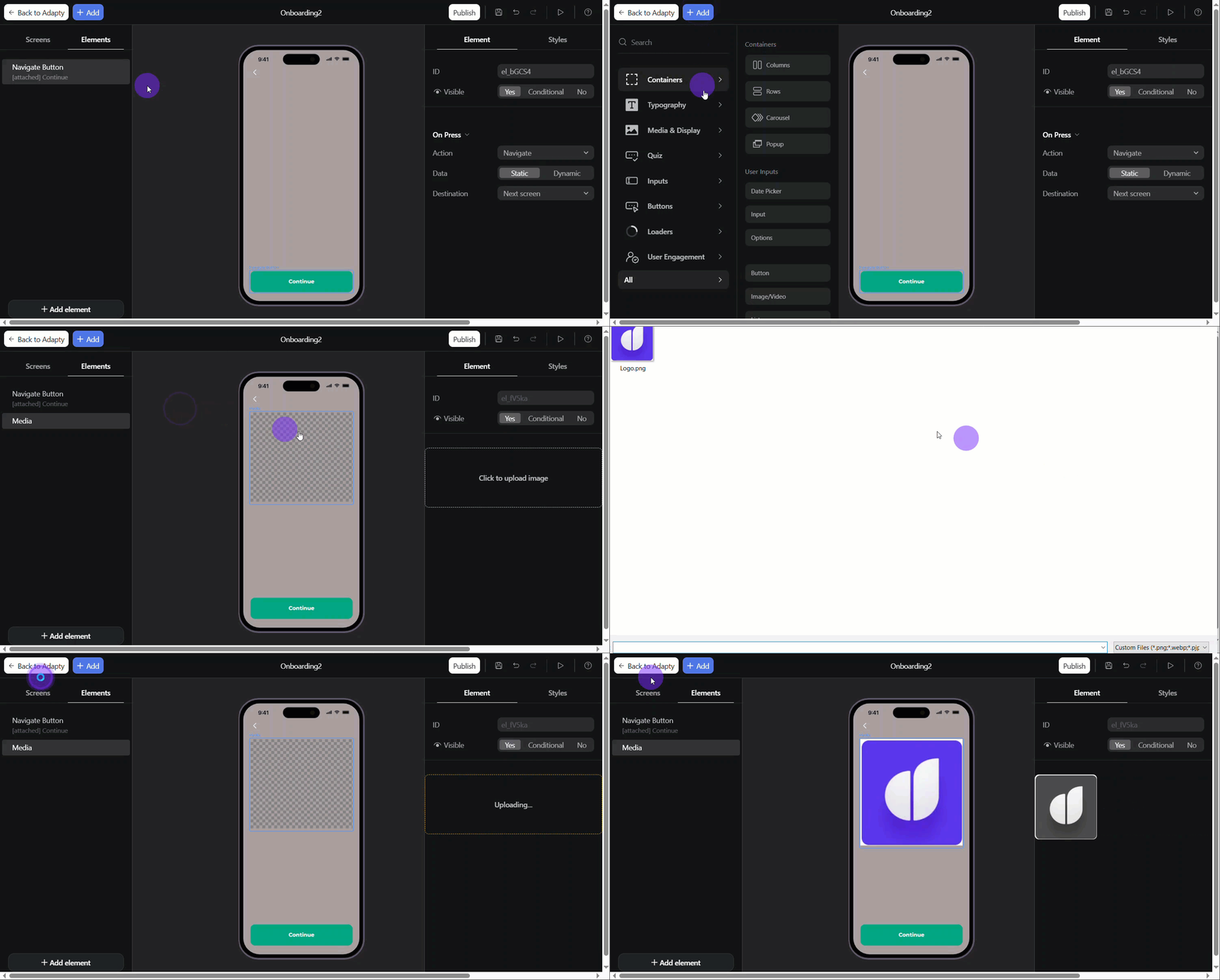
- Нажмите Add в верхнем левом углу.
- Перейдите в Media & Display и выберите Image/Video.
- Нажмите на область загрузки справа и выберите изображение или видео.
Поддерживаемые форматы и размеры
| Параметр | Подробности |
|---|---|
| Расширения | PNG, JPG, JPEG, WEBP, MP4, WEBM |
| Максимальный размер | 15 МБ |
| Максимальное разрешение | 1920x1920 |
Если вы хотите добавить анимированный элемент в неподдерживаемом формате (например, Lottie), конвертируйте его в видео (например, с помощью этого инструмента) и вставьте как видео.
Анимированные графики
Графики — это анимации, которые визуализируют результаты и персонализируют пользовательский опыт в ваших онбордингах. Чтобы добавить график:
- Нажмите Add в верхнем левом углу.
- Перейдите в Media & Display и выберите Chart.
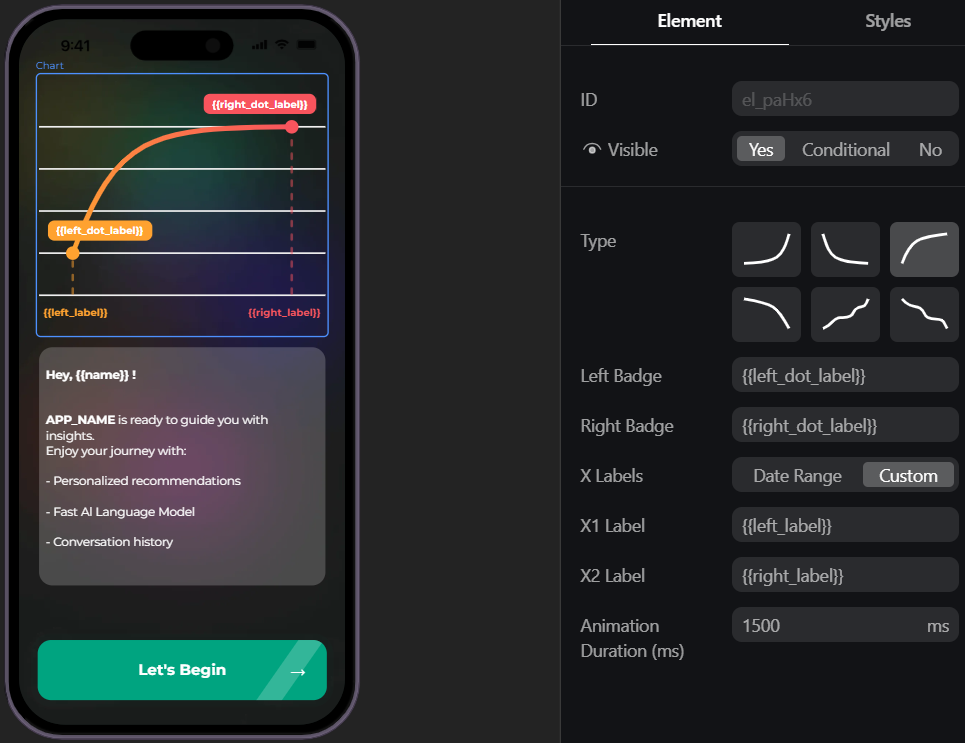
- Настройте график справа:
- Type: выберите тип кривой. Обратите внимание, что тип кривой не связан напрямую со значениями.
- Left и Right badges: задайте названия начальной и конечной точек графика.
- X Labels и Date Range: по умолчанию на оси X отображаются даты. Можно настроить диапазон дат или указать произвольные значения.
- Animation Duration: задайте длительность анимации в соответствии с вашим дизайном.
Используйте переменные для динамической визуализации данных в графиках.
Настройка медиа
Помимо базовой настройки расположения элементов, вы можете дополнительно изменить внешний вид изображений, видео и графиков:
- Выберите элемент слева.
- Перейдите в Styles в правом меню.
- В зависимости от типа элемента доступны следующие параметры:
- Image/Video: ширина, высота, скругление, прозрачность, выравнивание.
- Chart: цвет и ширина линии, отступы бейджа, скругление, шрифт и цвет, шрифт и цвет оси X.
Удаление медиа
Вы можете удалить весь медиаэлемент или только файл, чтобы загрузить новый:
- Удалить медиаэлемент: щёлкните правой кнопкой мыши по медиаэлементу слева и выберите Delete.
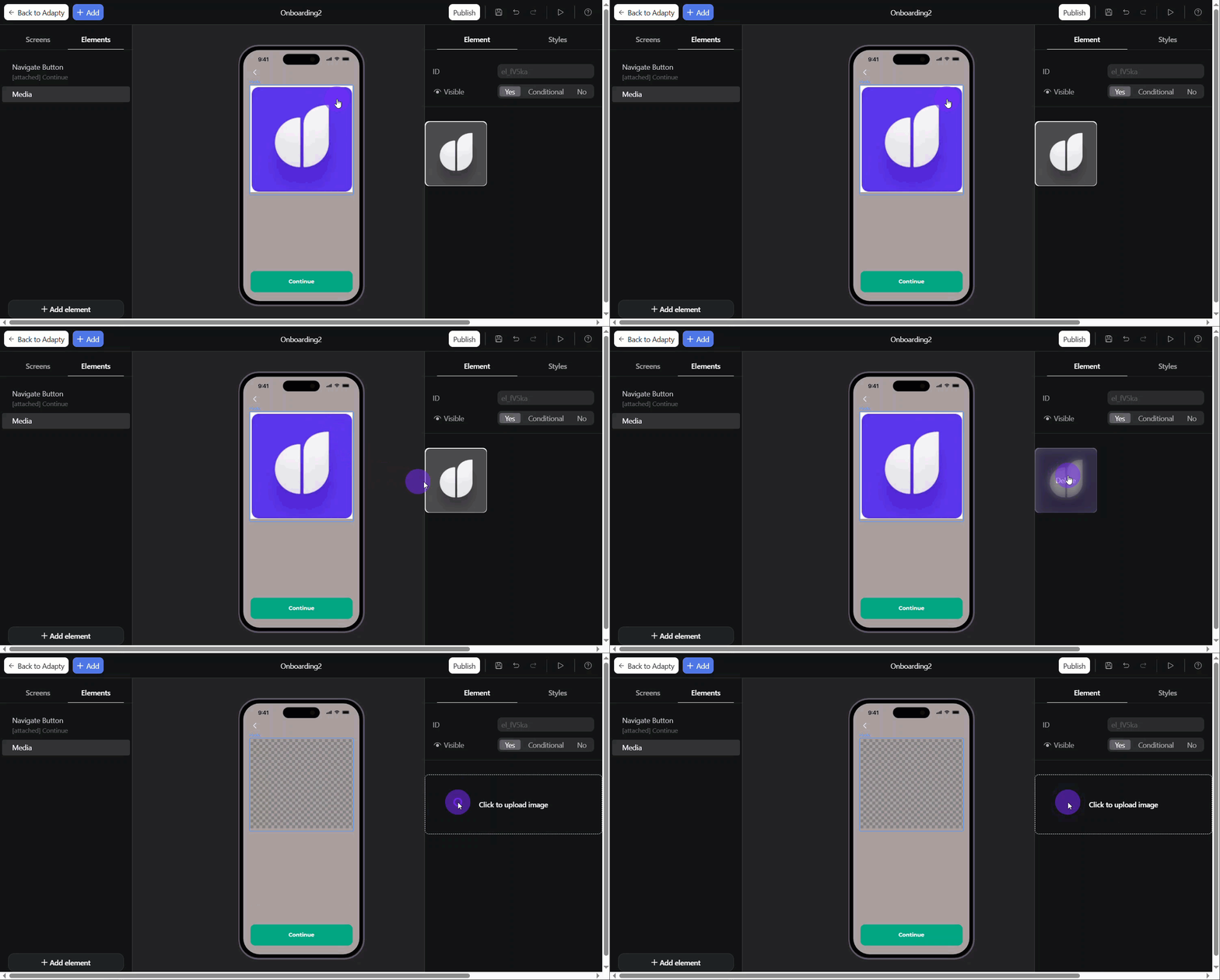
- Удалить медиафайл: нажмите на превью медиа справа. Откроется область для загрузки нового файла.