Contenido multimedia del onboarding
Los elementos multimedia te ayudan a crear onboardings atractivos que demuestran el valor de tu app y guían a los usuarios hacia la conversión. Usa imágenes y vídeos para mostrar funciones, gráficos animados para visualizar beneficios y fondos estratégicos para reforzar tu marca.
Imágenes y vídeos
Las imágenes y los vídeos son perfectos para previsualizar funciones y hacer recorridos por la app. Mostrar a los usuarios lo que van a desbloquear es más efectivo que describirlo.
Para subir contenido multimedia:
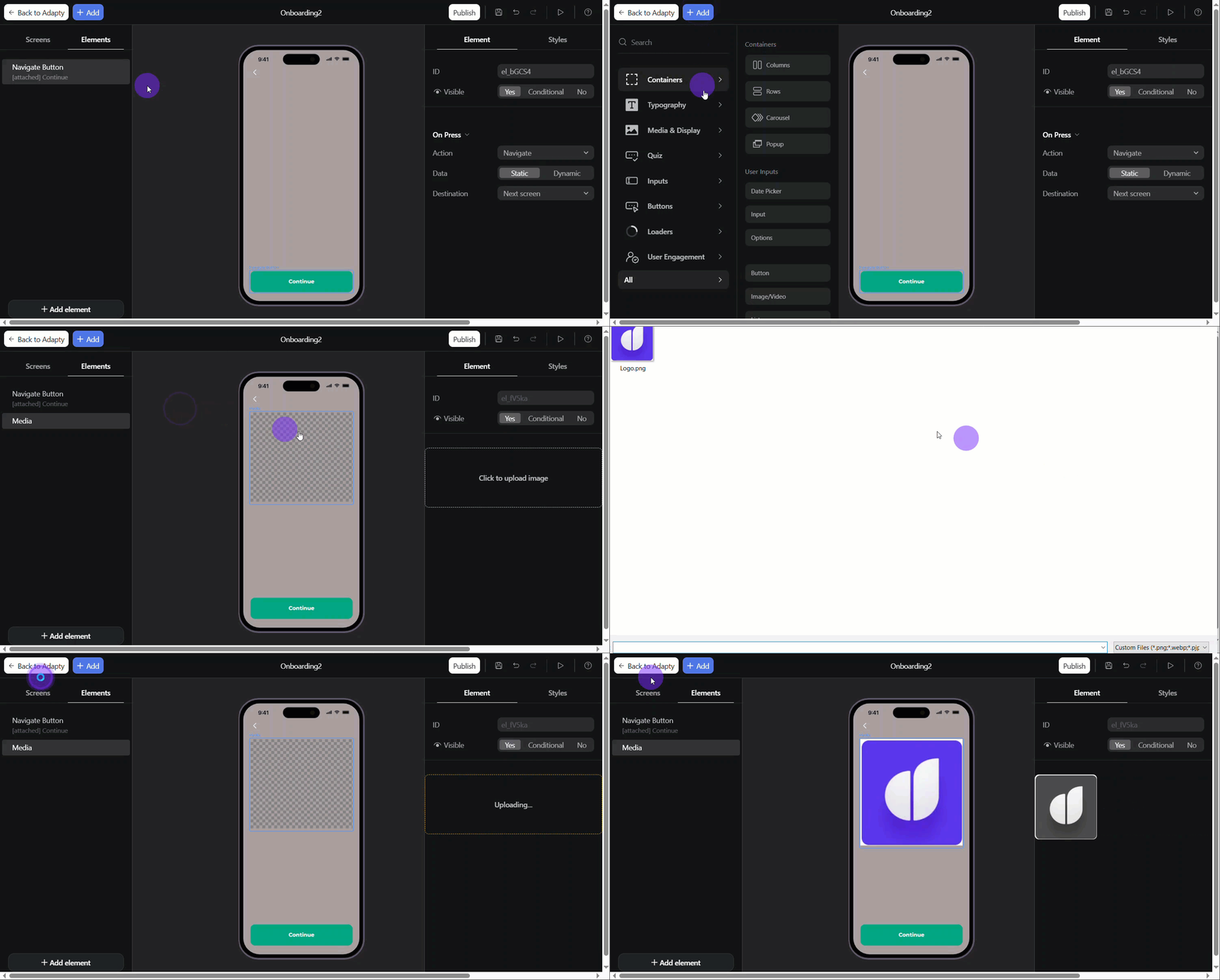
- Haz clic en Add arriba a la izquierda.
- Ve a Media & Display y elige Image/Video.
- Haz clic en el área de carga de la derecha y selecciona la imagen o el vídeo que quieras subir.
Formatos y tamaño admitidos
| Especificación | Detalles |
|---|---|
| Extensiones | PNG, JPG, JPEG, WEBP, MP4, WEBM |
| Tamaño máximo | 15 MB |
| Resolución máxima | 1920x1920 |
Si quieres añadir un elemento animado no compatible (como Lottie), puedes convertirlo a vídeo (por ejemplo, con esta herramienta) e incrustarlo como vídeo.
Gráficos animados
Los gráficos son animaciones que visualizan resultados y personalizan la experiencia del usuario en tus onboardings. Para añadir un gráfico:
- Haz clic en Add arriba a la izquierda.
- Ve a Media & Display y elige Chart.
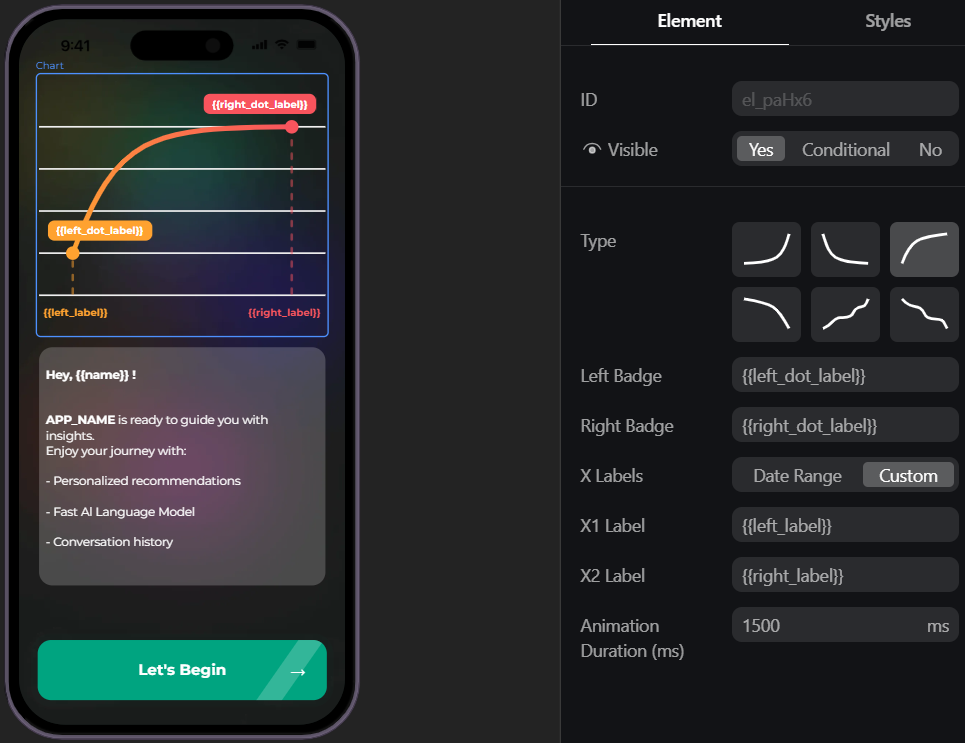
- Personaliza tu gráfico en la parte derecha:
- Type: Elige un tipo de curva. Ten en cuenta que el tipo de curva no está directamente relacionado con los valores.
- Insignias Left y Right: Nombra los puntos inicial y final del gráfico.
- X Labels y Date Range: Por defecto, el eje X muestra fechas. Puedes personalizar el rango de fechas o especificar valores personalizados.
- Animation Duration: Establece la duración de la animación para que se adapte a tu diseño.
Usa variables para la visualización dinámica de datos en los gráficos.
Personalización de multimedia
Además del diseño de elementos básico, puedes personalizar aún más la apariencia de imágenes, vídeos y gráficos:
- Selecciona el elemento en la parte izquierda.
- Ve a Styles en el menú de la derecha.
- Según el tipo de elemento, puedes ajustar las siguientes opciones:
- Image/video: Anchura, altura, redondez, opacidad, alineación.
- Chart: Color y grosor de línea, relleno de insignia, redondez, fuente y color, fuente y color del eje X.
Eliminar multimedia
Puedes eliminar todo el elemento multimedia o solo el archivo para subir uno nuevo:
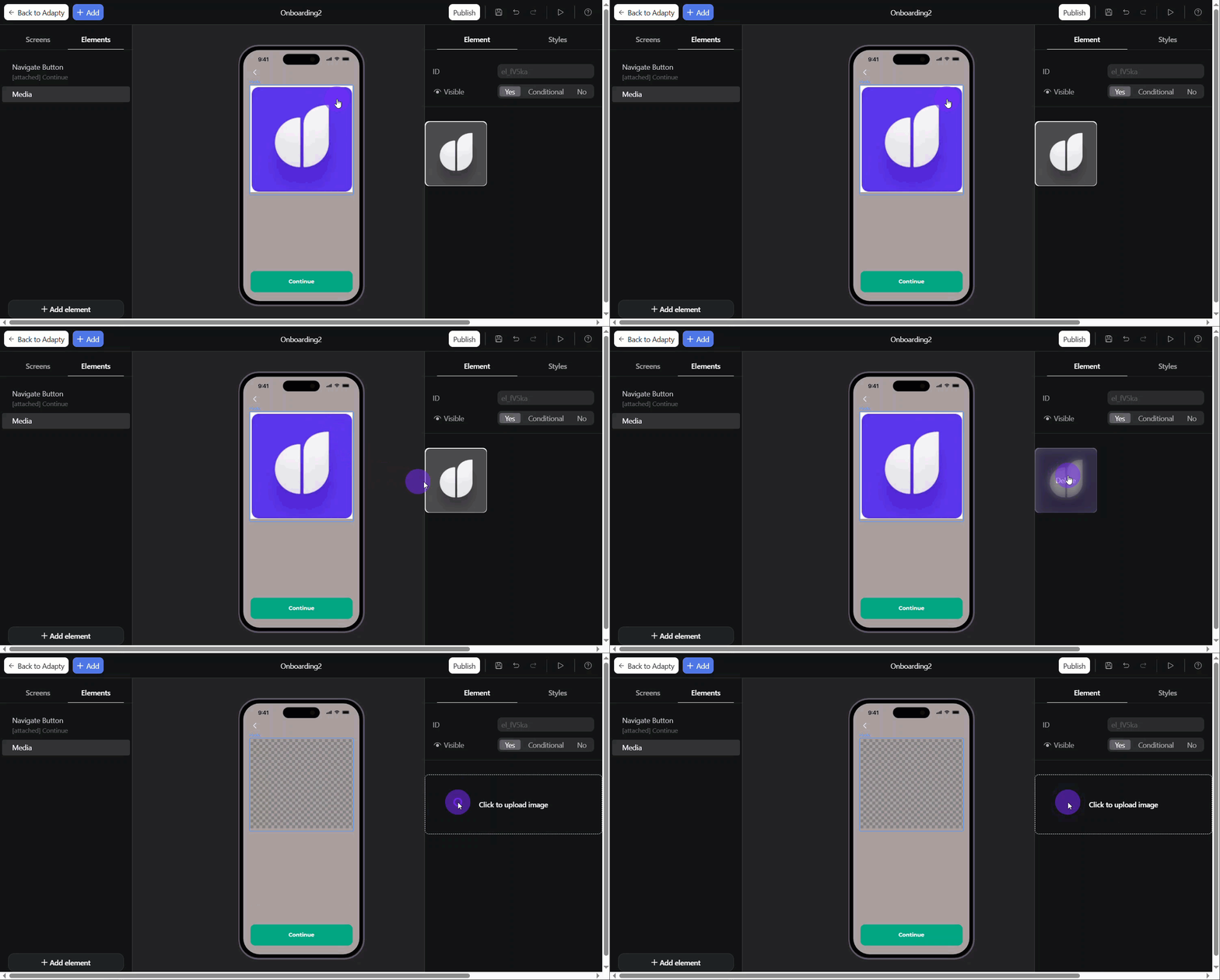
- Eliminar el elemento multimedia: Haz clic derecho sobre el elemento multimedia en la parte izquierda y selecciona Delete.
- Eliminar el archivo multimedia: Haz clic en la vista previa del multimedia en la derecha. Aparecerá el área de carga para el nuevo archivo.