用户引导媒体
丰富的媒体元素有助于您创建引人入胜的用户引导体验,展示应用的核心价值并引导用户完成转化。使用图片和视频来展示功能,使用动态数据图表来可视化效益,并通过策略性背景来强化您的品牌形象。
图片和视频
图片和视频非常适合用于功能预览和应用导览。向用户展示他们将解锁的内容,比单纯描述更加直观有效。
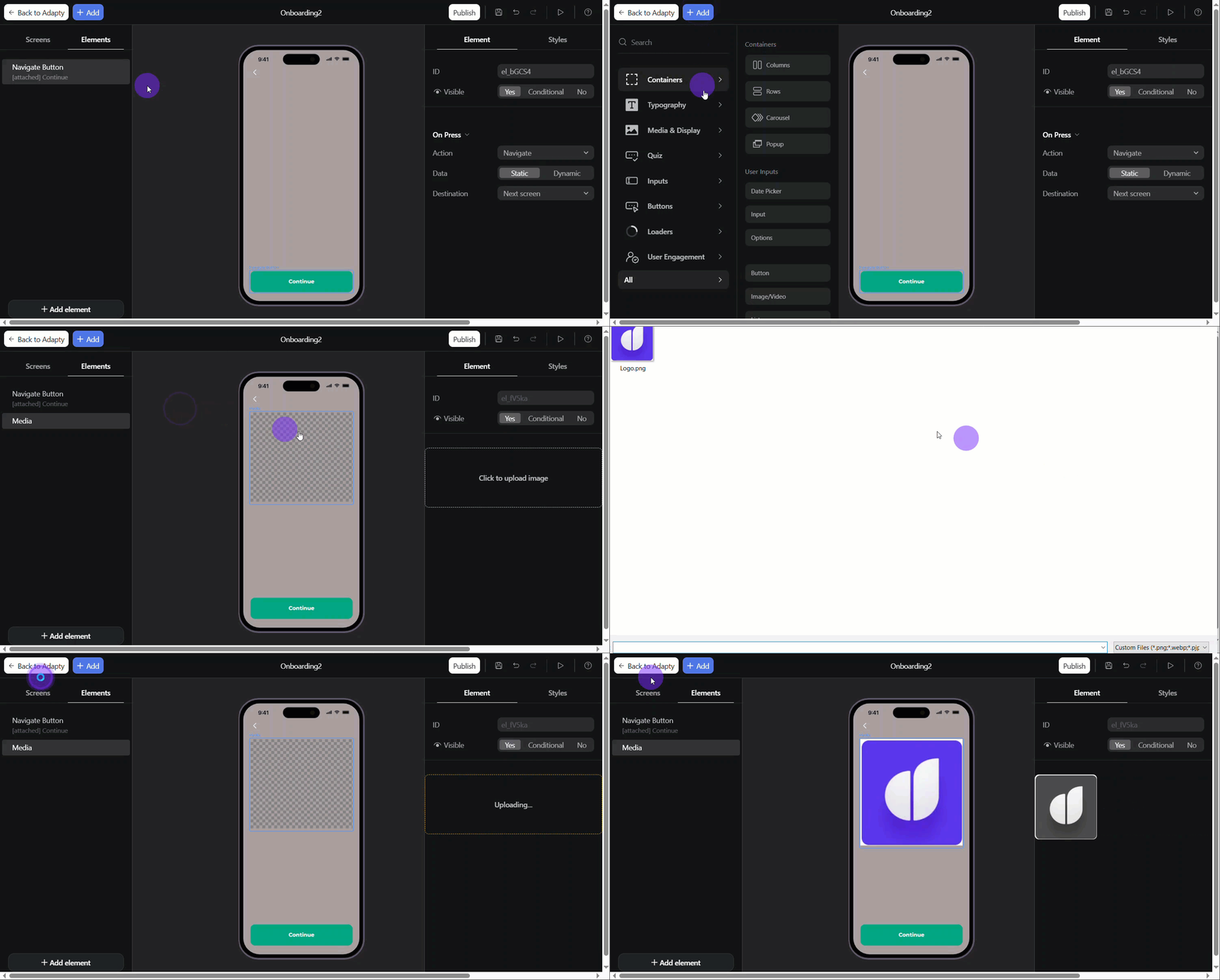
上传媒体文件的步骤:
- 点击左上角的 Add。
- 前往 Media & Display,选择 Image/Video。
- 点击右侧的上传区域,选择要上传的图片或视频。
支持的格式与文件大小
| 规格 | 详细信息 |
|---|---|
| 扩展名 | PNG、JPG、JPEG、WEBP、MP4、WEBM |
| 最大文件大小 | 15 MB |
| 最大分辨率 | 1920x1920 |
如果您想添加不受支持的动态元素(如 Lottie),可以将其转换为视频(例如,使用此工具),然后以视频形式嵌入。
动态数据图表
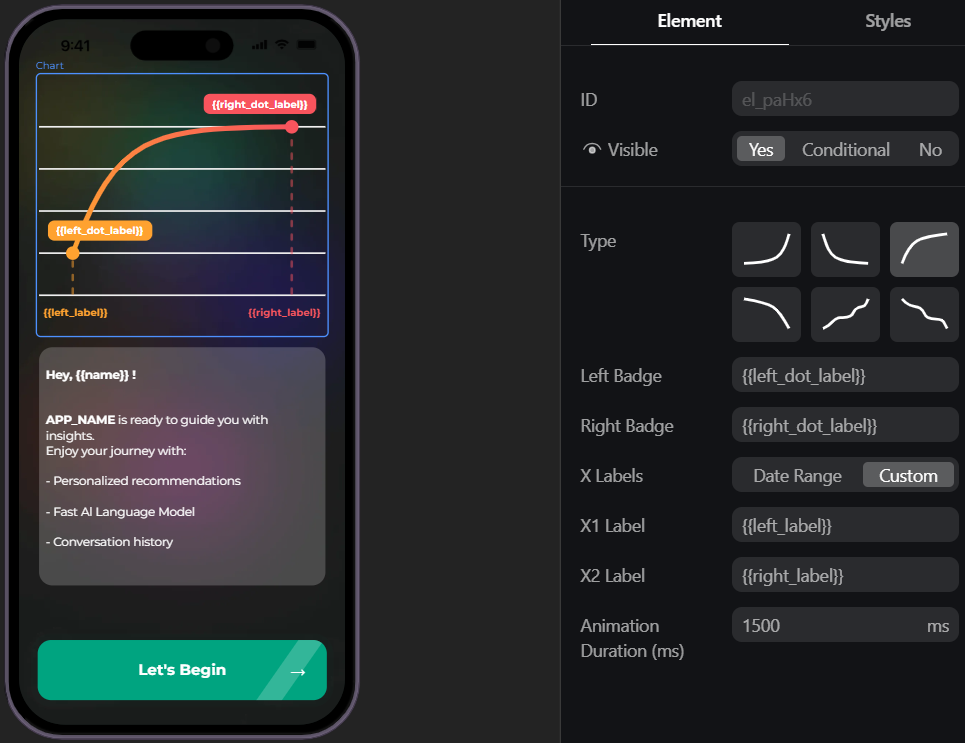
数据图表是一种动画效果,可在您的用户引导流程中可视化结果并个性化用户体验。添加数据图表的步骤:
- 点击左上角的 Add。
- 前往 Media & Display,选择 Chart。
- 在右侧自定义您的数据图表:
- Type:选择曲线类型。请注意,曲线类型与数值并无直接关联。
- Left 和 Right badges:为数据图表的起始点和终止点命名。
- X Labels 和 Date Range:默认情况下,X 轴显示日期。您可以自定义日期范围或指定自定义值。
- Animation Duration:设置动画时长以适配您的设计。
在数据图表中使用变量来实现动态数据可视化。
媒体自定义
除了基本的元素布局之外,您还可以进一步自定义图片、视频和数据图表的外观:
- 在左侧选择元素。
- 在右侧菜单中前往 Styles。
- 根据元素类型,您可以调整以下选项:
- Image/Video:宽度、高度、圆角、不透明度、对齐方式。
- Chart:折线颜色和宽度、徽章内边距、圆角、字体和颜色、X 轴字体和颜色。
删除媒体
您可以删除整个媒体元素,或仅删除文件以上传新文件:
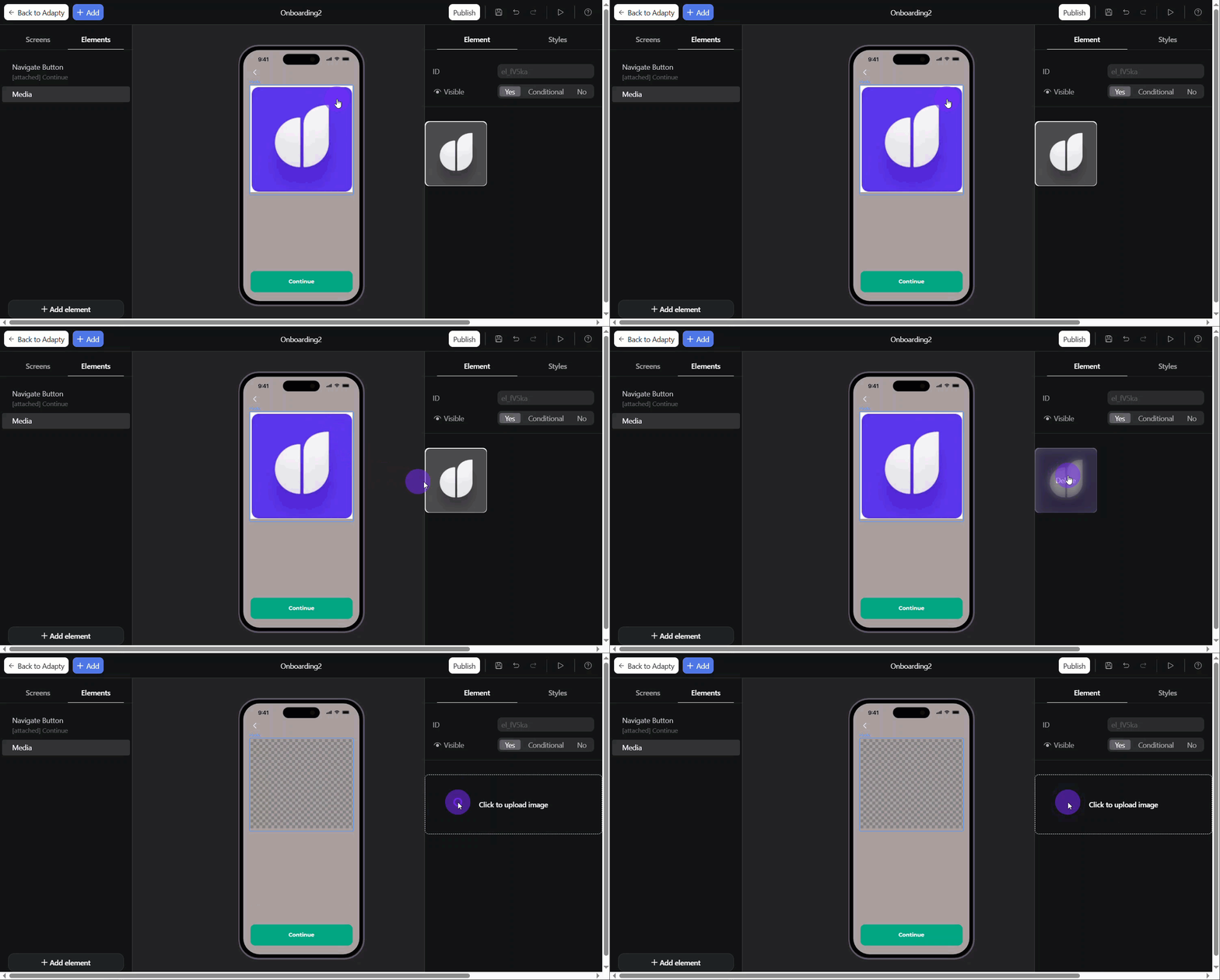
- 删除媒体元素:右键单击左侧的媒体元素,然后选择 Delete。
- 删除媒体文件:点击右侧的媒体预览。新文件的上传区域将随即显示。