App Store Asset Library 正式上线:头图、搜索结果素材、PPO 与 iPhone Duo 全解读

TL;DR:
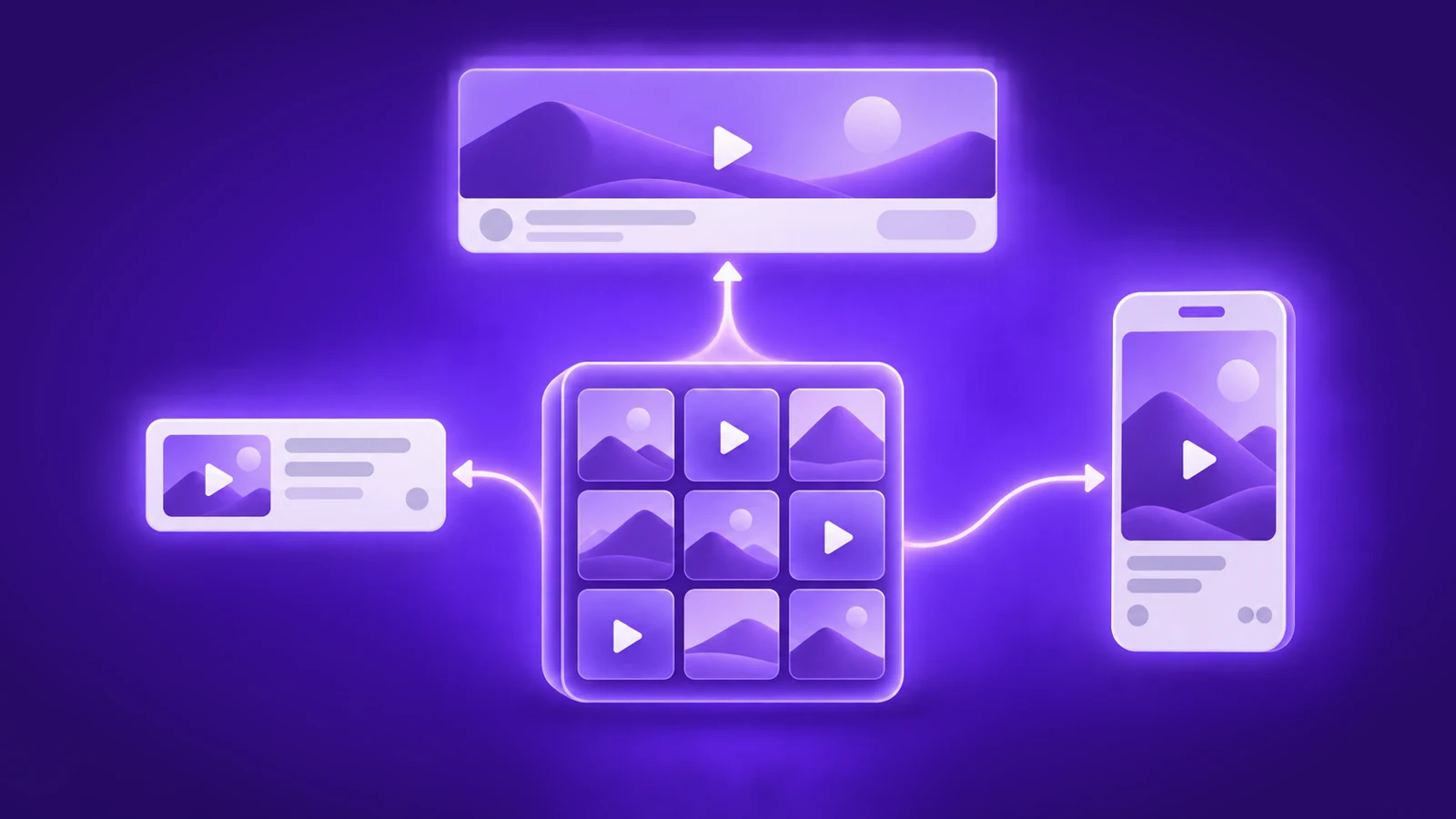
- 2026 年 10 月 5 日,Apple 正式在 App Store Connect 开放创意素材功能:包括产品页头图(product page header)、App Store 搜索结果素材(search results asset),以及用于统一存储和审核素材的 App Store Asset Library(素材库)。
- 自定义产品页(CPP)和产品页优化(PPO)同样可以调用这些素材。
- iPhone Duo 截图上传通道也于同日开放。
- Apple Ads 自定义创意素材不在本次更新之列。
App Store Connect 有哪些变化
App Store Connect 这次肉眼可见的改动集中在四处。我们在 2026 年 8 月已经解读过 WWDC26 发布内容。以下是目前开发者账号已实装的功能。
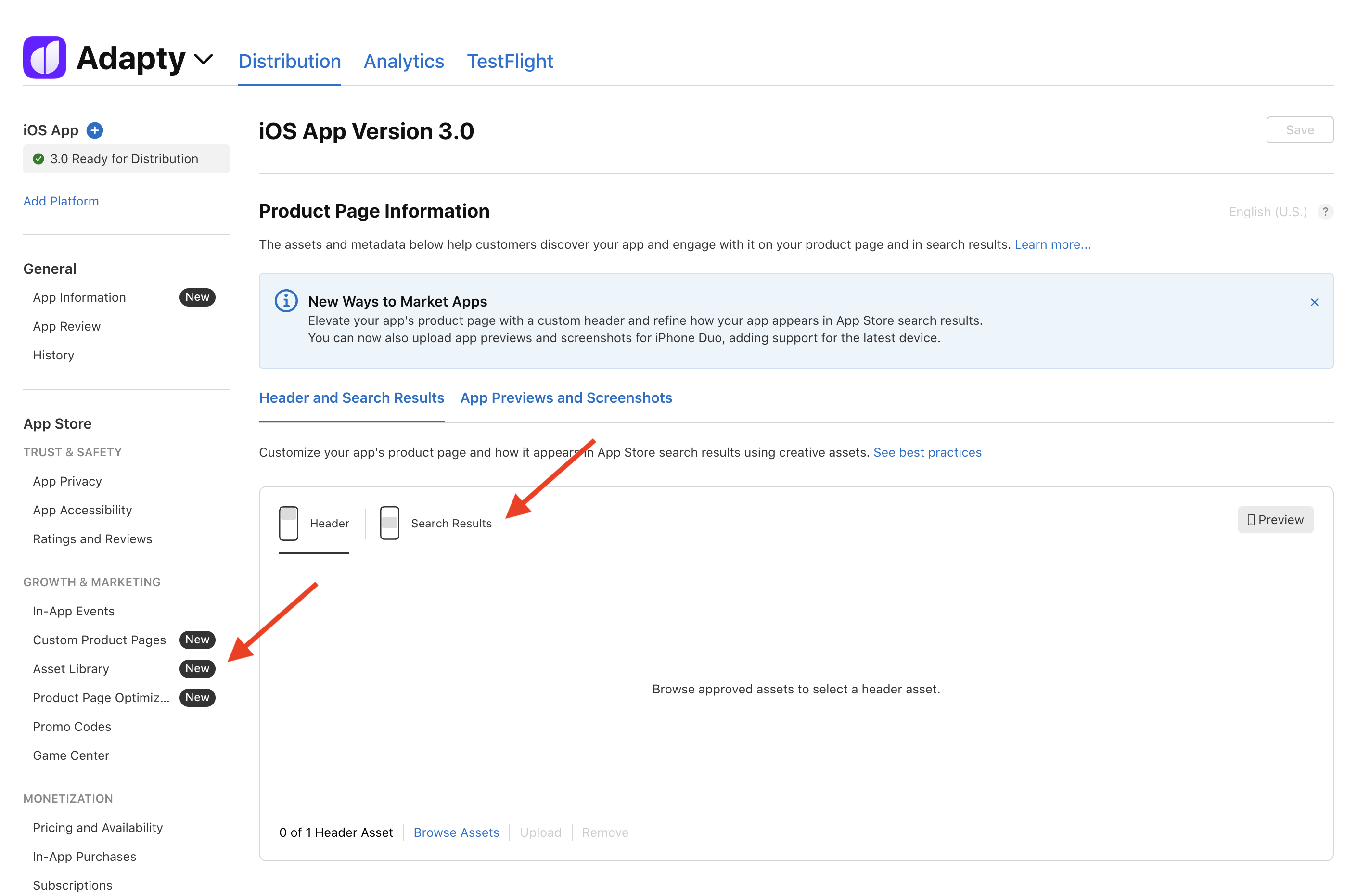
打开 iOS App 版本页面,顶部会出现一条「New Ways to Market Apps」横幅。Product Page Information(产品页信息)现在分为两个标签页:Header and Search Results(头图与搜索结果)和 App Previews and Screenshots(App 预览与截图)。前者又细分为 Header 和 Search Results 两栏,每栏都配有 Browse Assets(浏览素材)、Upload(上传)、Remove(移除) 和 Preview (预览)按钮。
侧边栏有四个入口被标记为「New」:
- App Information(App 信息);
- Custom Product Pages(自定义产品页);
- Asset Library(素材库);
- Product Page Optimization(产品页优化)。
你现有的截图已经自动同步到 Asset Library,并附带审核状态。我们账号里的截图显示为「Approved」(已通过)或「Archived」(已归档),无需重新上传。
创意素材属于选填项。它们与截图 App 预览并列展示,而非取而代之。根据 Apple 帮助页面的说明,截至 2026 年 10 月,这些素材仅在 iOS 27 / iPadOS 27 及以上版本中展示。
全新的预览工具可以让你在提交前看到头图、截图和元数据的最终呈现效果,支持深色模式、不同机型以及横竖屏切换。
划重点: App Store Connect 已上线两个全新创意素材位、一个共享素材库和一个预览工具;现有截图维持不变。
产品页头图 vs App Store 搜索结果素材
产品页头图和 App Store 搜索结果素材是两个不同的展示位,尺寸规格也各不相同。头图位于产品页顶部;而搜索结果素材,是用户在点击之前就能看到的画面。
两者相比,搜索结果素材的优先级更高:用户最先接触的就是它,而头图要等用户点进来后才会出现。
这让它成为撬动转化的关键杠杆。真正决定数据表现的是转化率和相关性,而不是出价。自然搜索转化率提升,就意味着同样的搜索量能带来更多安装。
| 产品页头图 | 搜索结果素材 | |
| 图片 | 21:9,3840 x 1646 px;或 16:9 PNG,5244 x 2950 px | 3:2,1920 x 1280 至 3840 x 2560 px;或 16:9 PNG,5244 x 2950 px |
| 视频 | 21:9,5–30 秒,30 或 60 fps | 3:2,5–30 秒,30 或 60 fps |
| 声音 | 默认静音,用户可手动开启 | 静音,无法开启声音 |
勾选「Use header asset in search results」(在搜索结果中使用头图素材)后,一套通用素材即可同时应用至以上两个展示位。根据 Apple 规格说明(截至 2026 年),两者唯一共同支持的图片尺寸是 16:9。正式提交前,记得先核对素材的「Works With」(适用位置)字段。此外,图片不支持透明背景,视频会循环播放。
创意素材支持按本地化语言单独设置。在非英语市场的店面里放英文头图,和放一套英文截图一样,都是低级失误。主力市场务必做好本地化。
划重点: 优先设计搜索结果素材——这是绝大多数搜索用户能一眼看见的内容。
App Store Asset Library:素材更新不再绑定版本发布
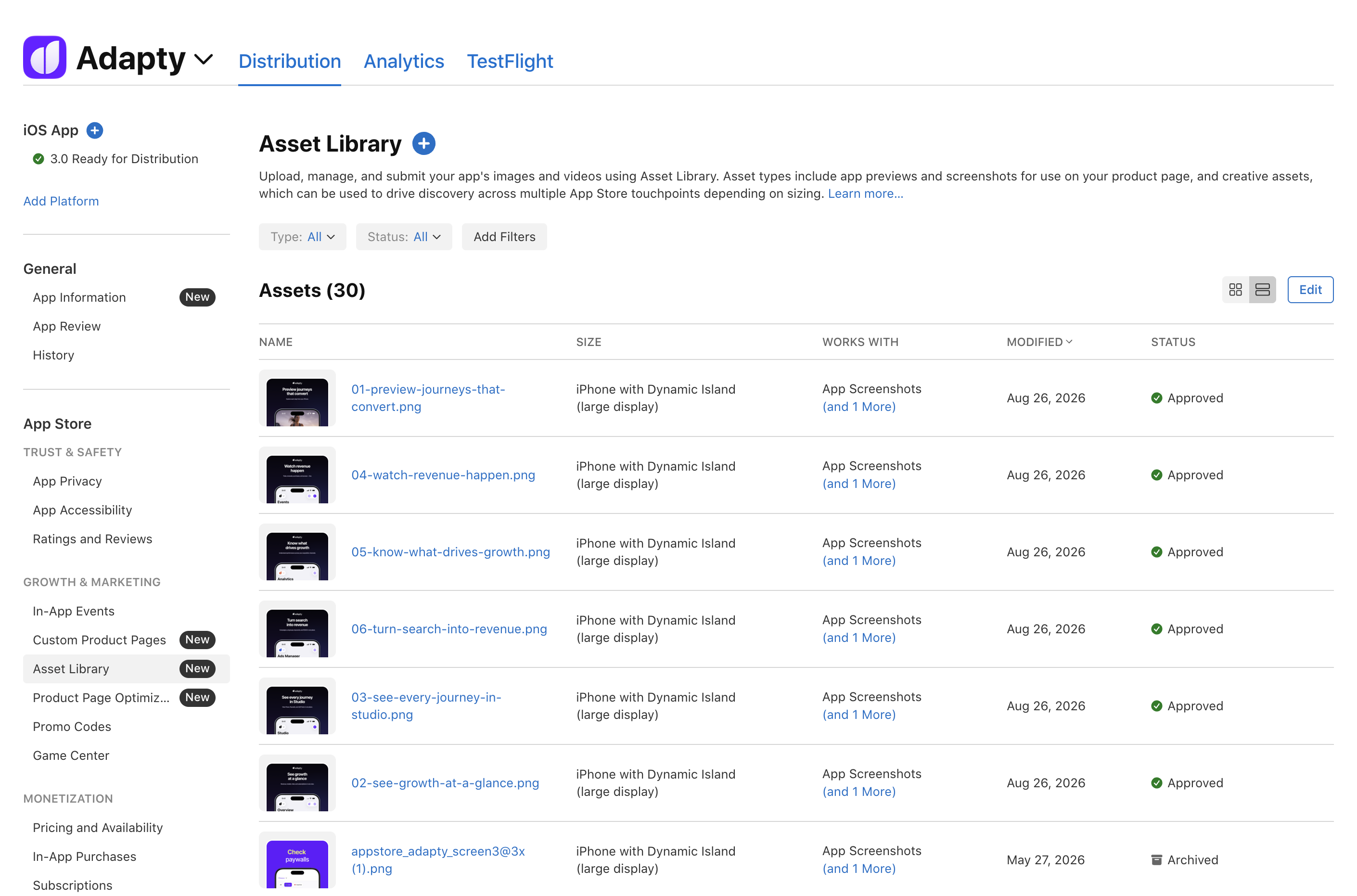
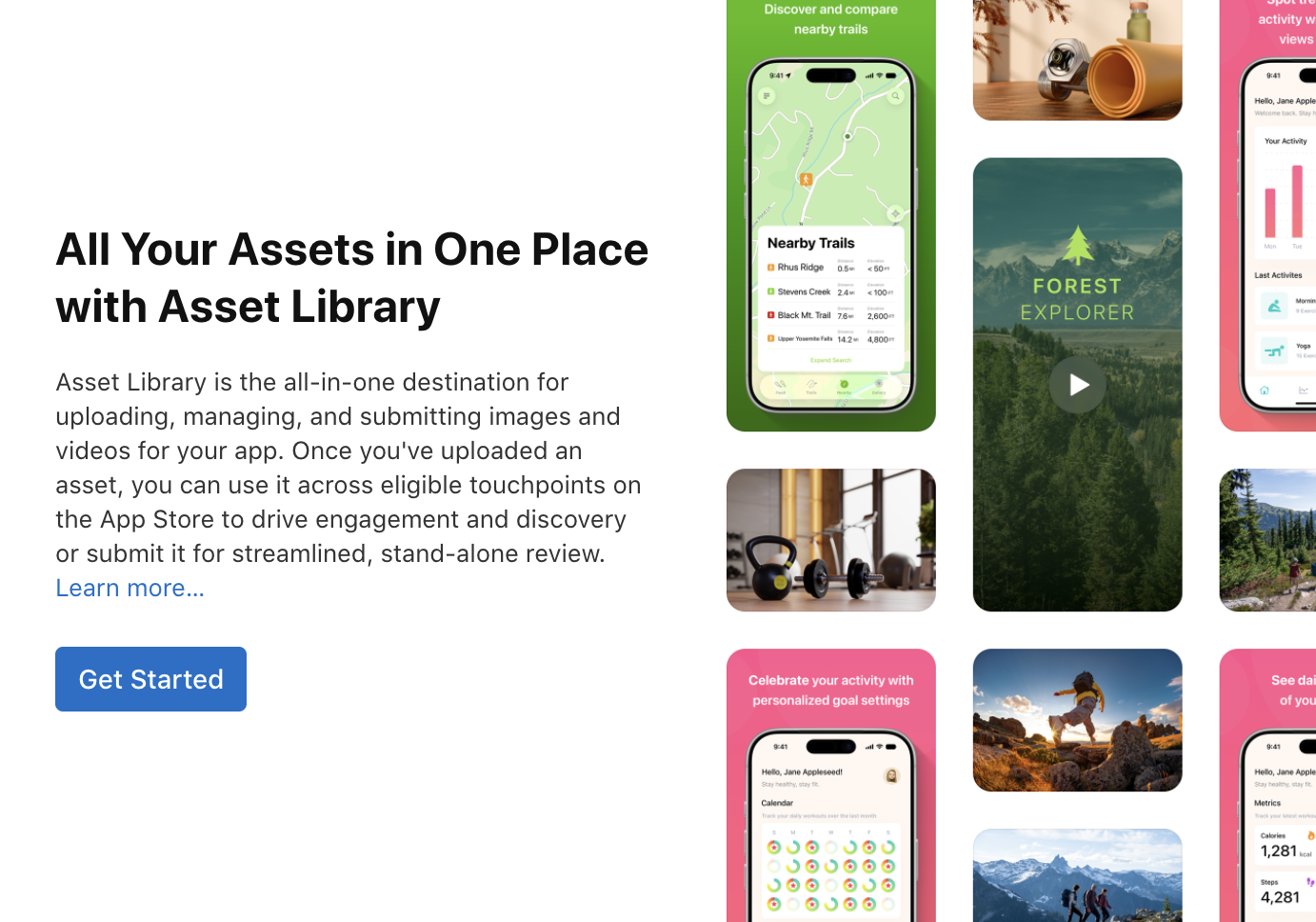
App Store Asset Library 彻底改变了创意素材的审核方式:创意素材可以单独提交审核,无需发布新的 App 版本,也无需注明素材的投放位置。Apple 会基于你的最新版本进行审核。
如果当前版本已经上线,你可以直接把创意素材替换成已过审的新素材,无需重新打包构建。
这意味着,大家期待已久的季节性运营流程终于跑通了:例如,10 月提前过审黑五头图,活动当天上线,结束后下线,中间完全不用发版。
Apple 帮助页面中的几条规则值得留意:
- 每个素材都会显示「Works With」(适用位置)和「Recent Usage」(近期使用记录);
- 素材可以归档,但只有处于「Prepared for Submission」(准备提交)状态的素材才能删除;
- 海报帧(poster frame)一经审核通过便无法再编辑;
- 你需要拥有 Account Holder、Admin、App Manager 或 Marketing 角色权限;
- App Store Connect API 新增了 App Asset Library API。
自定义产品页可以浏览并调用 Asset Library 中已过审的素材,作用范围仅限于当前编辑的页面。每个自定义产品页都保留各自独立的截图、预览视频、推广文本、关键词和 URL。
对 Apple Ads 团队而言,这进一步延伸了我们在创意素材专题文章中提到的转化链路:关键词 → 自定义产品页 → 付费墙。如今,这条链路的页面顶端多了一个由你自主选择的视觉钩子。
划重点: 素材审核不再等待版本发布,季节性创意素材可以提前数周完成过审。
在产品页优化(PPO)中测试创意素材
产品页优化现在支持测试创意素材。每个 PPO 实验组都有独立的「Header and Search Results」标签页。因此测试组的这些展示位可以直接与对照组进行测试并得到结果,而不用在设计审核阶段进行讨论。
测试首要保证结果清晰:只改搜索结果素材,头图、截图及其他所有元素都与对照组保持一致。如果两个展示位同时改动,你就无法判断到底是哪个变量拉动了数据。头图放到下一轮单独测试。
根据 Apple 的 PPO 帮助文档(截至 2026 年),每个测试最多可设置 3 个实验组,但实验组越多,得出结论所需的时间可能越长。实验组的元数据需要先通过审核,但无需发布新的 App 版本。
解读结果时要格外谨慎。创意素材只在较新的系统版本上展示,因此测试结果仅代表这部分用户群体。目前我们还没有这些展示位的效果数据,早期数据请当作待验证的假设,而非行业基准。
在 Apple Ads 中测试创意素材的功能尚未上线。截至 2026 年,Apple Ads 帮助页面仍将自定义创意素材标注为「今秋推出」(coming this fall)。Apple 给出的流程是:先在 App Store Connect 中过审,再到 Apple Ads 中使用,之后还要经过一轮独立的 Apple Ads 审核。也就是说,你需要为两轮审核预留时间,而第二轮审核目前并没有公布处理时长。
不要指望这能带来排名上的提升。Apple Ads 带来的安装并不会直接拉动自然搜索排名,新素材也不会改变关键词排名。
划重点: 每个实验组只测试一个展示位;在 App Store Connect 中过审,同时也是未来投放 Apple Ads 创意素材的第一步。
iPhone Duo 截图,以及本周的行动清单
iPhone Duo 截图是本次更新中唯一带有硬性截止日期的事项。Apple 的 iPhone Duo 公告显示,该设备将于 2026 年 10 月 23 日正式交付用户。最新版 Xcode 已加入支持,即日起就可以提交针对 iPhone Duo 优化的 App。
请把这个日期写进你的产品路线图:根据 App Store Connect 版本说明,自 2027 年 4 月起,所有提交的 App 或游戏都必须包含 iPhone Duo 截图。
Apple 的设计模板现已覆盖 iPhone Duo 的横竖屏,头图和搜索结果素材也包含在内。预览工具同样可以展示你的产品页在该设备上的效果。
本周行动清单如下:
- 打开 Asset Library,确认你的角色权限。
- 下载 Apple 的设计模板和设计指南。
- 优先设计搜索结果素材,头图其次。
- 选定通用素材还是专属素材;如选通用素材,请按 16:9 设计。
- 用预览工具在深色模式下逐一检查各机型和横竖屏效果。
- 规划一个只改动搜索结果素材的 PPO 测试。
- 为主力市场规划本地化创意素材。
- 现在就将季节性素材单独提交审核。
- 把 iPhone Duo 截图排进 2027 年第一季度的设计批次。
划重点: 现在就把搜索结果素材和头图送审,并赶在 2027 年 4 月强制要求生效前,排期完成 iPhone Duo 截图设计。