App Storeクリエイティブアセット:iOS 27の新機能

TL;DR:
- AppleはApp Store向けの新しいクリエイティブレイヤーを発表しました。App Storeクリエイティブアセットは、スクリーンショットやAppプレビューと並んで表示されます。
- ブランド、季節、新コンテンツに関するメッセージを伝えられます。
- Appleの2026年ガイダンスでは、新しい配置先はiOS 27およびiPadOS 27以降に関連付けられています。
- 対応ツールの大半は今秋に導入されます。
- 今やるべきことは、導入ではなく準備です。
App Storeクリエイティブアセットとは何か、どこに表示されるのか
App Storeクリエイティブアセットは、マーケティングの役割を持つ画像または動画です。ブランド、季節、機能のローンチ、新コンテンツを紹介できます。ただし、実際のアプリとの明確なつながりが必要です。
スクリーンショットとAppプレビューには別の役割があります。これらは、使用中のプロダクトを見せるものです。つまり、UI、コンテンツ、またはゲームプレイを示します。Appleがそれらを廃止するわけではありません。
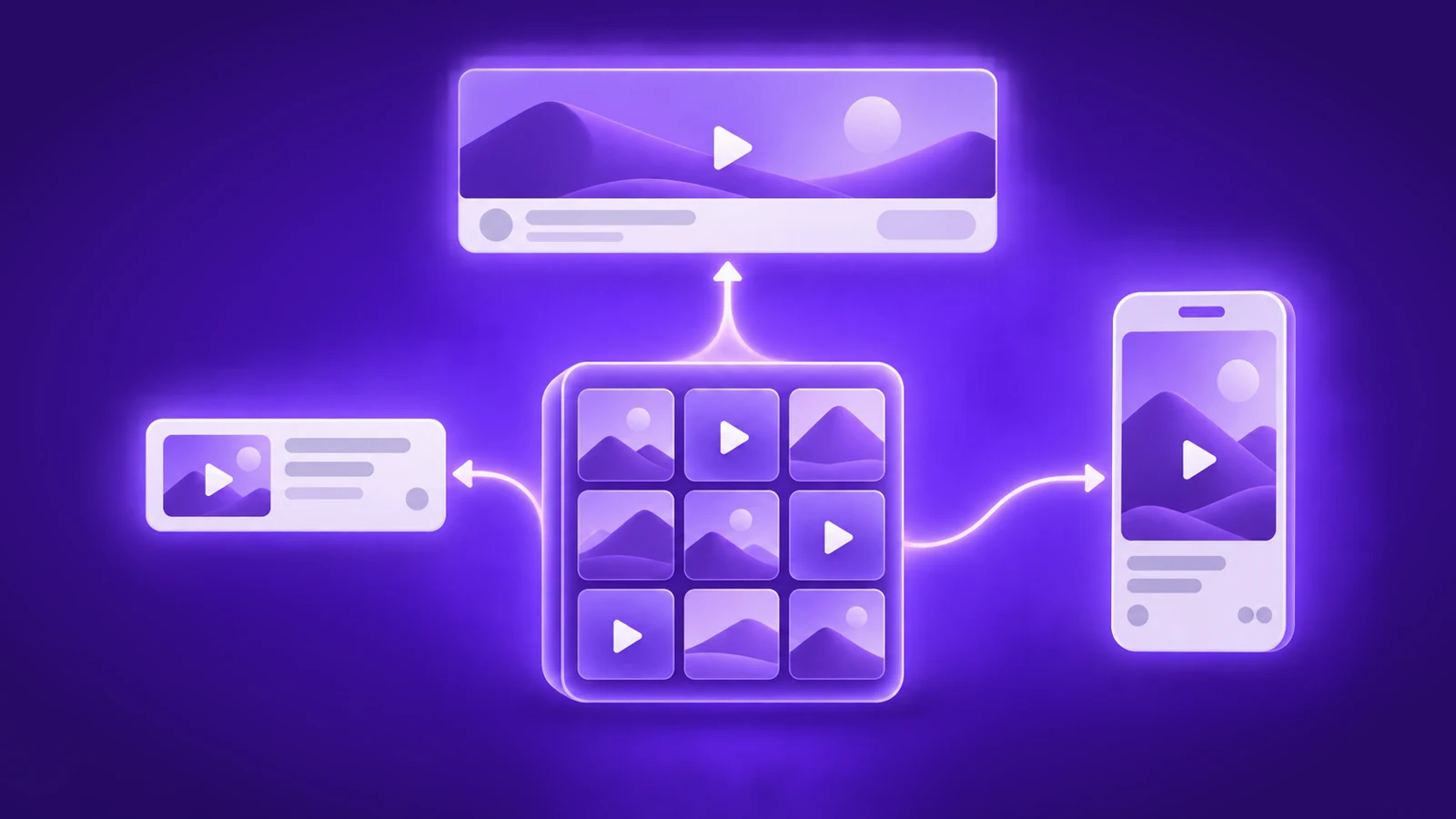
この新しいレイヤーは、より多くの掲載面を追加します。クリエイティブアセットはプロダクトページのヘッダーを先導できます。専用アセットはSearchにも表示できます。Appleはフィーチャリング、カスタムプロダクトページ、Apple Adsも挙げています。
最も大きな変化はSearchです。現在、多くのチームは最初のスクリーンショットをページコンテンツと検索用クリエイティブの両方として扱っています。新しい検索結果用クリエイティブアセットは、その最初の役割を代わりに担えます。
提供しない場合でも、SearchではIn-App Events、Appプレビュー、スクリーンショットを引き続き使用できます。現在のアセットセットも引き続き有用です。ただし、それだけが唯一の選択肢ではなくなります。
プロダクトページのヘッダーも新たなキャンバスです。使い慣れたスクリーンショットのストーリーの上に配置されます。Appleでは、そこに画像または動画を使用できます。訪問者がページを探索する前に、ヘッダーでブランドやキャンペーンのアイデアを伝えられます。
ロールアウトはまだ完了していません。AppleのWhat's New in App Storeページでは、新しいマーケティングツールは今秋に導入予定とされています。チームは今から作業を準備し、各ツールが利用可能になった時点で導入できます。
要点: クリエイティブアセットは再利用可能なマーケティングレイヤーを追加します。スクリーンショットやAppプレビューに置き換わるものではありません。
App Store Asset Libraryがクリエイティブ運用をどう変えるか
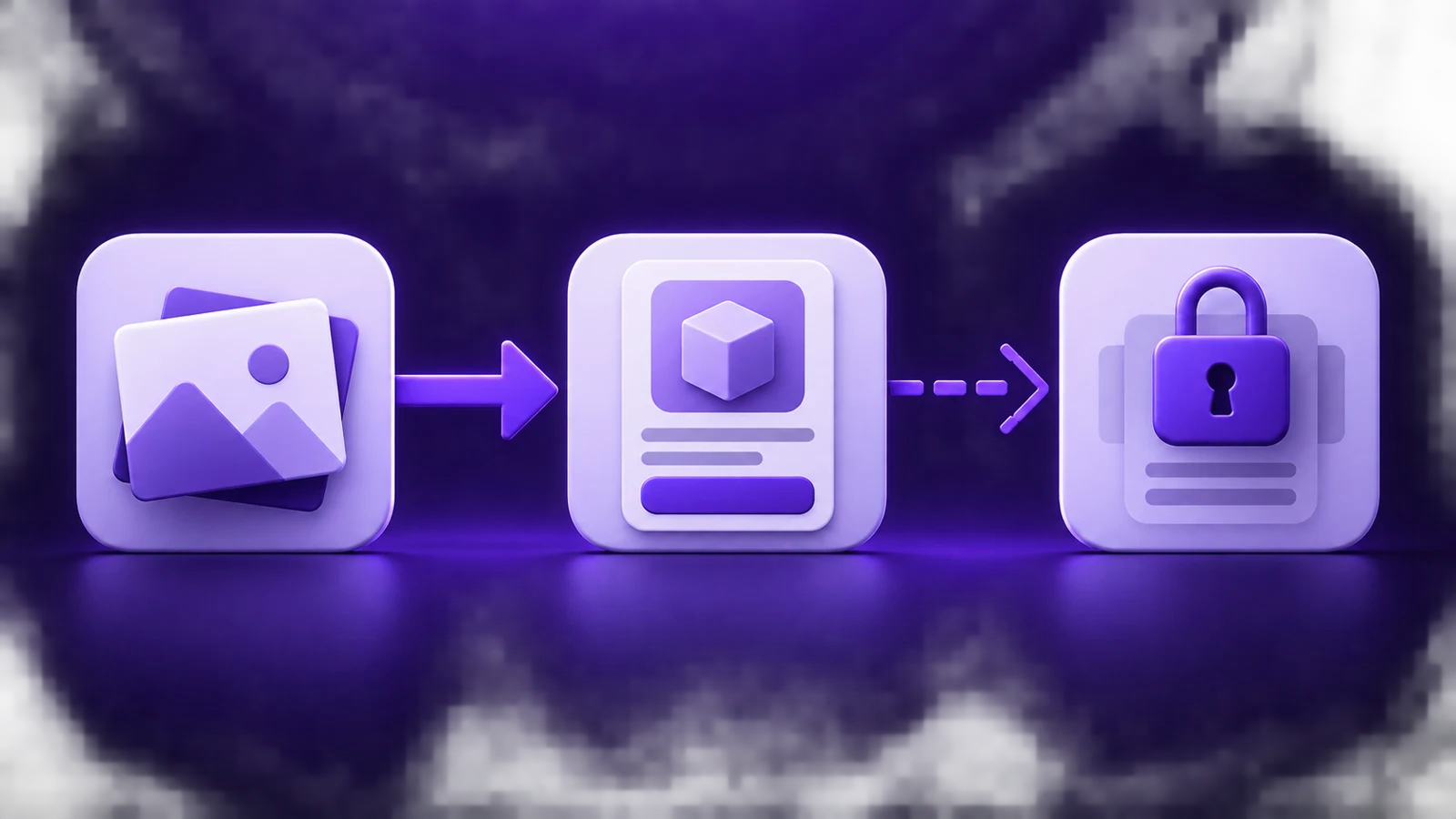
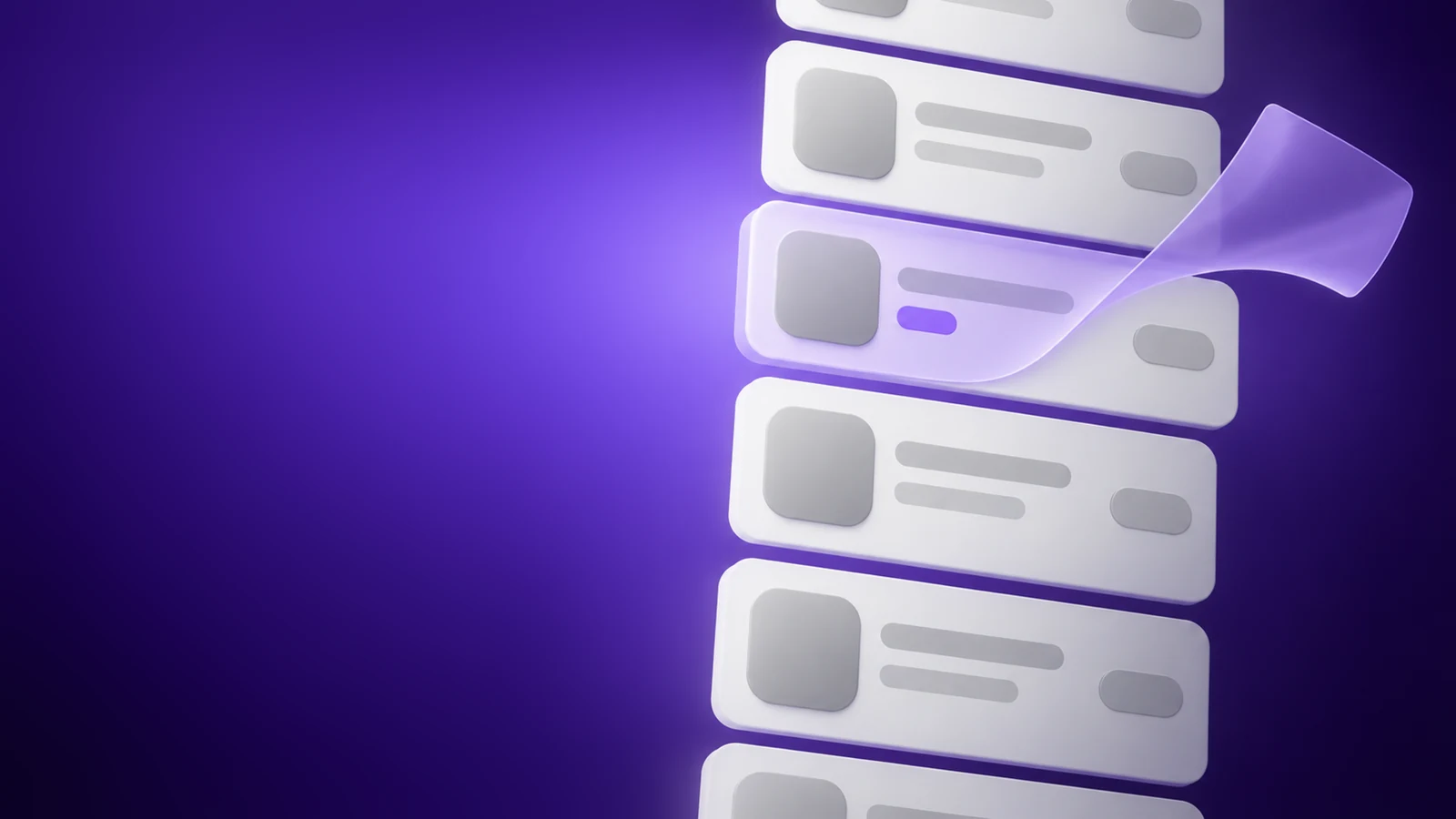
App Store Asset Libraryは、新しいビジュアルの背後にあるより大きな変化です。チームは画像、動画、プレビュー、スクリーンショットを一元管理できます。承認済みアセットはApp Store Connectにまとめて保存されます。
これによりレビューの流れが変わります。チームはクリエイティブアセットを単独で提出できます。アセットは引き続きApp Reviewを通過しますが、新しいアプリバージョンを待つ必要はありません。
キャンペーンでアセットが必要になる前に、承認を得られるようになります。これは季節キャンペーンのローンチや固定されたメディア掲載日に重要です。クリエイティブのレビューがアプリのリリースカレンダーから切り離されます。
Appleは、対象となる配置先で承認済みアセットを再利用できるとも説明しています。「承認済み」は「どこでも有効」という意味ではありません。各配置先には引き続き独自のテンプレートとルールがあります。
Appleの2026 WWDC sessionは、これが重要である理由を示しています。その例では、新しいアプリ提出なしで、夏のヘッダーを承認済みの冬向けアセットに差し替えています。
App Store Connectのプレビューも同じワークフローをサポートします。リリース前に、ヘッダー、アプリ名、説明、スクリーンショット、Searchクリエイティブを表示します。チームは一つの画面でジャーニー全体を確認できます。
AppleはAPIサポートについても説明しています。App Store Connect APIでアセットをアップロードできます。Apple Ads Platform APIは広告設定の自動化に役立ちます。
これは従来のメタデータ作業よりもキャンペーン運用に近いものです。ライブラリを構築し、早期にレビューを通過させます。その後、適切なタイミングで適切な承認済みアセットを選択します。
要点: Asset Libraryは、クリエイティブのレビューをアプリのリリースカレンダーから分離します。
クリエイティブアセットが却下される理由
AppleのApp Store asset best practicesページは、クリエイティブに関する主なリファレンスです。あらゆる却下理由を網羅したリストではありませんが、いくつかの厳格な制限を明記しています。
すべてのアセットは、アプリの実際の目的に関連していなければなりません。幅広いブランドイメージは問題ありません。しかし、プロダクトが実現できない約束は認められません。
Appleは、アートワークに以下を含めるべきではないとしています。
- 特定の価格または割引。
- WebサイトのURLまたは著作権記号。
- 検証できない受賞歴。
- 他のマーケットプレイスへのロゴまたは言及。
- Apple独自のエディトリアルバッジまたはアワードラベル。
一つのルールは個別に取り上げる価値があります。Appleの2026年アセットポリシーでは、すべてのApp Storeアセットが4歳以上のユーザーに適したものであることを求めています。このルールは、アプリの年齢レーティングがより高い場合でも適用されます。
これはデーティング、ホラー、ヘルスケア、ゲームのクリエイティブに影響する可能性があります。また、アートワーク内に価格オファーを入れるチームにも影響します。デザインを始める前に、これらのアイデアを監査してください。
このページでは、グローバルな視点で考えることも求められています。インクルーシブな画像を使用してください。対応するすべての言語向けにテキストをローカライズしてください。重要なコンテンツはセーフエリア内に収めてください。
これらの確認は、早期レビューによって生まれるリードタイムを守ります。却下されたアセットは、チームが修正して再提出するまでキャンペーンに役立てられません。
要点: 早期レビューが役立つのは、アセットが初回でポリシーチェックに通過した場合だけです。
新しい配置先のブリーフ作成とテスト方法
App Storeクリエイティブアセットのブリーフでは、制約とテストアイデアを分けるべきです。Appleのデザインアドバイスは、コンバージョンの法則ではありません。
画像では、まず明確な一つの焦点から始めます。オーバーレイテキストは短くしてください。ローカライズも必要です。app icon designで使われるセーフエリアの原則を適用してください。
動画では、強力なポスターフレームを選びます。価値を最初に伝えてください。各カットが印象に残る時間を確保します。ループを滑らかにしてください。無音でもアイデアが伝わる必要があります。
AppleはFigma、Photoshop、Pixelmator用のテンプレートを提供しています。コンポジションを作る前に使用してください。これらには各配置先向けの形状とセーフエリアが組み込まれています。
Searchとヘッダーには別々のブリーフが必要です。Searchでは、アプリの用途を明確に伝える必要があります。ヘッダーでは、より広いブランドやキャンペーンのアイデアを伝えられます。同じ約束を共有しても、同じトリミングを共有する必要はありません。
Appleは、product page optimizationを通じてヘッダービジュアルのネイティブテストを文書化しています。現行資料では、専用Searchアセットに同等のネイティブテストがあるとは記載されていません。あるかのように示唆しないでください。
UAチームにとって、Apple Ads creative assetsは有用な二段階モデルを生み出します。Searchアセットはクリック前のキャンペーンクリエイティブです。ヘッダーはクリック後の最初の継続地点です。これは配置先から導かれる推論であり、ランキング、TTR、CR、CPTに関する主張ではありません。
要点: キャンペーンの約束は一つに保ちつつ、Searchとヘッダーには異なるクリエイティブ上の役割を与えてください。
グロースチームが次にすべきこと
グロースチームは、ロールアウト前からApp Storeクリエイティブアセットの準備を始められます。今すぐレビュー可能なパッケージを構築できます。
- 現在のアセットを棚卸しする。 各画像、動画、プレビュー、スクリーンショットをロケールと配置先ごとに一覧化します。
- ポリシー監査を行う。 実際の目的に関するルール、禁止要素、年齢要件を確認します。
- 二つのブリーフを書く。 Searchではアプリを素早く説明します。ヘッダーではより広いキャンペーンの約束を伝えます。
- Appleのテンプレートをダウンロードする。 公式のヘッダーおよびSearchキャンバス内で制作します。
- モジュール型バリエーションを作成する。 エバーグリーン、季節、機能、キーワード意図に応じたアイデアを準備します。
- ローカライズとトリミング確認を行う。 短いテキストと焦点が、各言語とセーフエリアで維持されなければなりません。
- レビューと計測を計画する。 担当者を決め、各アセットを対象配置先にマッピングし、ヘッダーテストを定義します。
三つのアクションはロールアウトを待つ必要があります。App Store Connectのプレビューを使用すること。App Store Asset LibraryまたはAPIを通じてパッケージを提出すること。そして、文書化されたヘッダーテストを開始することです。
カスタムプロダクトページでは、各メッセージをオーディエンスに結び付け続けられます。キーワードテーマをマッピングする前に、custom product pagesのガイドをお読みください。従来のレイヤーについては、screenshot optimization guideも手元に置いてください。
最初の優位性は、最も美しいヘッダーから生まれるのではありません。キャンペーンで必要になったときに使える承認済みの選択肢を用意していることから生まれます。
要点: 今すぐライブラリを準備し、後でレビューがキャンペーンのボトルネックにならないようにしましょう。