App Storeアセットライブラリが公開:ヘッダー、検索、PPO、Duo

TL;DR:
- 2026年10月5日、AppleがApp Store Connectのクリエイティブアセットを有効にしました。プロダクトページのヘッダー、App Store検索結果用アセット、それらを保存して審査に提出するApp Storeアセットライブラリが利用できます。
- カスタムプロダクトページとプロダクトページ最適化でも利用できます。
- iPhone Duoのアップロードも同日に開始しました。
- Apple Adsのカスタムクリエイティブは今回のリリースには含まれません。
App Store Connectで変わったこと
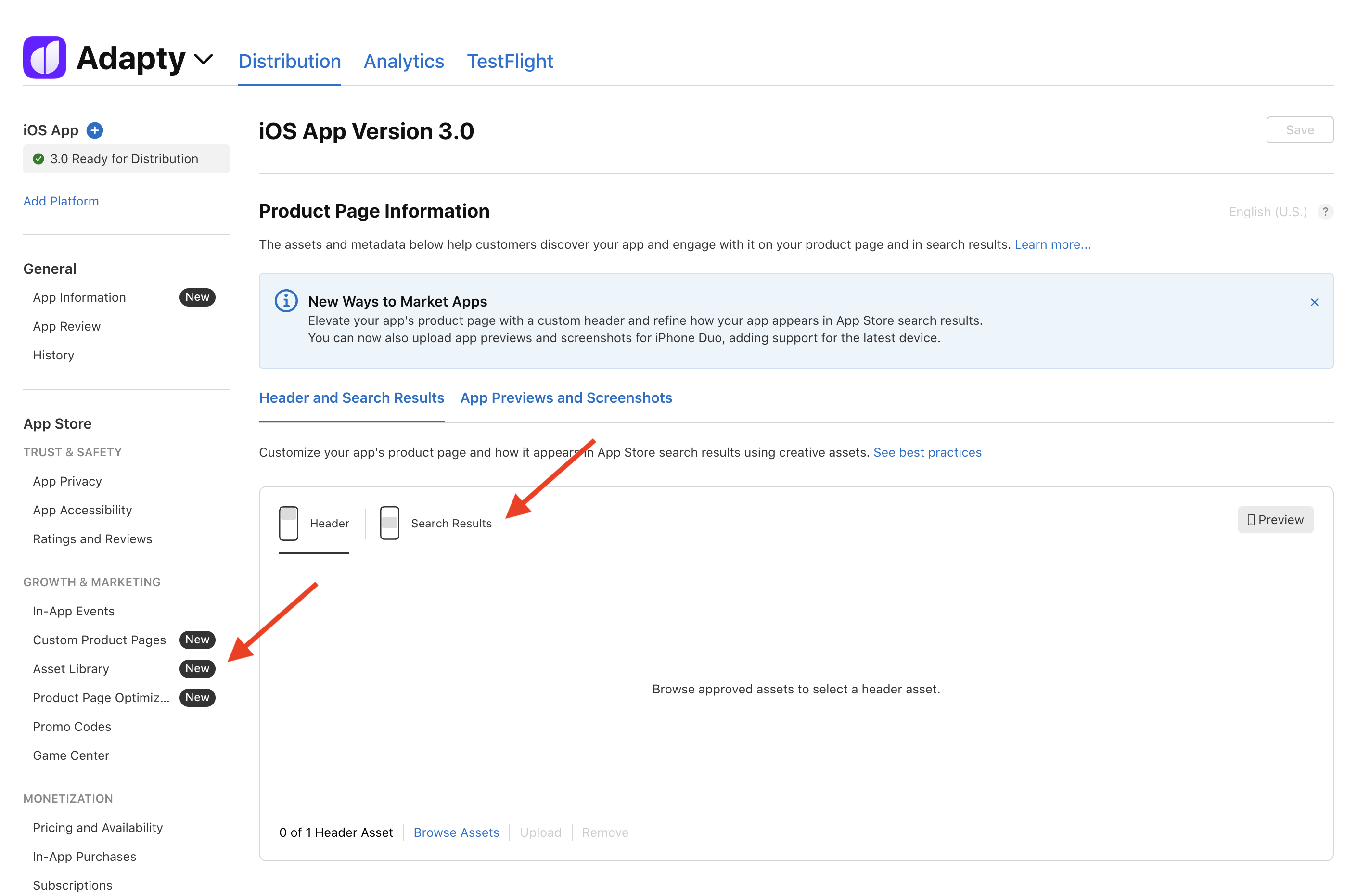
App Store Connectでは、目に見える変更が4か所にありました。2026年8月にWWDC26での発表を取り上げました。ここでは、現在アカウントで利用できる内容を紹介します。
iOSアプリのバージョンページを開くと、上部に「アプリをマーケティングする新しい方法」というバナーが表示されます。「プロダクトページ情報」には、ヘッダーと検索結果、アプリプレビューとスクリーンショットという2つのタブが追加されました。最初のタブは「ヘッダー」と「検索結果」に分かれています。どちらにも「アセットを参照」「アップロード」「削除」と「プレビュー」ボタンがあります。
サイドバーでは、次の4項目に「新規」と表示されています。
- アプリ情報
- カスタムプロダクトページ
- アセットライブラリ
- プロダクトページ最適化
既存のスクリーンショットは、審査状況とともにすでにアセットライブラリに登録されています。こちらでは「承認済み」または「アーカイブ済み」と表示されました。再アップロードは不要です。
クリエイティブアセットの利用は任意です。スクリーンショットやアプリプレビューに加えて表示されるもので、置き換わるものではありません。Appleのヘルプページによると、2026年10月時点ではiOS 27またはiPadOS 27以降でのみ表示されます。
新しいプレビューツールでは、提出前にヘッダー、スクリーンショット、メタデータの表示を確認できます。ダークモード、デバイス、向きにも対応しています。
要点: App Store Connectで、2種類の新しいクリエイティブ掲載枠、共有ライブラリ、プレビューツールが利用可能になりました。スクリーンショットはそのままです。
プロダクトページのヘッダーとApp Store検索結果用アセット
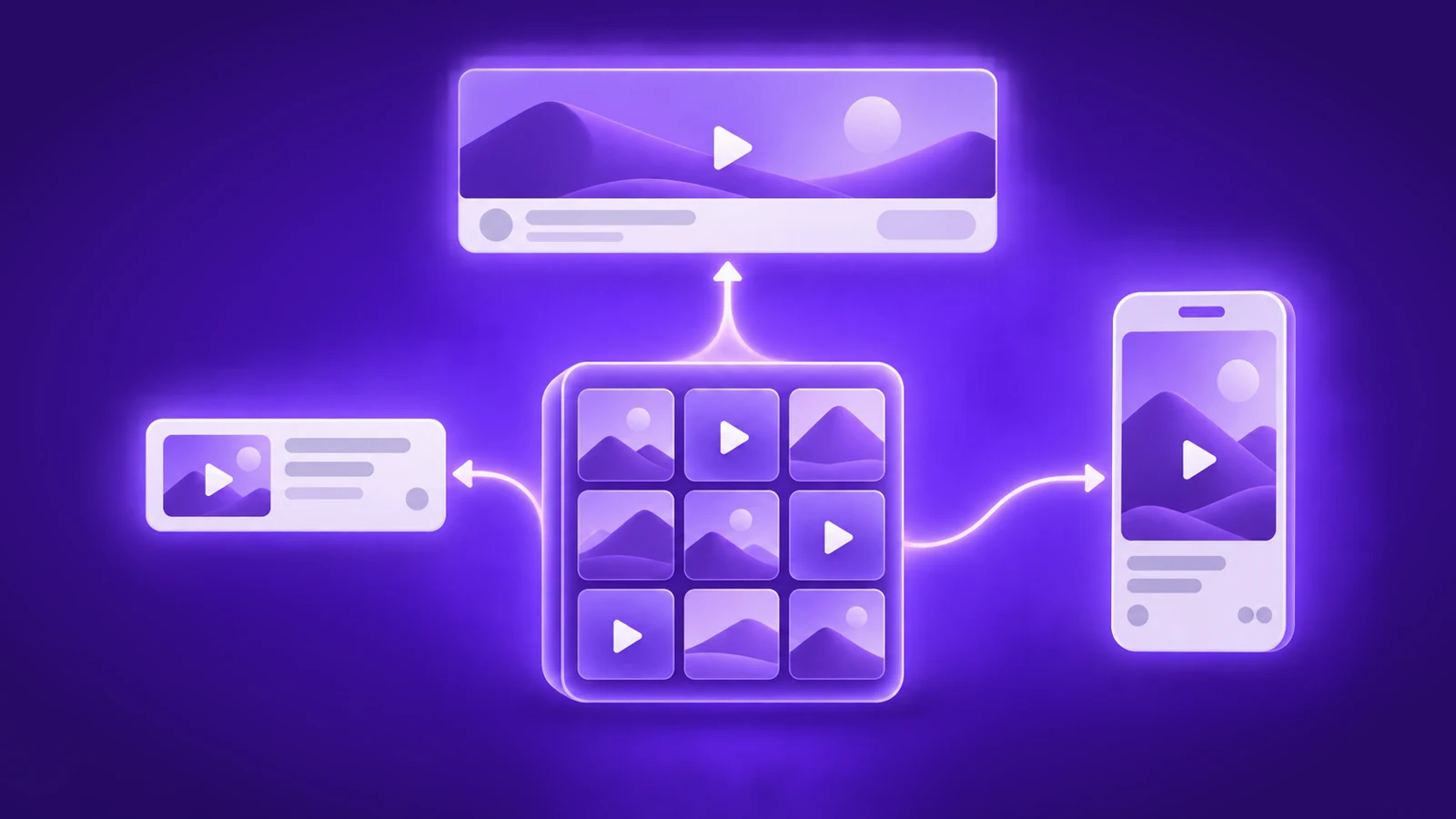
プロダクトページのヘッダーとApp Store検索結果用アセットは、掲載場所も画像の形状も異なります。ヘッダーはプロダクトページの上部に表示されます。検索結果用アセットは、検索したユーザーがタップする前に目にするものです。
より重要なのは検索結果用アセットと考えましょう。検索したユーザーが最初に目にするものだからです。ヘッダーが表示されるのはタップした後です。
そのため、これはコンバージョンを左右する要素になります。数値を決めるのは入札額ではなく、コンバージョンと関連性です。オーガニック検索からのコンバージョンが向上すれば、同じ検索需要からより多くのインストールを獲得できます。
| プロダクトページのヘッダー | 検索結果用アセット | |
| 画像 | 3840 x 1646 pxの21:9、または5244 x 2950 pxの16:9 PNG | 1920 x 1280〜3840 x 2560 pxの3:2、または5244 x 2950 pxの16:9 PNG |
| 動画 | 21:9、5~30秒、30または60 fps | 3:2、5~30秒、30または60 fps |
| 音声 | デフォルトでミュート、ユーザーがミュート解除可能 | ミュート、ミュート解除不可 |
「検索結果でヘッダーアセットを使用」オプションを使うと、1つの汎用アセットを両方に適用できます。2026年時点のAppleの仕様では、どちらにも使える画像サイズは16:9のみです。確定する前に、アセットの「対応先」フィールドを確認しましょう。画像には透明度を設定できず、動画はループ再生されます。
クリエイティブアセットはローカライズごとに設定できます。英語のヘッダーを英語以外のストアフロントで使うのは、英語のスクリーンショット一式を使うのと同じ間違いです。主要市場に合わせてローカライズしましょう。
要点: まず検索結果用アセットを企画しましょう。検索ユーザーの大半が最初に目にするクリエイティブです。
App Storeアセットライブラリ:リリースなしでクリエイティブを利用
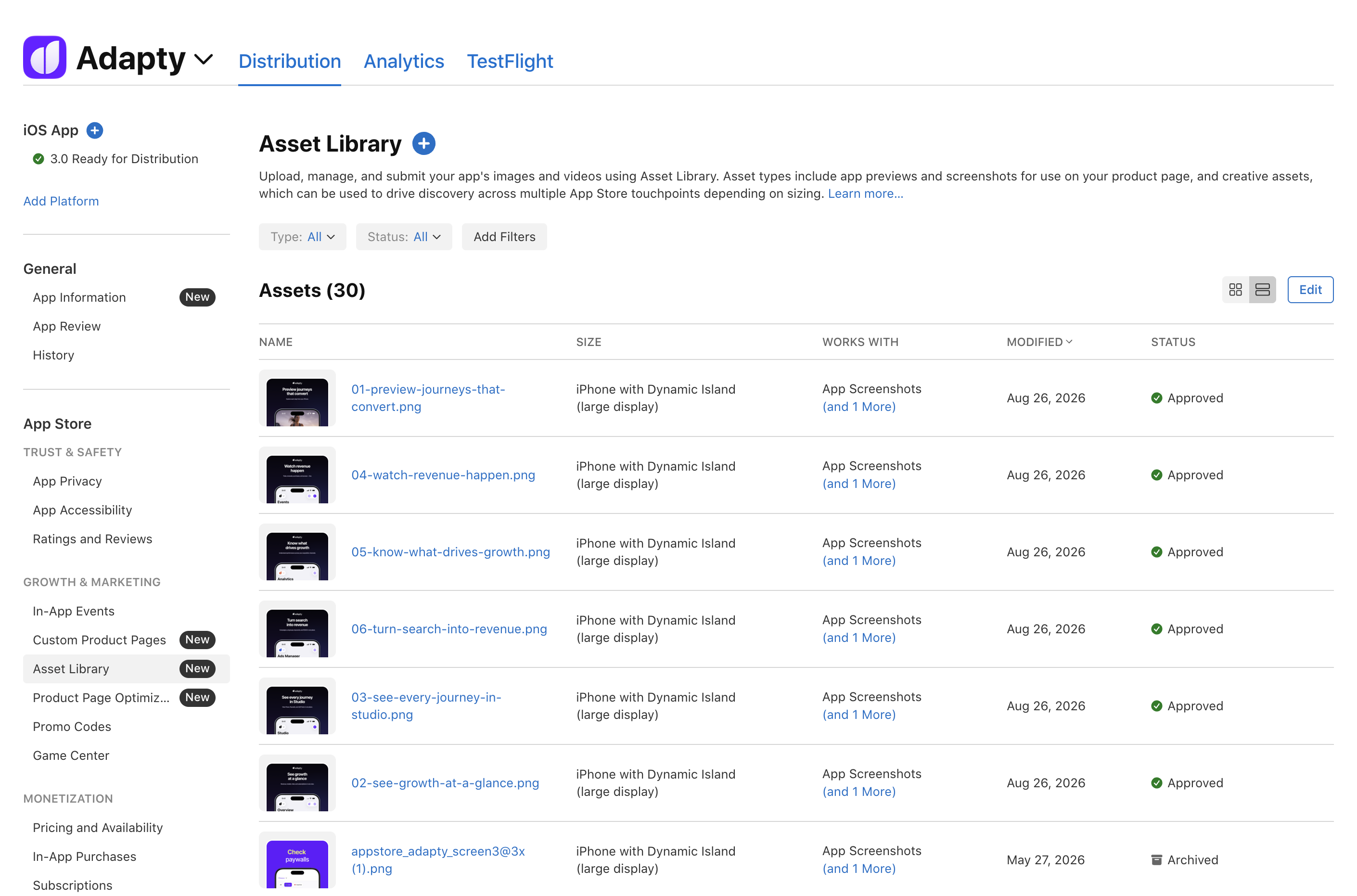
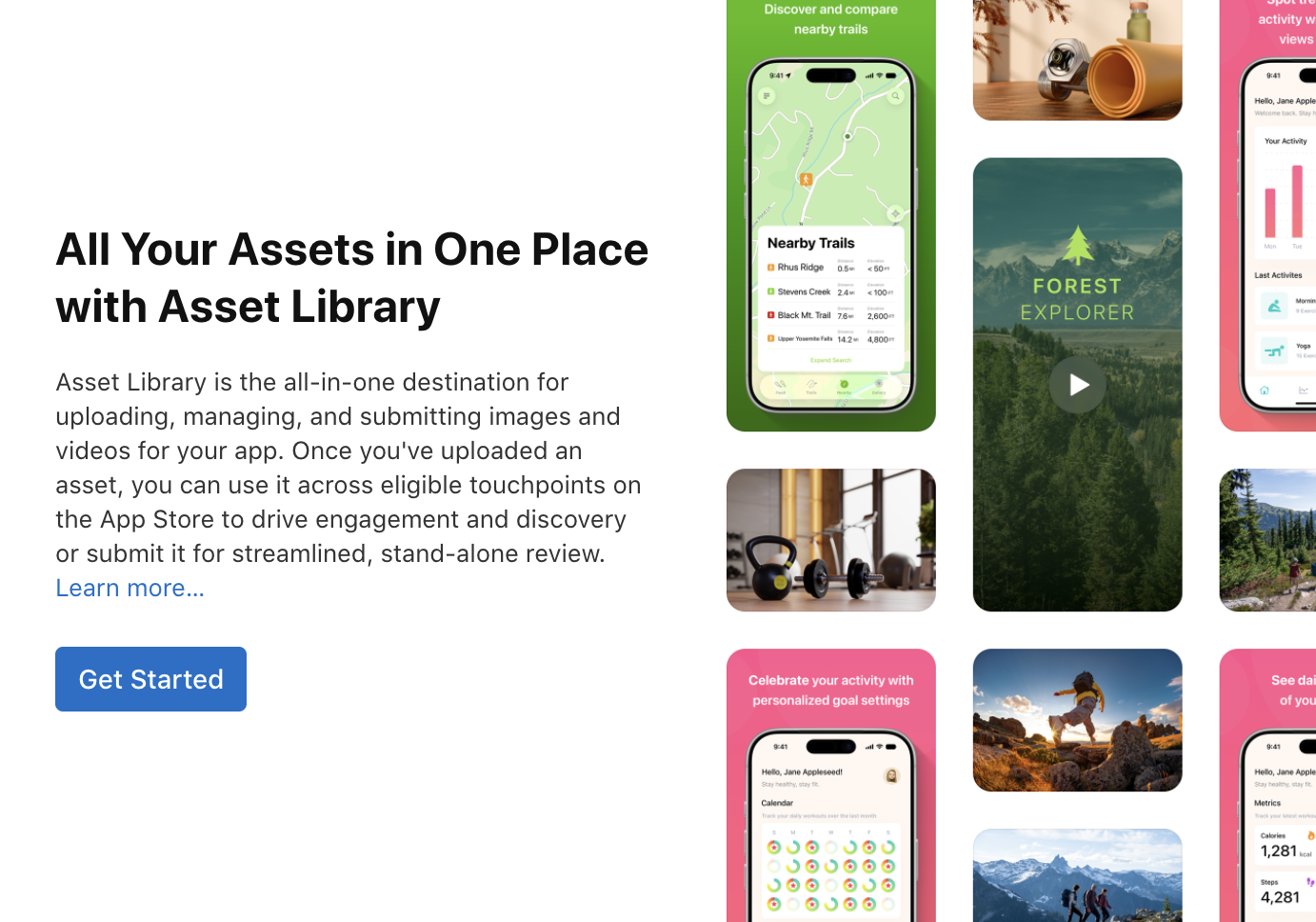
App Storeアセットライブラリによって、クリエイティブの審査方法が変わります。クリエイティブアセットは単独で提出できます。新しいアプリバージョンは不要で、アセットの掲載先を伝える必要もありません。Appleは最新バージョンに照らして審査します。
現在のバージョンが公開中であれば、新しいビルドを作らずに、承認済みのクリエイティブアセットへ差し替えられます。
これでようやく季節キャンペーンのワークフローが実現します。10月にブラックフライデー用のヘッダーを承認しておき、当日に切り替え、終了後に元に戻す。途中でリリースする必要はありません。
Appleのヘルプページに記載されたルールをいくつか紹介します。
- 各アセットには「対応先」と「最近の使用状況」が表示される
- アセットはアーカイブ可能で、削除できるのは「提出の準備完了」状態のアセットのみ
- ポスターフレームは承認後に編集できない
- アカウントホルダー、管理者、アプリマネージャ、またはマーケティングの役割が必要
- App Store Connect APIにはApp Asset Library APIがある
カスタムプロダクトページでは、編集中のページに紐づいた、承認済みのアセットライブラリ内アセットを参照して使用できます。各ページには、それぞれ独自のスクリーンショット、プレビュー、プロモーション用テキスト、キーワード、URLが保持されます。
Apple Adsチームにとっては、クリエイティブに関する記事で紹介した流れがさらに広がります。キーワード → カスタムプロダクトページ → ペイウォール。このページの最上部に、選んだビジュアルの訴求要素を加えられるようになりました。
要点: アセットの承認にリリースを待つ必要がなくなったため、季節キャンペーンのクリエイティブを数週間前から承認できます。
プロダクトページ最適化でクリエイティブアセットをテスト
プロダクトページ最適化で、クリエイティブアセットをテストできるようになりました。PPOの各テスト処理には、専用の「ヘッダーと検索結果」タブがあります。これらの掲載枠をコントロールと比較してテストできるため、デザインレビューで意見をぶつけ合う必要はありません。
結果を読み取りやすいように、最初のテストを設計しましょう。変更するのは検索結果用アセットだけにします。ヘッダー、スクリーンショットなど、ほかの要素はすべてコントロールと同一に保ちます。両方の掲載枠を一度に変えると、どちらが数値を動かしたのかわかりません。次に、ヘッダーだけを単独でテストしましょう。
2026年時点で、AppleのPPOヘルプによると、1回のテストで設定できるテスト処理は最大3つです。テスト処理を増やすと、結論が出るまでに時間がかかる場合があります。テスト処理のメタデータは、新しいアプリバージョンを作らずに、事前に承認を受ける必要があります。
結果は慎重に読み取りましょう。クリエイティブアセットが表示されるのは新しいOSバージョンのみなので、テスト結果はオーディエンスの一部を反映します。これらの掲載枠について、現時点でパフォーマンスデータはありません。初期の数値はベンチマークではなく、仮説として扱いましょう。
もう一方のApple Adsは、まだ利用できません。Apple Adsのヘルプページでは、2026年の「今秋登場」機能としてカスタムクリエイティブが掲載されています。Appleが示す順序は、まずApp Store Connectで承認を受け、次にApple Adsで使用し、その後、別途Apple Adsの審査を受けるというものです。2回の承認を見込んで計画しましょう。2回目の審査にかかる期間は公表されていません。
ランキングへの影響は期待しないでください。Apple Ads経由のインストールがオーガニック検索の順位を直接動かすことはなく、新しいアセットもキーワードランキングを変えません。
要点: テスト処理ごとに1つの掲載枠をテストしましょう。App Store Connectでの承認は、今後Apple Adsのクリエイティブを利用する際にも最初のステップとなります。
iPhone Duoのスクリーンショットと今週やるべきこと
iPhone Duoのスクリーンショットは、今回のアップデートで対応期限が設定された項目です。AppleのiPhone Duoに関する告知によると、このデバイスは2026年10月23日にユーザーの手元に届きます。最新のXcodeでサポートが追加されており、iPhone Duoに最適化したアプリは今日から提出できます。
ロードマップに記載すべき日付は、App Store Connectのリリースノートによると、2027年4月以降に提出するすべてのアプリまたはゲームで、iPhone Duoのスクリーンショットが必須になります。
Appleのテンプレートは、ヘッダーや検索結果用アセットを含め、すべての向きでiPhone Duoに対応するようになりました。プレビューツールでは、デバイス上でのページ表示を確認できます。
今週やるべきことを簡単にまとめました。
- アセットライブラリを開き、自分の役割を確認する。
- Appleのテンプレートとデザインガイドをダウンロードする。
- まず検索結果用アセット、次にヘッダーを企画する。
- 汎用アセットにするか専用アセットにするか選ぶ。汎用にする場合は16:9でデザインする。
- 各デバイスと向きで、ダークモードを含めてプレビューツールを使う。
- 検索結果用アセットのみを変更するPPOテストを計画する。
- 主要市場向けにローカライズしたクリエイティブアセットを計画する。
- 季節キャンペーンのアセットを今すぐ単独で提出する。
- 2027年第1四半期のデザイン作業にiPhone Duoのスクリーンショットを含める。
要点: 検索結果とヘッダー用のクリエイティブを今すぐ承認し、2027年4月の要件に間に合うようiPhone Duoのスクリーンショットをスケジュールしましょう。