App Store 크리에이티브 에셋: iOS 27의 새로운 변화

TL;DR:
- Apple이 App Store를 위한 새로운 크리에이티브 레이어를 발표했습니다. App Store 크리에이티브 에셋은 스크린샷 및 앱 미리보기와 함께 표시됩니다.
- 브랜드, 시즌 또는 신규 콘텐츠 메시지를 담을 수 있습니다.
- Apple의 2026 가이드는 새로운 배치를 iOS 27 및 iPadOS 27 이상과 연결합니다.
- 대부분의 지원 도구는 이번 가을에 제공됩니다.
- 지금 해야 할 일은 배포가 아니라 준비입니다.
App Store 크리에이티브 에셋이란 무엇이며 어디에 표시되는가
App Store 크리에이티브 에셋은 마케팅 역할을 하는 이미지 또는 동영상입니다. 브랜드, 시즌, 기능 출시 또는 신규 콘텐츠를 보여줄 수 있습니다. 여전히 실제 앱과 명확하게 연결되어야 합니다.
스크린샷과 앱 미리보기는 다른 역할을 합니다. 사용 중인 제품을 보여줍니다. 즉, UI, 콘텐츠 또는 게임플레이를 보여줍니다. Apple은 이를 없애지 않습니다.
새 레이어는 더 많은 노출 영역을 추가합니다. 크리에이티브 에셋은 제품 페이지 헤더를 이끌 수 있습니다. 전용 에셋은 Search에도 표시될 수 있습니다. Apple은 피처링, 맞춤형 제품 페이지 및 Apple Ads도 언급합니다.
Search가 가장 큰 변화입니다. 오늘날 많은 팀은 첫 번째 스크린샷을 페이지 콘텐츠와 검색용 크리에이티브로 모두 활용합니다. 새로운 검색 결과 크리에이티브 에셋은 그 첫 번째 역할을 대신할 수 있습니다.
에셋을 제공하지 않아도 Search는 계속해서 In-App Events, 앱 미리보기 및 스크린샷을 사용할 수 있습니다. 현재 보유한 세트는 여전히 유용합니다. 다만 유일한 선택지는 아니게 됩니다.
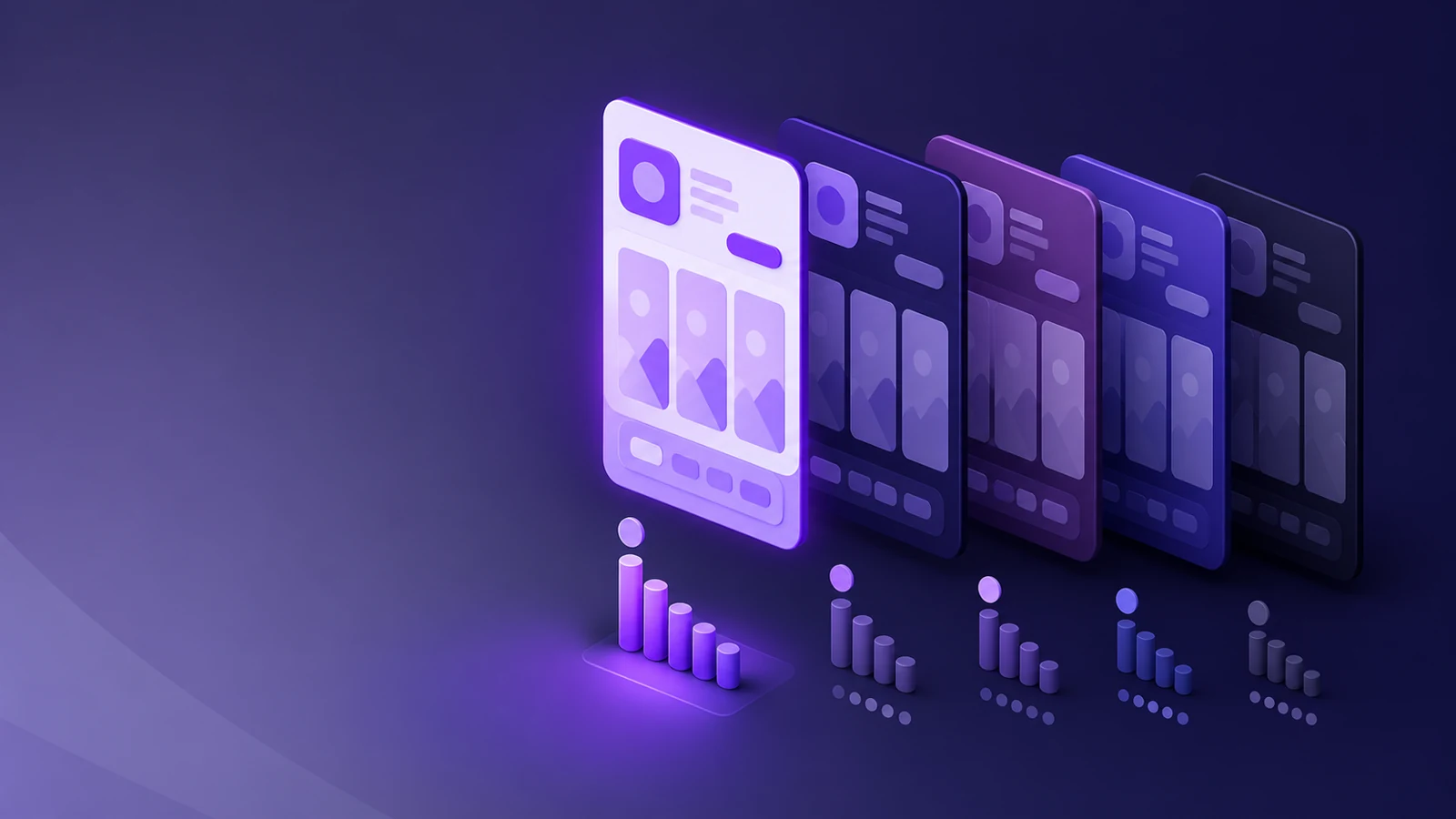
제품 페이지 헤더는 또 다른 새로운 캔버스입니다. 익숙한 스크린샷 스토리 위에 위치합니다. Apple은 이곳에 이미지 또는 동영상을 허용합니다. 방문자가 페이지를 탐색하기 전에 헤더로 브랜드 또는 캠페인 아이디어를 설정할 수 있습니다.
출시는 현재 완료되지 않았습니다. Apple의 What's New in App Store 페이지에 따르면 새로운 마케팅 도구는 이번 가을에 제공될 예정입니다. 팀은 지금 작업을 준비하고 각 도구를 사용할 수 있게 될 때 배포할 수 있습니다.
핵심 요점: 크리에이티브 에셋은 재사용 가능한 마케팅 레이어를 추가합니다. 스크린샷이나 앱 미리보기를 대체하지는 않습니다.
App Store Asset Library가 크리에이티브 운영을 어떻게 바꾸는가
App Store Asset Library는 새 픽셀 이면의 더 큰 이야기입니다. 팀에 이미지, 동영상, 미리보기 및 스크린샷을 위한 하나의 공간을 제공합니다. 승인된 에셋은 App Store Connect에 함께 모입니다.
이로 인해 심사 경로가 달라집니다. 팀은 크리에이티브 에셋만 별도로 제출할 수 있습니다. 에셋은 여전히 App Review를 거칩니다. 새 앱 버전을 기다릴 필요가 없습니다.
이제 캠페인에 에셋이 필요해지기 전에 승인을 받을 수 있습니다. 이는 시즌 출시나 고정된 미디어 일정에 중요합니다. 크리에이티브 심사가 앱 출시 캘린더에서 분리됩니다.
Apple은 팀이 승인된 에셋을 적격 배치 전반에서 재사용할 수 있다고도 말합니다. “승인됨”이 “어디서나 유효함”을 의미하지는 않습니다. 각 배치에는 여전히 자체 템플릿과 규칙이 있습니다.
Apple의 2026 WWDC session은 이것이 왜 중요한지 보여줍니다. 이 세션의 예시는 새 앱 제출 없이 여름 헤더를 승인된 겨울 에셋으로 교체합니다.
App Store Connect 미리보기는 같은 워크플로를 지원합니다. 출시 전에 헤더, 앱 이름, 설명, 스크린샷 및 Search 크리에이티브를 보여줍니다. 팀은 전체 여정을 하나의 화면에서 확인할 수 있습니다.
Apple은 API 지원도 설명합니다. App Store Connect API는 에셋을 업로드할 수 있습니다. Apple Ads Platform API는 광고 설정 자동화에 도움을 줄 수 있습니다.
이는 기존 메타데이터 작업보다 캠페인 운영에 가깝습니다. 라이브러리를 구축하세요. 심사를 일찍 통과하세요. 그런 다음 적절한 시점에 적절한 승인 에셋을 선택하세요.
핵심 요점: Asset Library는 크리에이티브 심사를 앱 출시 캘린더에서 분리합니다.
크리에이티브 에셋이 거부될 수 있는 이유
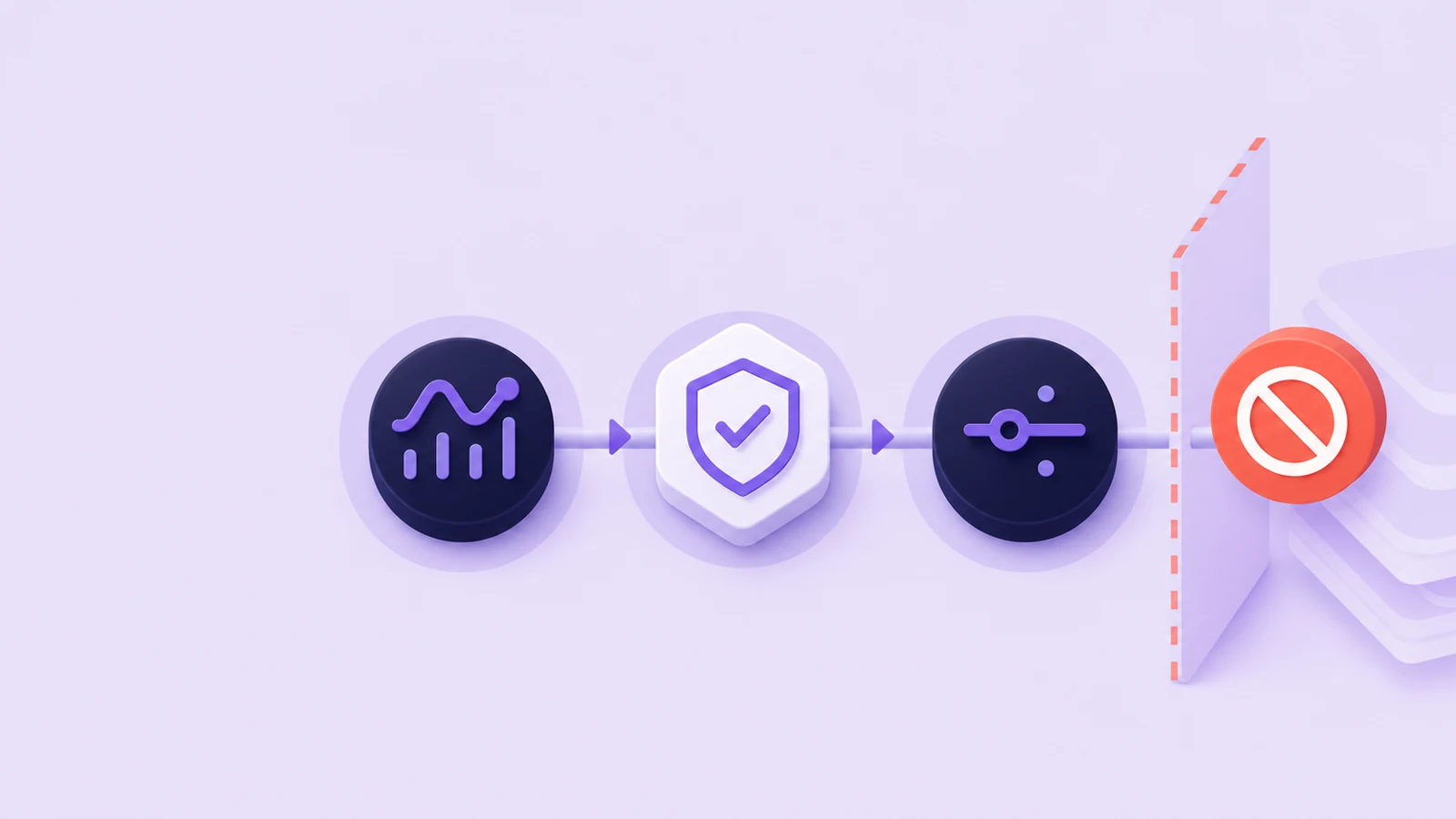
Apple의 App Store asset best practices 페이지는 주요 크리에이티브 참고 자료입니다. 모든 거부 사유의 전체 목록은 아닙니다. 하지만 몇 가지 엄격한 제한 사항을 명시합니다.
모든 에셋은 앱의 실제 목적과 관련되어야 합니다. 폭넓은 브랜드 이미지는 괜찮습니다. 제품이 제공할 수 없는 약속은 안 됩니다.
Apple은 아트워크에 다음 항목을 포함하지 말아야 한다고 말합니다.
- 구체적인 가격 또는 할인;
- 웹사이트 URL 또는 저작권 기호;
- 검증할 수 없는 수상 경력;
- 다른 마켓플레이스의 로고 또는 언급;
- Apple 자체의 에디토리얼 배지 또는 수상 라벨.
한 가지 규칙은 별도로 짚을 가치가 있습니다. Apple의 2026 에셋 정책은 모든 App Store 에셋이 4+ 대상에게 적합해야 한다고 요구합니다. 이 규칙은 앱의 연령 등급이 더 높더라도 적용됩니다.
이는 데이팅, 공포, 건강 및 게임 크리에이티브에 영향을 줄 수 있습니다. 아트워크 안에 가격 제안을 넣는 모든 팀에도 영향을 줍니다. 디자인을 시작하기 전에 이런 아이디어를 검토하세요.
이 페이지는 팀에 글로벌한 관점도 요청합니다. 포용적인 이미지를 사용하세요. 지원하는 모든 언어에 맞게 텍스트를 현지화하세요. 핵심 콘텐츠는 안전 영역 안에 유지하세요.
이러한 점검은 조기 심사로 확보한 리드 타임을 보호합니다. 거부된 에셋은 팀이 수정하고 재제출하기 전까지 캠페인에 도움이 될 수 없습니다.
핵심 요점: 조기 심사는 에셋이 첫 번째 시도에서 정책 검사를 통과할 때만 도움이 됩니다.
새 배치를 위한 브리프 작성과 테스트 방법
App Store 크리에이티브 에셋 브리프는 제약 조건과 테스트 아이디어를 분리해야 합니다. Apple의 디자인 조언은 전환 법칙이 아닙니다.
이미지의 경우, 명확한 하나의 초점으로 시작하세요. 오버레이 텍스트는 짧게 유지하세요. 현지화하세요. app icon design에서 사용하는 안전 영역 원칙을 적용하세요.
동영상의 경우, 강력한 포스터 프레임을 선택하세요. 가치 제안을 먼저 보여주세요. 각 컷이 충분히 전달될 시간을 주세요. 루프가 자연스럽게 이어지게 하세요. 음소거 상태에서도 아이디어가 전달되어야 합니다.
Apple은 Figma, Photoshop 및 Pixelmator 템플릿을 제공합니다. 구성을 만들기 전에 사용하세요. 각 배치의 형태와 안전 영역이 반영되어 있습니다.
Search와 헤더에는 별도의 브리프가 필요합니다. Search는 앱의 용도를 알려야 합니다. 헤더는 더 넓은 브랜드 또는 캠페인 아이디어를 전달할 수 있습니다. 하나의 약속은 공유할 수 있지만 하나의 크롭을 공유할 필요는 없습니다.
Apple은 product page optimization을 통해 헤더 비주얼에 대한 네이티브 테스트를 문서화하고 있습니다. 현재 자료는 전용 Search 에셋에 대해 동등한 네이티브 테스트를 언급하지 않습니다. 있다고 암시하지 마세요.
UA 팀에게 Apple Ads creative assets는 유용한 2단계 모델을 만듭니다. Search 에셋은 클릭 전 캠페인 크리에이티브입니다. 헤더는 클릭 후 첫 번째 연속 경험입니다. 이는 배치에 따른 추론이며, 순위, TTR, CR 또는 CPT에 관한 주장은 아닙니다.
핵심 요점: 하나의 캠페인 약속을 유지하되, Search와 헤더에는 서로 다른 크리에이티브 역할을 부여하세요.
성장 팀이 다음으로 해야 할 일
성장 팀은 출시 전에 App Store 크리에이티브 에셋 준비를 시작할 수 있습니다. 지금 심사 준비가 된 패키지를 구축할 수 있습니다.
- 현재 에셋을 인벤토리화하세요. 각 이미지, 동영상, 미리보기 및 스크린샷을 로케일과 배치별로 나열하세요.
- 정책 감사를 실행하세요. 실제 목적 규칙, 금지 요소 및 연령 요건을 확인하세요.
- 두 개의 브리프를 작성하세요. Search는 앱을 빠르게 설명합니다. 헤더는 더 넓은 캠페인 약속을 전달합니다.
- Apple의 템플릿을 다운로드하세요. 공식 헤더 및 Search 캔버스 안에서 만드세요.
- 모듈형 변형을 만드세요. 에버그린, 시즌, 기능 및 키워드 의도 아이디어를 준비하세요.
- 현지화하고 크롭을 확인하세요. 짧은 텍스트와 초점은 각 언어 및 안전 영역에서 유지되어야 합니다.
- 심사와 측정을 계획하세요. 담당자를 지정하고, 각 에셋을 적격 배치에 매핑하며, 헤더 테스트를 정의하세요.
세 가지 작업은 출시까지 기다려야 합니다. App Store Connect 미리보기를 사용하세요. App Store Asset Library 또는 API를 통해 패키지를 제출하세요. 그런 다음 문서화된 헤더 테스트를 시작하세요.
맞춤형 제품 페이지는 각 메시지를 특정 잠재고객과 연결해 유지할 수 있습니다. 키워드 테마를 매핑하기 전에 custom product pages 가이드를 읽어보세요. 기존 레이어를 위해서는 screenshot optimization guide를 가까이 두세요.
첫 번째 우위는 가장 아름다운 헤더에서 나오지 않습니다. 캠페인에 필요할 때 사용할 수 있도록 승인된 선택지를 준비하는 데서 나옵니다.
핵심 요점: 지금 라이브러리를 준비해 두면, 나중에 심사가 캠페인의 병목이 되는 일을 막을 수 있습니다.