Recursos creativos de App Store: novedades en iOS 27


TL;DR:
- Apple ha anunciado una nueva capa creativa para App Store. Los recursos creativos de App Store se sitúan junto a las capturas de pantalla y las previsualizaciones de apps.
- Pueden transmitir mensajes de marca, estacionales o sobre contenido nuevo.
- Las directrices de Apple para 2026 vinculan las nuevas ubicaciones con iOS 27 y iPadOS 27 o versiones posteriores.
- La mayoría de las herramientas compatibles llegarán este otoño.
- Ahora toca prepararse, no implementar.
Qué son los recursos creativos de App Store y dónde aparecen
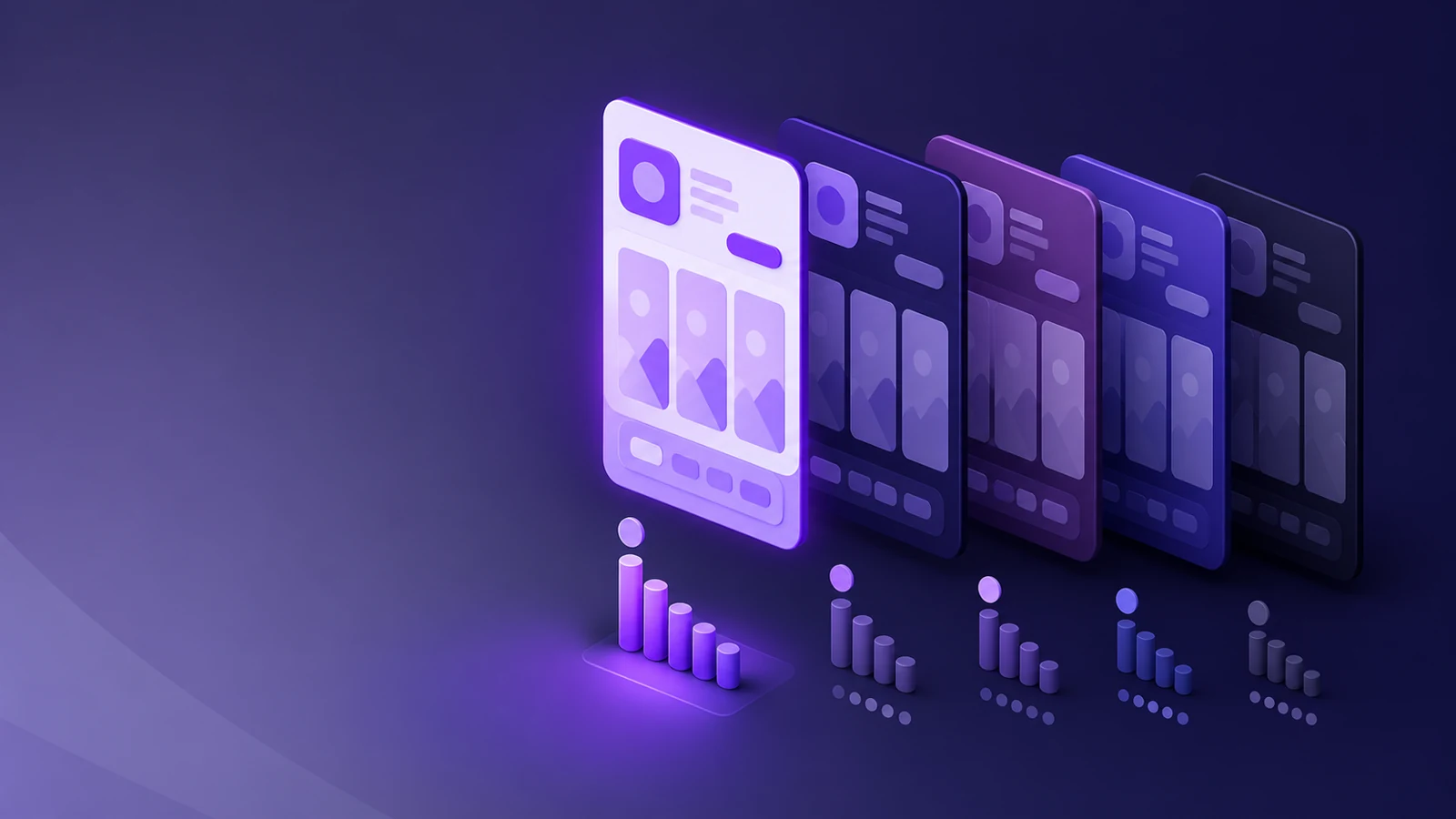
Los recursos creativos de App Store son imágenes o videos con una función de marketing. Pueden mostrar una marca, una temporada, el lanzamiento de una funcionalidad o contenido nuevo. Aun así, deben tener una relación clara con la app real.
Las capturas de pantalla y las previsualizaciones de apps tienen una función distinta. Muestran el producto en uso. Es decir, la interfaz, el contenido o la jugabilidad. Apple no las está eliminando.
La nueva capa añade más superficies. Un recurso creativo puede encabezar el encabezado de la página de producto. Un recurso específico también puede aparecer en Search. Apple también incluye las destacadas, las páginas de producto personalizadas y Apple Ads.
Search es el cambio más significativo. Hoy, muchos equipos tratan sus primeras capturas de pantalla tanto como contenido de página como creativo para búsquedas. El nuevo recurso creativo de resultados de búsqueda puede asumir esa primera función.
Si no proporcionas uno, Search aún puede usar In-App Events, previsualizaciones de apps y capturas de pantalla. Tu conjunto actual sigue siendo útil. Simplemente deja de ser la única opción.
El encabezado de la página de producto es otro nuevo lienzo. Se sitúa por encima de la narrativa habitual de capturas de pantalla. Apple permite una imagen o un video allí. El encabezado puede establecer la idea de marca o campaña antes de que un visitante explore la página.
El lanzamiento no está completo hoy. La página What's New in App Store de Apple indica que las nuevas herramientas de marketing llegarán este otoño. Los equipos pueden preparar el trabajo ahora e implementarlo cuando cada herramienta esté disponible.
Punto clave: Los recursos creativos añaden una capa de marketing reutilizable. No sustituyen las capturas de pantalla ni las previsualizaciones de apps.
Cómo App Store Asset Library cambia las operaciones creativas
App Store Asset Library es la historia más importante detrás de los nuevos píxeles. Ofrece a los equipos un único lugar para imágenes, videos, previsualizaciones y capturas de pantalla. Los recursos aprobados se reúnen en App Store Connect.
Eso cambia el proceso de revisión. Un equipo puede enviar un recurso creativo por sí solo. El recurso sigue pasando por App Review. No necesita esperar a una nueva versión de la app.
La aprobación ahora puede producirse antes de que la campaña necesite el recurso. Esto importa para un lanzamiento estacional o una fecha de medios fija. La revisión creativa se desvincula del calendario de lanzamientos de la app.
Apple también afirma que los equipos pueden reutilizar recursos aprobados en ubicaciones elegibles. «Aprobado» no significa «válido en todas partes». Cada ubicación sigue teniendo su propia plantilla y reglas.
La sesión de WWDC 2026 de Apple muestra por qué esto importa. Su ejemplo sustituye un encabezado de verano por un recurso de invierno aprobado sin un nuevo envío de la app.
La previsualización de App Store Connect admite el mismo flujo de trabajo. Muestra el encabezado, el nombre de la app, la descripción, las capturas de pantalla y el creativo de Search antes del lanzamiento. Un equipo puede comprobar todo el recorrido en una sola vista.
Apple también describe la compatibilidad con API. La API de App Store Connect puede cargar recursos. La API de Apple Ads Platform puede ayudar a automatizar la configuración de anuncios.
Esto se parece más a las operaciones de campaña que al antiguo trabajo de metadatos. Crea una biblioteca. Obtén la aprobación con antelación. Después, selecciona el recurso aprobado adecuado para el momento adecuado.
Punto clave: Asset Library separa la revisión creativa del calendario de lanzamientos de la app.
Qué puede hacer que se rechace un recurso creativo
La página de mejores prácticas para recursos de App Store de Apple es la principal referencia creativa. No es una lista completa de todos los motivos de rechazo. Sí menciona varios límites estrictos.
Cada recurso debe estar relacionado con el propósito real de la app. Una imagen de marca amplia está bien. Una promesa que el producto no puede cumplir no lo está.
Apple indica que las ilustraciones no deben incluir:
- precios o descuentos específicos;
- URL de sitios web o símbolos de copyright;
- premios que no se puedan verificar;
- logotipos o referencias a otros marketplaces;
- las propias insignias editoriales o etiquetas de premios de Apple.
Una regla merece su propio apartado. La política de recursos de Apple para 2026 exige que todos los recursos de App Store sean adecuados para una audiencia de 4+. La regla se aplica incluso cuando la app tiene una clasificación por edad superior.
Esto puede afectar a los creativos de citas, terror, salud y juegos. También afecta a cualquier equipo que incluya una oferta de precio dentro de la ilustración. Audita esas ideas antes de que comience el diseño.
La página también pide a los equipos que piensen globalmente. Usa imágenes inclusivas. Localiza el texto para cada idioma compatible. Mantén el contenido clave dentro de las áreas seguras.
Estas comprobaciones protegen el tiempo de antelación que ofrece una revisión temprana. Un recurso rechazado no puede ayudar a una campaña hasta que el equipo lo corrija y lo vuelva a enviar.
Punto clave: La revisión temprana solo ayuda cuando el recurso supera la comprobación de políticas a la primera.
Cómo preparar briefs y probar las nuevas ubicaciones
Los briefs para recursos creativos de App Store deben separar las restricciones de las ideas de prueba. El consejo de diseño de Apple no es una ley de conversión.
Para las imágenes, comienza con un punto focal claro. Mantén breve el texto superpuesto. Localízalo. Aplica la disciplina de áreas seguras utilizada en el diseño de iconos de apps.
Para el video, elige un fotograma de portada potente. Empieza con la propuesta de valor. Da tiempo a que cada corte se asimile. Haz que el bucle sea fluido. La idea debe seguir funcionando sin sonido.
Apple proporciona plantillas de Figma, Photoshop y Pixelmator. Úsalas antes de crear la composición. Codifican la forma y las áreas seguras de cada ubicación.
Search y el encabezado necesitan briefs separados. Search debe indicar para qué sirve la app. El encabezado puede transmitir la idea más amplia de marca o campaña. Pueden compartir una promesa sin compartir un mismo recorte.
Apple documenta una prueba nativa para los elementos visuales del encabezado mediante product page optimization. El material actual no menciona una prueba nativa equivalente para un recurso específico de Search. No des a entender que sí existe.
Para los equipos de UA, los recursos creativos de Apple Ads crean un útil modelo de dos pasos. El recurso de Search es el creativo de campaña previo al clic. El encabezado es la primera continuación posterior al clic. Esta es una inferencia basada en las ubicaciones, no una afirmación sobre ranking, TTR, CR o CPT.
Punto clave: Mantén una promesa de campaña, pero da a Search y al encabezado funciones creativas diferentes.
Qué deben hacer los equipos de growth a continuación
Los equipos de growth pueden empezar a preparar recursos creativos de App Store antes del lanzamiento. Pueden crear ahora un paquete listo para revisión.
- Haz inventario de los recursos actuales. Enumera cada imagen, video, previsualización y captura de pantalla por idioma y ubicación.
- Realiza una auditoría de políticas. Comprueba la regla del propósito real, los elementos prohibidos y el requisito de edad.
- Redacta dos briefs. Search explica rápidamente la app. El encabezado transmite la promesa de campaña más amplia.
- Descarga las plantillas de Apple. Crea dentro de los lienzos oficiales para encabezado y Search.
- Crea variantes modulares. Prepara ideas perennes, estacionales, de funcionalidades y de intención de palabras clave.
- Localiza y comprueba los recortes. El texto breve y los puntos focales deben mantenerse en cada idioma y área segura.
- Planifica la revisión y la medición. Designa un responsable, asigna cada recurso a ubicaciones elegibles y define la prueba del encabezado.
Tres acciones esperan al lanzamiento. Usa la previsualización de App Store Connect. Envía el paquete mediante App Store Asset Library o la API. Después, inicia la prueba de encabezado documentada.
Las páginas de producto personalizadas pueden mantener cada mensaje vinculado a una audiencia. Lee nuestra guía sobre páginas de producto personalizadas antes de asignar temas de palabras clave. Para la capa anterior, ten a mano nuestra guía de optimización de capturas de pantalla.
La primera ventaja no vendrá del encabezado más bonito. Vendrá de tener opciones aprobadas listas cuando la campaña las necesite.
Punto clave: Prepara la biblioteca ahora para que la revisión no se convierta después en el cuello de botella de la campaña.