Éléments créatifs de l’App Store : les nouveautés d’iOS 27


TL;DR:
- Apple a annoncé une nouvelle couche créative pour l’App Store. Les éléments créatifs de l’App Store s’ajoutent aux captures d’écran et aux aperçus d’app.
- Ils peuvent transmettre des messages de marque, saisonniers ou liés à de nouveaux contenus.
- Les directives 2026 d’Apple associent ces nouveaux emplacements à iOS 27 et iPadOS 27 ou versions ultérieures.
- La plupart des outils associés arriveront cet automne.
- La priorité est désormais de se préparer, pas de déployer.
Que sont les éléments créatifs de l’App Store et où ils apparaissent
Les éléments créatifs de l’App Store sont des images ou des vidéos ayant un objectif marketing. Ils peuvent présenter une marque, une saison, le lancement d’une fonctionnalité ou de nouveaux contenus. Ils doivent néanmoins garder un lien clair avec l’app réelle.
Les captures d’écran et les aperçus d’app ont un rôle différent. Ils montrent le produit en cours d’utilisation. Autrement dit, l’interface, le contenu ou le gameplay. Apple ne les supprime pas.
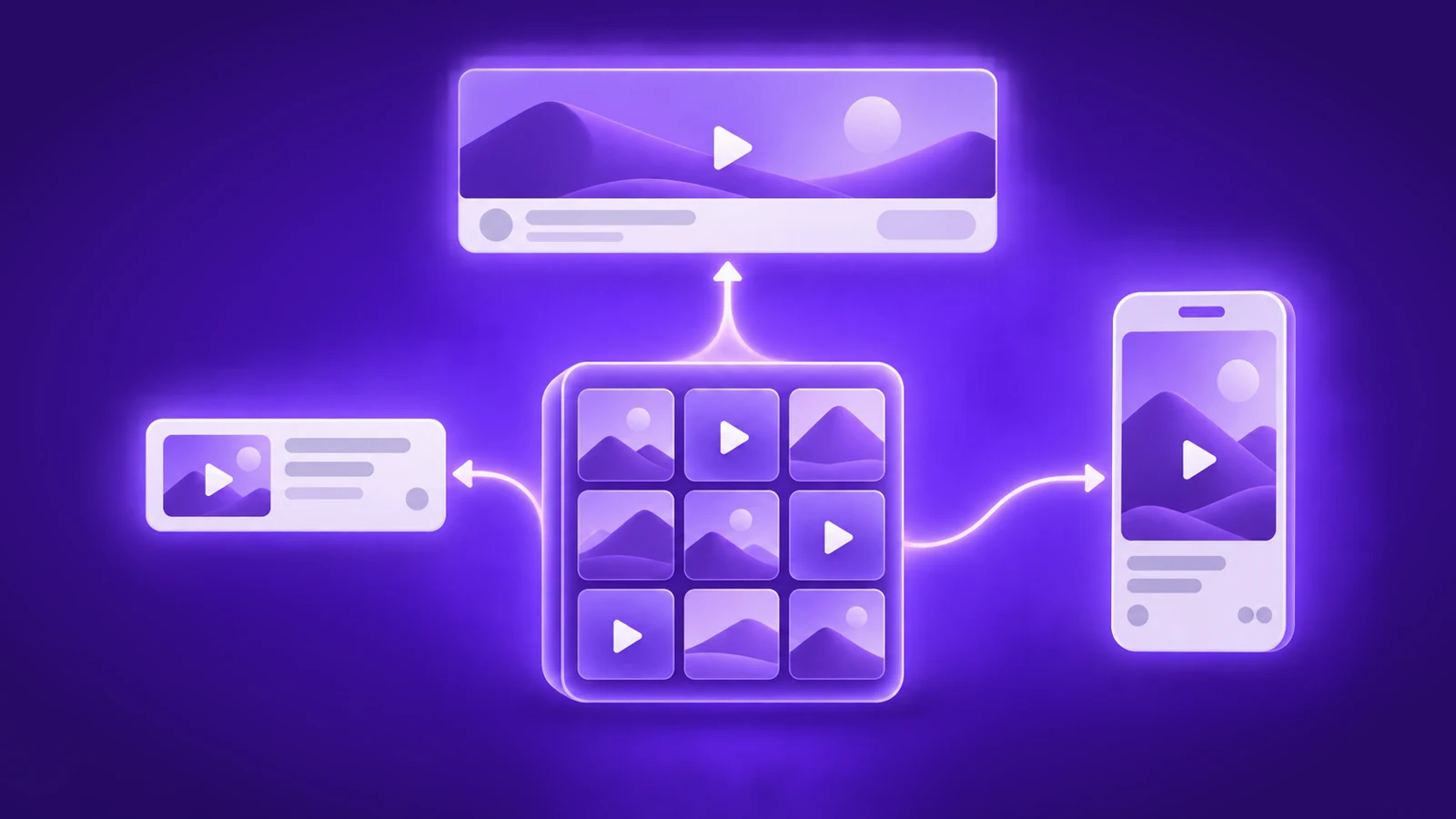
Cette nouvelle couche ajoute davantage de surfaces. Un élément créatif peut figurer en tête de l’en-tête de la page produit. Un élément dédié peut aussi apparaître dans la recherche. Apple mentionne également les mises en avant, les pages produit personnalisées et Apple Ads.
La recherche constitue le changement le plus marquant. Aujourd’hui, de nombreuses équipes considèrent leurs premières captures d’écran à la fois comme du contenu de page et comme une création pour la recherche. Le nouvel élément créatif des résultats de recherche peut désormais assurer ce premier rôle.
Si vous n’en fournissez pas, la recherche peut toujours utiliser les événements intégrés à l’app, les aperçus d’app et les captures d’écran. Votre ensemble actuel reste utile. Il cesse simplement d’être la seule option.
L’en-tête de la page produit est une autre nouvelle zone de création. Il se place au-dessus de la narration familière des captures d’écran. Apple y autorise une image ou une vidéo. L’en-tête peut installer l’idée de marque ou de campagne avant qu’un visiteur explore la page.
Le déploiement n’est pas encore terminé aujourd’hui. La page What's New in App Store d’Apple indique que les nouveaux outils marketing arriveront cet automne. Les équipes peuvent préparer le travail dès maintenant et déployer chaque outil lorsqu’il sera disponible.
Point clé : Les éléments créatifs ajoutent une couche marketing réutilisable. Ils ne remplacent ni les captures d’écran ni les aperçus d’app.
Comment App Store Asset Library transforme les opérations créatives
App Store Asset Library est l’histoire plus importante derrière ces nouveaux visuels. Elle offre aux équipes un emplacement unique pour les images, les vidéos, les aperçus et les captures d’écran. Les éléments approuvés sont regroupés dans App Store Connect.
Cela change le processus de validation. Une équipe peut soumettre un élément créatif seul. L’élément passe toujours par App Review. Il n’a pas besoin d’attendre une nouvelle version de l’app.
L’approbation peut désormais intervenir avant que la campagne ait besoin de l’élément. C’est important pour un lancement saisonnier ou une date média fixe. La validation créative se dissocie du calendrier de sortie de l’app.
Apple précise également que les équipes peuvent réutiliser les éléments approuvés dans les emplacements éligibles. « Approuvé » ne signifie pas « valide partout ». Chaque emplacement conserve son propre modèle et ses propres règles.
La session WWDC 2026 d’Apple montre pourquoi cela compte. Son exemple remplace un en-tête estival par un élément hivernal approuvé, sans nouvelle soumission de l’app.
L’aperçu App Store Connect prend en charge le même workflow. Il affiche l’en-tête, le nom de l’app, la description, les captures d’écran et la création de recherche avant la publication. Une équipe peut vérifier l’ensemble du parcours dans une seule vue.
Apple décrit également la prise en charge d’API. L’API App Store Connect peut importer des éléments. L’API Apple Ads Platform peut aider à automatiser la configuration des annonces.
Cela s’apparente davantage à des opérations de campagne qu’à l’ancien travail sur les métadonnées. Créez une bibliothèque. Obtenez les validations suffisamment tôt. Sélectionnez ensuite le bon élément approuvé pour le bon moment.
Point clé : Asset Library dissocie la validation créative du calendrier de sortie de l’app.
Ce qui peut entraîner le refus d’un élément créatif
La page App Store asset best practices d’Apple est la principale référence créative. Elle ne constitue pas une liste exhaustive de tous les motifs de refus. Elle indique néanmoins plusieurs limites strictes.
Chaque élément doit être lié à l’objectif réel de l’app. Une image de marque générale est acceptable. Une promesse que le produit ne peut pas tenir ne l’est pas.
Apple indique que les visuels ne doivent pas inclure :
- de prix ou remises spécifiques ;
- d’URL de sites web ou de symboles de copyright ;
- de récompenses impossibles à vérifier ;
- de logos ou de références à d’autres marketplaces ;
- les badges éditoriaux ou labels de récompense d’Apple.
Une règle mérite son propre paragraphe. La politique d’Apple sur les éléments de 2026 exige que chaque élément de l’App Store convienne à un public de 4 ans et plus. Cette règle s’applique même lorsque l’app bénéficie d’une classification d’âge plus élevée.
Cela peut affecter les créations pour les apps de rencontre, d’horreur, de santé et les jeux. Cela affecte aussi toute équipe qui inclut une offre de prix dans le visuel. Auditez ces idées avant de commencer le design.
La page invite également les équipes à penser globalement. Utilisez des images inclusives. Localisez le texte dans toutes les langues prises en charge. Conservez le contenu clé dans les zones de sécurité.
Ces vérifications protègent le délai gagné grâce à la validation anticipée. Un élément refusé ne peut pas aider une campagne tant que l’équipe ne l’a pas corrigé et soumis à nouveau.
Point clé : La validation anticipée n’aide que si l’élément passe le contrôle de conformité dès la première fois.
Comment briefer et tester les nouveaux emplacements
Les briefs pour les éléments créatifs de l’App Store doivent séparer les contraintes des idées de test. Les conseils de design d’Apple ne constituent pas une loi de conversion.
Pour les images, commencez par un point focal clair. Gardez le texte superposé court. Localisez-le. Appliquez la même rigueur concernant les zones de sécurité que dans la conception d’icônes d’app.
Pour la vidéo, choisissez une image d’affiche forte. Commencez par la valeur. Laissez à chaque plan le temps de s’imposer. Rendez la boucle fluide. L’idée doit toujours fonctionner sans le son.
Apple fournit des modèles Figma, Photoshop et Pixelmator. Utilisez-les avant de composer votre création. Ils intègrent le format et les zones de sécurité de chaque emplacement.
La recherche et l’en-tête nécessitent des briefs distincts. La recherche doit expliquer rapidement à quoi sert l’app. L’en-tête peut porter l’idée de marque ou de campagne plus large. Ils peuvent partager une même promesse sans partager le même recadrage.
Apple documente un test natif des visuels d’en-tête via product page optimization. La documentation actuelle ne mentionne pas de test natif équivalent pour un élément de recherche dédié. N’insinuez pas le contraire.
Pour les équipes UA, les éléments créatifs Apple Ads créent un modèle utile en deux étapes. L’élément de recherche est la création de campagne avant le clic. L’en-tête est la première continuité après le clic. Il s’agit d’une déduction fondée sur les emplacements, et non d’une affirmation sur le classement, le TTR, le CR ou le CPT.
Point clé : Gardez une promesse de campagne unique, mais attribuez des rôles créatifs différents à la recherche et à l’en-tête.
Ce que les équipes growth doivent faire ensuite
Les équipes growth peuvent commencer à préparer les éléments créatifs de l’App Store avant le déploiement. Elles peuvent dès maintenant constituer un package prêt à être validé.
- Inventoriez les éléments actuels. Répertoriez chaque image, vidéo, aperçu et capture d’écran par langue et par emplacement.
- Effectuez un audit de conformité. Vérifiez la règle de l’objectif réel, les éléments interdits et l’exigence d’âge.
- Rédigez deux briefs. La recherche explique rapidement l’app. L’en-tête porte la promesse de campagne plus large.
- Téléchargez les modèles d’Apple. Créez dans les canevas officiels pour l’en-tête et la recherche.
- Créez des variantes modulaires. Préparez des idées pérennes, saisonnières, liées aux fonctionnalités et aux intentions de mots-clés.
- Localisez et vérifiez les recadrages. Les textes courts et les points focaux doivent résister à chaque langue et à chaque zone de sécurité.
- Planifiez la validation et la mesure. Désignez un responsable, associez chaque élément aux emplacements éligibles et définissez le test d’en-tête.
Trois actions attendent le déploiement. Utilisez l’aperçu App Store Connect. Soumettez le package via App Store Asset Library ou l’API. Lancez ensuite le test d’en-tête documenté.
Les pages produit personnalisées peuvent maintenir chaque message lié à une audience. Lisez notre guide sur les pages produit personnalisées avant de mapper les thèmes de mots-clés. Pour l’ancienne couche, gardez à portée de main notre guide d’optimisation des captures d’écran.
Le premier avantage ne viendra pas du plus bel en-tête. Il viendra d’options approuvées prêtes lorsque la campagne en aura besoin.
Point clé : Préparez la bibliothèque maintenant, afin que la validation ne devienne pas plus tard le goulot d’étranglement de la campagne.