Apple-Ads-Creative: der Paywall-Schritt, den Teams überspringen


TL;DR:
- Apple-Ads-Creative ist das Bild oder Video, das Werbetreibende direkt für Anzeigen im Today-Tab und in den Suchergebnissen hochladen – anstelle der Screenshots, die Apple zusammenstellt.
- Apple hat die Funktion angekündigt, aber noch nicht veröffentlicht.
- Am 26. September 2026 heißt es in der Apple Ads-Hilfe weiterhin „kommt diesen Herbst“. Das Asset ist der einfache Teil – die eigentliche Arbeit besteht darin, die eigene Produktseite (CPP) und die Paywall vorzubereiten, auf die es verweist.
Was sich bei Apple-Ads-Creative ändert
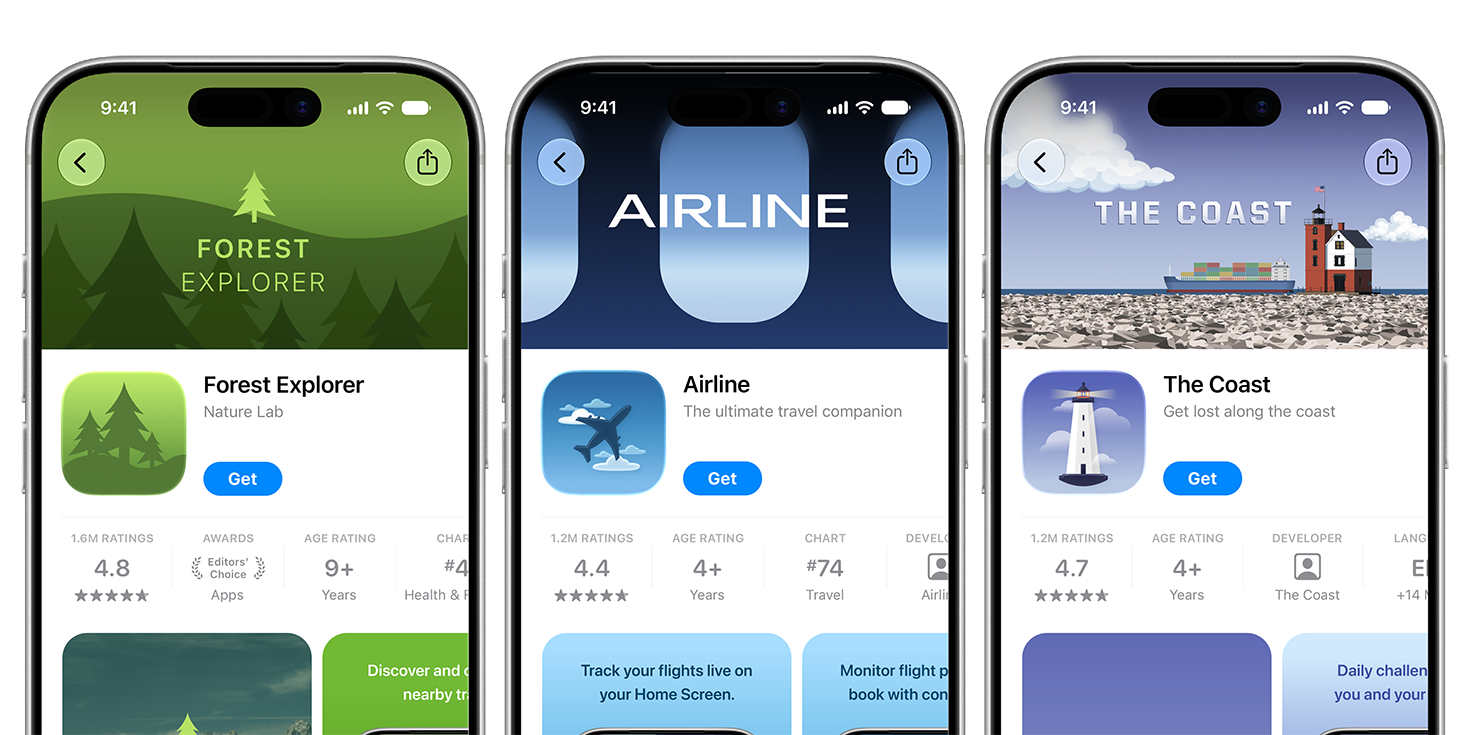
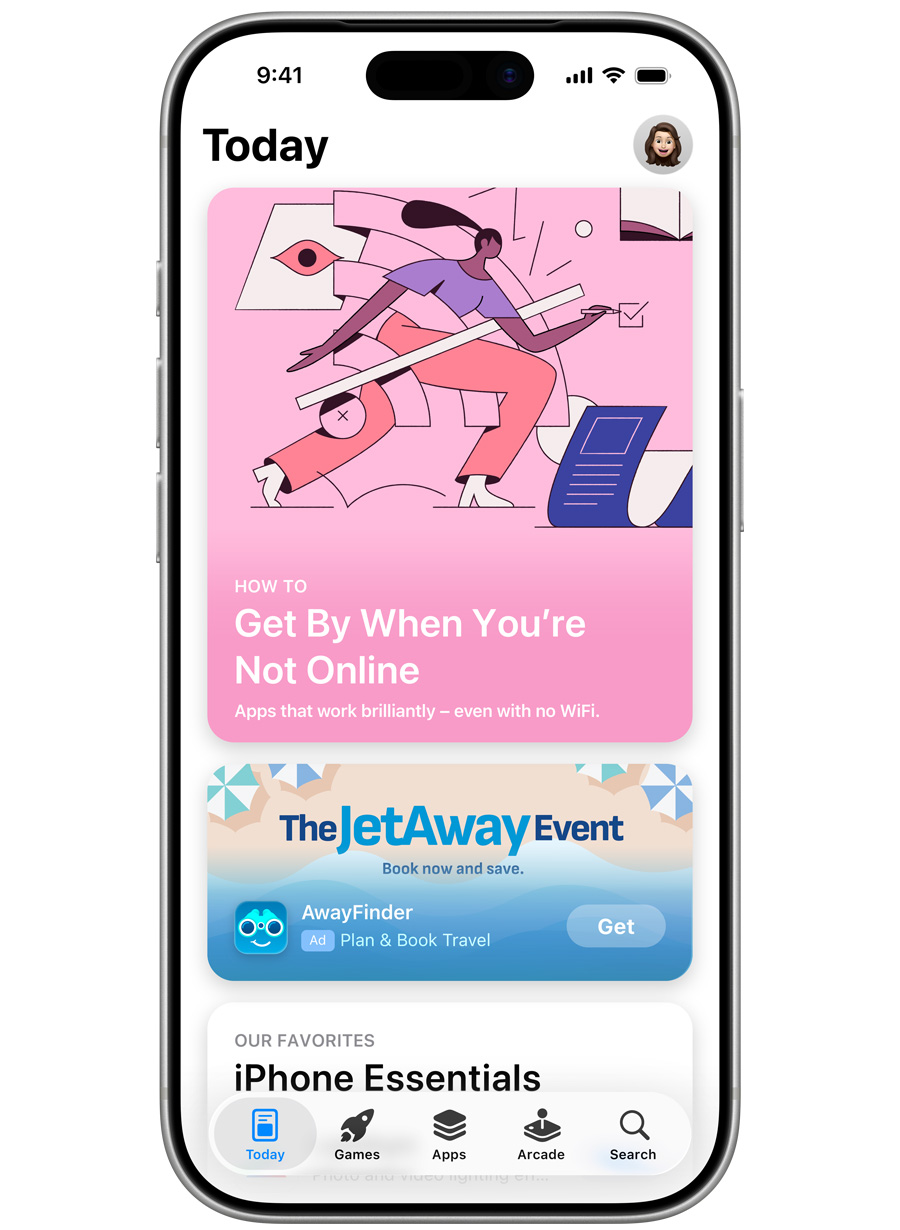
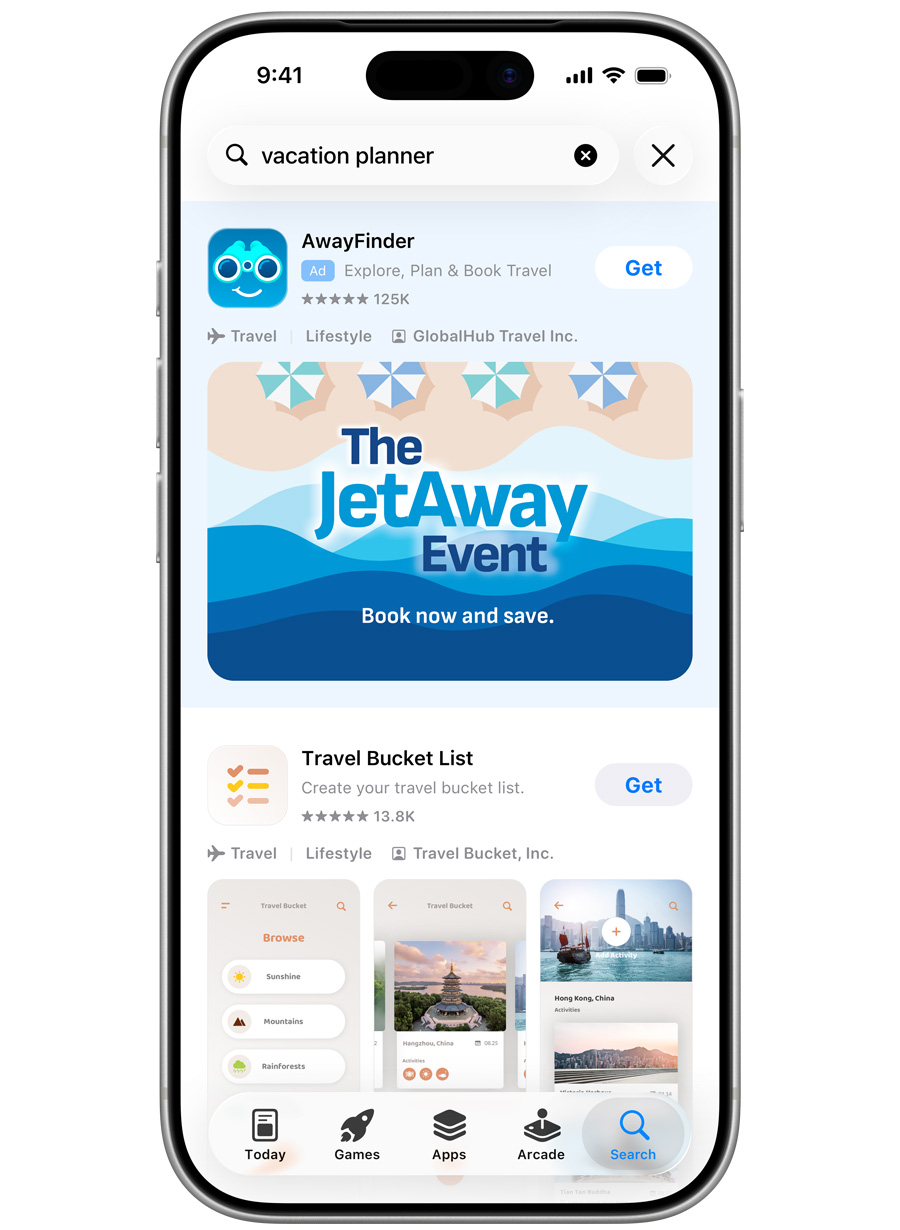
Apple-Ads-Creative verlagert die Kontrolle über die Anzeige von Apple auf den Werbetreibenden. Bisher erstellt Apple diese Anzeigen anhand der Screenshots der Produktseite der App – du kontrollierst die Screenshots, nicht die Anzeige. Die neue Funktion kehrt das um: Du lädst das Bild oder Video selbst hoch.
Daraus ergeben sich zwei Folgen. Das Asset muss vor der Veröffentlichung zwei separate Prüfungen bestehen. Und es führt zu einer eigenen Produktseite (CPP), nicht zur Standardseite der App. Die Anzeige wird zu einer Kette aus drei miteinander verbundenen Versprechen – Creative, CPP und Paywall – statt nur aus einem Bild.
| Datum | Was passiert ist |
| Apple kündigt Creative Assets und die Asset Library auf der WWDC26 an |
| Apple veröffentlicht Designvorlagen und Best-Practice-Leitfäden vor der Einführung |
| iOS 27 nimmt Einreichungen entgegen; Produktseiten-Header und Such-Assets sind verfügbar; das Vorschau-Tool ist „demnächst verfügbar“ |
| Benutzerdefinierte Creatives für Apple Ads sind weiterhin „diesen Herbst verfügbar“ und noch nicht in Kampagnen einsetzbar |
Den breiteren Hintergrund zu Apples Creative Assets für den App Store 2026 findest du hier: Apples neue Creative Assets für den App Store: Was sich in iOS 27 ändert. Dieser Beitrag befasst sich speziell mit Apple Ads.
Wichtig: Apple-Ads-Creative ersetzt von Apple zusammengestellte Screenshot-Anzeigen durch von Werbetreibenden hochgeladene Assets, die eine mehrstufige Prüfung bestehen und zu einer eigenen Produktseite führen müssen.
Spezifikationen und Preisregel für Apple-Ads-Creative
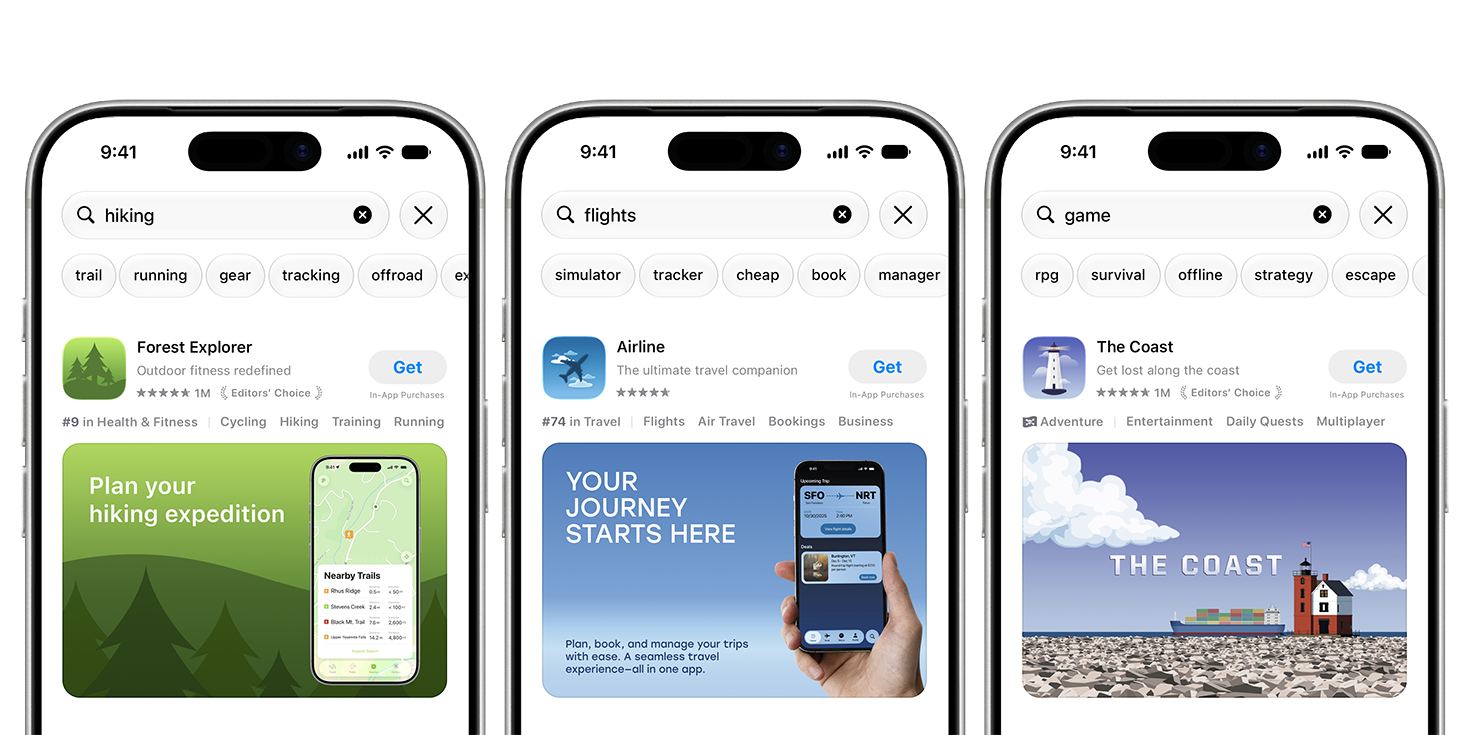
Für Apple-Ads-Creative-Assets gelten die in der Apple Ads-Hilfe genannten Spezifikationen sowie eine Inhaltsregel, die für Abo-Apps einiges verändert.
| Element | Angaben von Apple |
| Seitenverhältnis | 3:2 für Bilder und Videos |
| Videolänge | 5–30 Sekunden |
| Wo Videos laufen | Nur in Suchanzeigen; für den Today-Tab wird ein Standbild benötigt |
| Audio | Optional; Audio wird nicht abgespielt |
| Text | Eingebettet und je Land oder Region lokalisierbar |
| Zielseite | Eine CPP, optional mit einem Deeplink, festgelegt im Apple-Ads-Konto |
| Prüfung | Zwei Stufen: App Store Connect, anschließend eine separate Apple-Ads-Prüfung |
Spezielle Richtlinien für Anzeigen werden „zu einem späteren Zeitpunkt“ veröffentlicht. Plane mit noch nicht veröffentlichten Regeln – nicht mit dem Ausbleiben einer Prüfung.
Apples Best Practices für Assets untersagen außerdem Preise, Rabatte, Angebotstexte, Website-URLs und nicht belegbare Behauptungen direkt im Asset. Für eine Abo-App hat dieses Preisverbot erhebliche Auswirkungen. Keine Testlaufzeit. Kein prozentualer Rabatt. Kein Monatspreis. Diese Botschaft muss woanders hin – auf die CPP oder die Paywall.
Ob eine CPP, die das Angebot ausdrücklich nennt, besser konvertiert als eine, die lediglich das Feature-Versprechen des Creatives fortführt, sollte getestet und nicht einfach angenommen werden.
Wichtig: Apples Spezifikationen erlauben keine Preis- oder Rabattbotschaften direkt im Apple-Ads-Creative-Asset – diese dürfen nur auf der CPP oder der verlinkten Paywall stehen.
Die Kette: Creative-Versprechen → CPP → Paywall
Die Kette hinter Apple-Ads-Creative besteht aus drei Gliedern. Das Creative gibt ein Versprechen ab. Die CPP führt es fort. Die Paywall macht es konkret.
Die ersten beiden Glieder werden geprüft: App Store Connect prüft das Asset, Apple Ads überprüft die Anzeige und die CPP muss genehmigt werden. Das dritte Glied wird nicht geprüft.
Ein häufiger Fehler sieht so aus: Ein starkes Creative für ein bestimmtes Feature führt zu einer passenden CPP. Eine Person tippt auf eine spezifische Suchanzeige mit hoher Kaufabsicht, sieht eine Seite zu diesem Feature und landet dann auf derselben allgemeinen Paywall wie alle anderen. Beim Tippen verpufft das Versprechen.
Jetzt ist es noch schwieriger: Die Angebotsbotschaft wurde aus dem Asset verbannt. Entweder steht sie auf der CPP, auf der Paywall oder nirgends.
Ein Asset kann statt auf eine CPP auch auf einen Deeplink verweisen. Dieselbe Regel gilt für den Bildschirm, der sich dann öffnet.
Adaptys eigene Analyse dieser Kette – der heutigen, aus Screenshots erstellten Anzeigen, nicht der noch unveröffentlichten Funktion – ergab etwas, das sich lohnt umzusetzen: Eine auf das Keyword abgestimmte CPP mit passender Paywall steigerte die Conversion von Installation zu Testphase und von Testphase zu zahlendem Abo und verbesserte den ROAS. Betrachte das als Tendenz, nicht als exakten Multiplikator.
Nichts davon muss warten, bis der Upload von Apple-Ads-Creative verfügbar ist – mit dem Adapty Ads Manager kannst du die Paywall-Verknüpfung für heutige Anzeigen bereits in wenigen Schritten einrichten:
- Weise der Anzeige die CPP zu: Wähle eine Anzeigengruppe und dann eine genehmigte CPP aus. Pro Anzeige ist nur eine CPP möglich – später können nur der Name und der Status geändert werden.
- Wandle die Anzeigengruppe oder das Keyword-Set im Adapty Ads Manager in ein Segment um – über Actions > Create segment from....
- Ordne diesem Segment eine Paywall zu – füge sie einer Platzierung hinzu oder erstelle eine neue, optional als A/B-Test.
Mit diesem dritten Schritt wird eine Keyword-basierte Paywall Realität: Keywords mit hoher Kaufabsicht erhalten eine auf ein Feature ausgerichtete Paywall, allgemeinere Keywords eine allgemeine Paywall. A/B-Tests für CPPs vergleichen Seiten mit der Standardseite, sobald eine Anzeigengruppe genügend Traffic hat.
Eine App setzt das bereits um: AI Video, eine Adapty-Fallstudie aus dem Jahr 2026, kombinierte das Keyword-Tracking von Apple Ads mit Paywall-Varianten, die auf die Suchanfrage abgestimmt waren.
Wichtig: Ein Creative-Asset, eine CPP und eine Paywall bilden ein zusammenhängendes Versprechen. Die Paywall-Verknüpfung lässt sich im Adapty Ads Manager einrichten, bevor der Upload von Apple-Ads-Creative verfügbar ist.
Checkliste zur Vorbereitung und Tests zum Launch
Die Checkliste für Apple-Ads-Creative verbindet Apples Empfehlungen mit dem Paywall-Schritt, den Teams oft überspringen. Vor dem Start:
- Lade Apples Vorlagen herunter (Figma, Photoshop, Pixelmator, Sketch). Erstelle ein Standbild für Anzeigen im Today-Tab und ein Asset im Seitenverhältnis 3:2 für Suchergebnisse.
- Wähle einige wenige Keyword-Themen aus und ordne jedem eine CPP und einen Deeplink zu.
- Halte dich bei Videos an die Länge von 5–30 Sekunden. Gestalte sie so, dass sie auch ohne Ton funktionieren, mit einem starken Posterbild und einer nahtlosen Schleife.
- Verwende pro Asset eine klare Botschaft, gut lesbaren lokalisierten Text und Sicherheitsabstände für alle Geräte.
- Entferne die Angebotsbotschaft jetzt aus dem Asset und verlagere sie auf die CPP oder die Paywall.
- Erstelle für jedes Keyword-Thema das Segment und verknüpfe damit vor dem Launch eine Paywall – nicht erst danach.
Lade die Assets am Launch-Tag hoch und plane genügend Zeit für beide Prüfungen ein. Führe einen Test der Produktseitenoptimierung durch – Header im Vergleich zu keinem Header – getrennt vom Apple-Ads-Test. Vergleiche TTR und CR nach zwei Wochen, nicht nach zwei Tagen.
Ein wichtiger Hinweis: In einer Anzeigengruppe kann jeweils nur eine Anzeige aktiv sein. Altes und neues Creative können also nicht parallel laufen – verwende stattdessen zwei ähnliche Anzeigengruppen.
Noch ungewiss: der Veröffentlichungstermin und die endgültigen Prüfrichtlinien.
Wichtig: Das Paywall-Routing für Apple-Ads-Creative lässt sich einrichten und testen, bevor die Upload-Funktion selbst verfügbar ist.