Die App Store Asset Library ist live: Header, Suche, PPO, Duo

TL;DR:
- Am 5. Oktober 2026 hat Apple kreative Assets in App Store Connect aktiviert: einen Header für Produktseiten, ein Asset für App-Store-Suchergebnisse und eine App Store Asset Library, in der diese gespeichert und freigegeben werden können.
- Auch benutzerdefinierte Produktseiten und die Produktseitenoptimierung können sie verwenden.
- Uploads für iPhone Duo wurden am selben Tag freigeschaltet.
- Benutzerdefinierte Kreativmittel für Apple Ads gehören nicht zu dieser Veröffentlichung.
Was sich in App Store Connect geändert hat
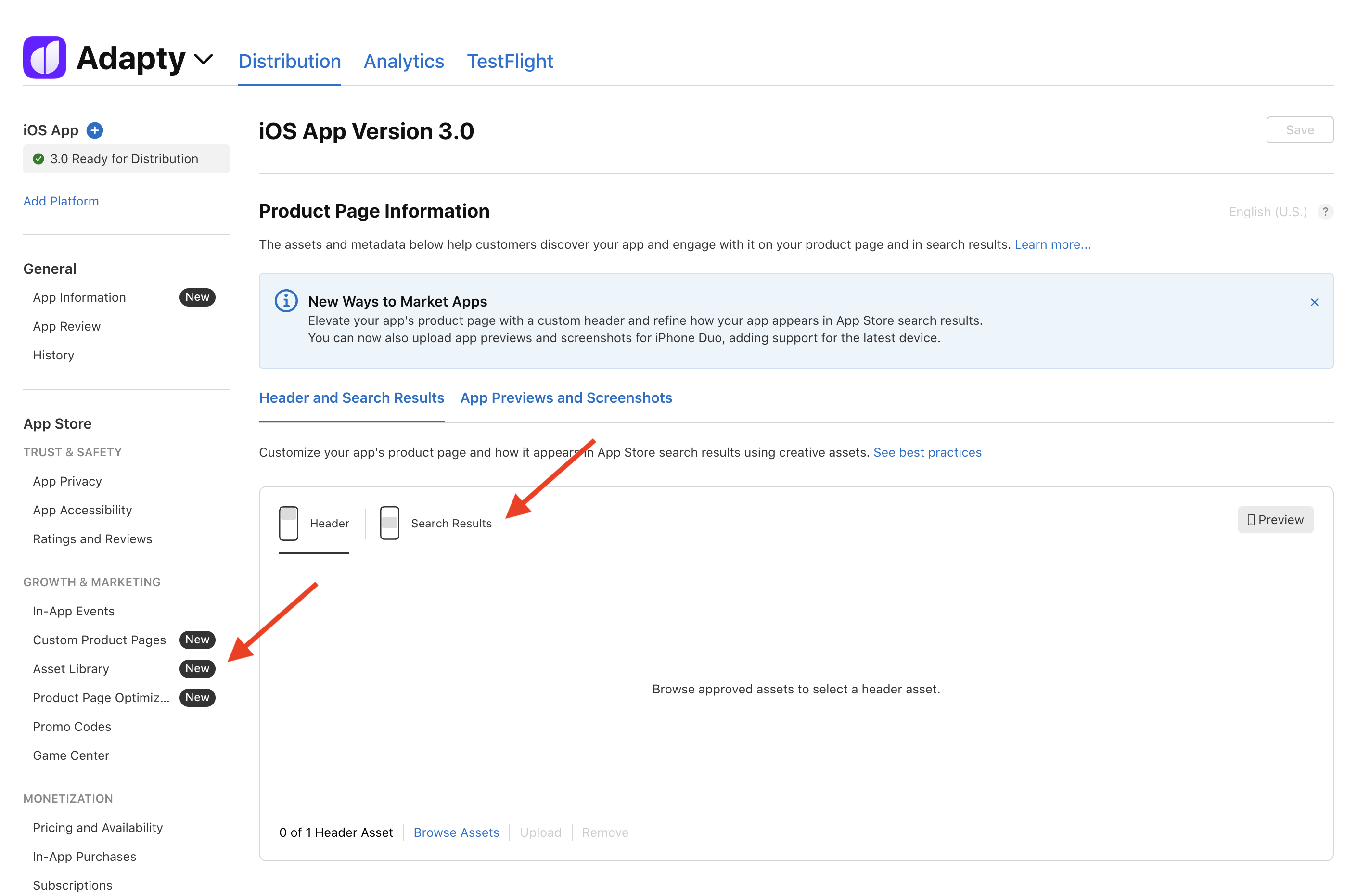
App Store Connect hat sich an vier sichtbaren Stellen geändert. Im August 2026 haben wir über die Ankündigung auf der WWDC26 berichtet. Das findest du jetzt in deinem Account.
Öffne die Versionsseite deiner iOS-App. Oben befindet sich ein Banner mit der Aufschrift „New Ways to Market Apps“. Unter „Product Page Information“ gibt es jetzt zwei Tabs: Header und Suchergebnisse sowie App-Vorschauen und Screenshots. Der erste ist in „Header“ und „Suchergebnisse“ unterteilt. In beiden findest du „Assets durchsuchen“, „Hochladen“ und „Entfernen“ sowie eine Vorschau-Schaltfläche.
In der Seitenleiste sind vier Einträge als „Neu“ gekennzeichnet:
- App-Informationen;
- Custom Product Pages;
- Asset Library;
- Product Page Optimization.
Deine vorhandenen Screenshots sind bereits in der Asset Library und mit ihrem Prüfstatus versehen. Bei uns wurden sie als „Genehmigt“ oder „Archiviert“ angezeigt. Du musst nichts erneut hochladen.
Kreative Assets sind optional. Sie ergänzen deine Screenshots und App-Vorschauen, ersetzen diese aber nicht. Laut der Hilfeseite von Apple werden sie Stand Oktober 2026 nur unter iOS 27 oder iPadOS 27 und höher angezeigt.
Das neue Vorschautool zeigt vor dem Einreichen, wie Header, Screenshots und Metadaten aussehen werden. Es berücksichtigt den Dunkelmodus, Geräte und Ausrichtungen.
Wichtig: Zwei neue Platzierungen für kreative Assets, eine gemeinsame Bibliothek und ein Vorschautool sind jetzt in App Store Connect verfügbar. An den Screenshots ändert sich nichts.
Header für Produktseiten oder Asset für App-Store-Suchergebnisse
Der Header für Produktseiten und das Asset für App-Store-Suchergebnisse sind unterschiedliche Platzierungen mit unterschiedlichen Formaten. Der Header befindet sich oben auf deiner Produktseite. Das Asset für Suchergebnisse sehen Suchende, bevor sie etwas antippen.
Betrachte das Asset für Suchergebnisse als wichtiger. Suchende sehen es zuerst. Der Header erscheint erst nach dem Tippen.
Damit wird es zu einem Hebel für die Conversion. Deine Zahlen hängen von Conversion und Relevanz ab, nicht vom Gebot. Eine höhere Conversion über die organische Suche bedeutet mehr Installationen bei gleicher Nachfrage.
| Header für Produktseiten | Asset für Suchergebnisse | |
| Bild | 21:9 bei 3840 x 1646 px oder 16:9-PNG bei 5244 x 2950 px | 3:2 von 1920 x 1280 bis 3840 x 2560 px oder 16:9-PNG bei 5244 x 2950 px |
| Video | 21:9, 5–30 s, 30 oder 60 fps | 3:2, 5–30 s, 30 oder 60 fps |
| Ton | Standardmäßig stummgeschaltet, kann aktiviert werden | Stummgeschaltet, kann nicht aktiviert werden |
Mit der Option „Header-Asset auch in Suchergebnissen verwenden“ kann ein universelles Asset für beide Platzierungen eingesetzt werden. Laut den Spezifikationen von Apple ist Stand 2026 das einzige Bildformat, das für beide geeignet ist, 16:9. Prüfe das Feld „Funktioniert mit“, bevor du dich festlegst. Bilder dürfen keine Transparenz enthalten, Videos werden in einer Schleife abgespielt.
Kreative Assets können pro Lokalisierung festgelegt werden. Ein englischer Header in einem nicht englischsprachigen Storefront ist derselbe Fehler wie ein englischer Screenshot-Satz. Lokalisiere deine Inhalte für deine wichtigsten Märkte.
Wichtig: Erstelle zuerst das Briefing für das Asset der Suchergebnisse – die meisten Suchenden sehen dieses Motiv.
App Store Asset Library: Kreativmittel ohne Release
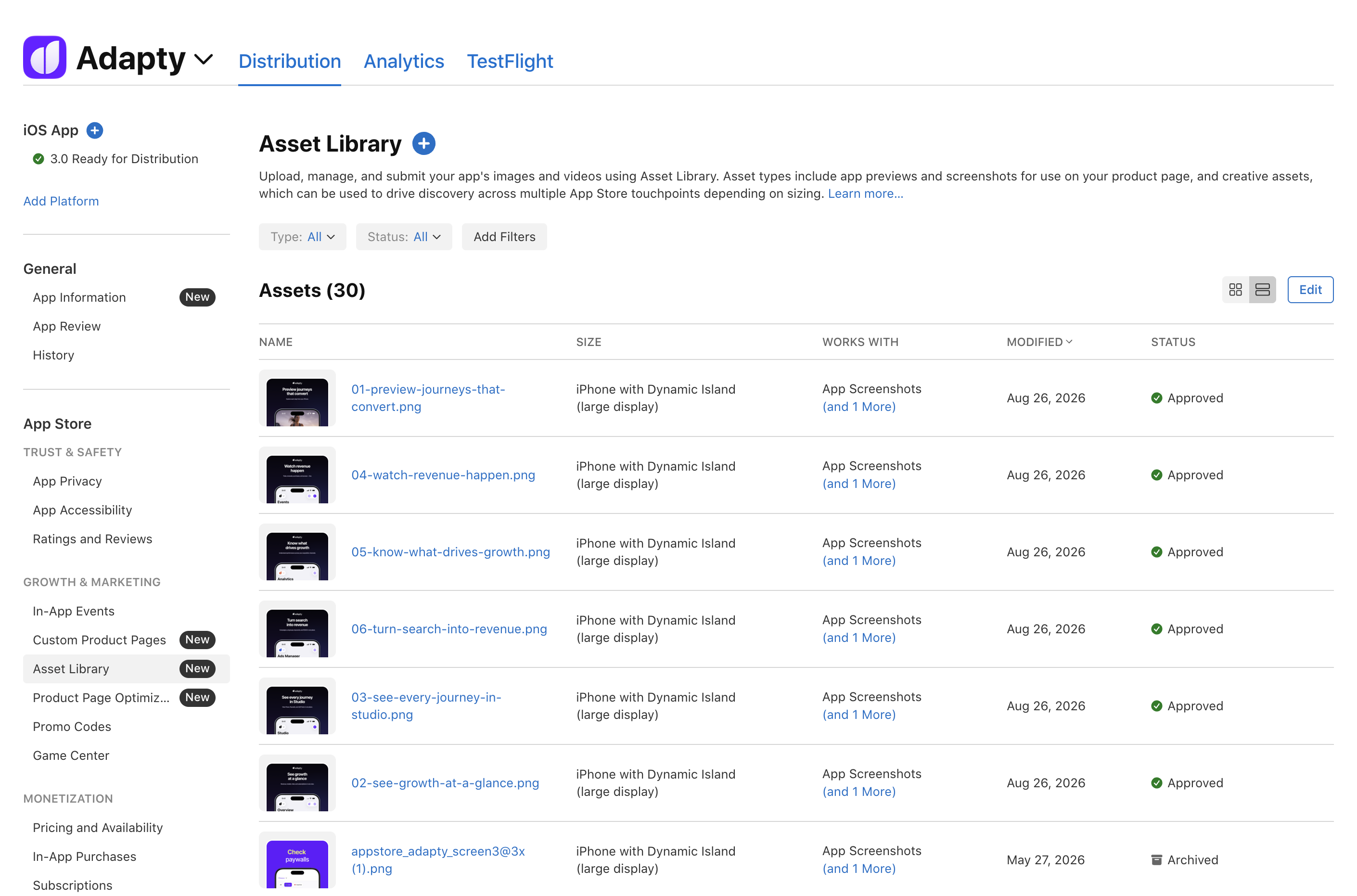
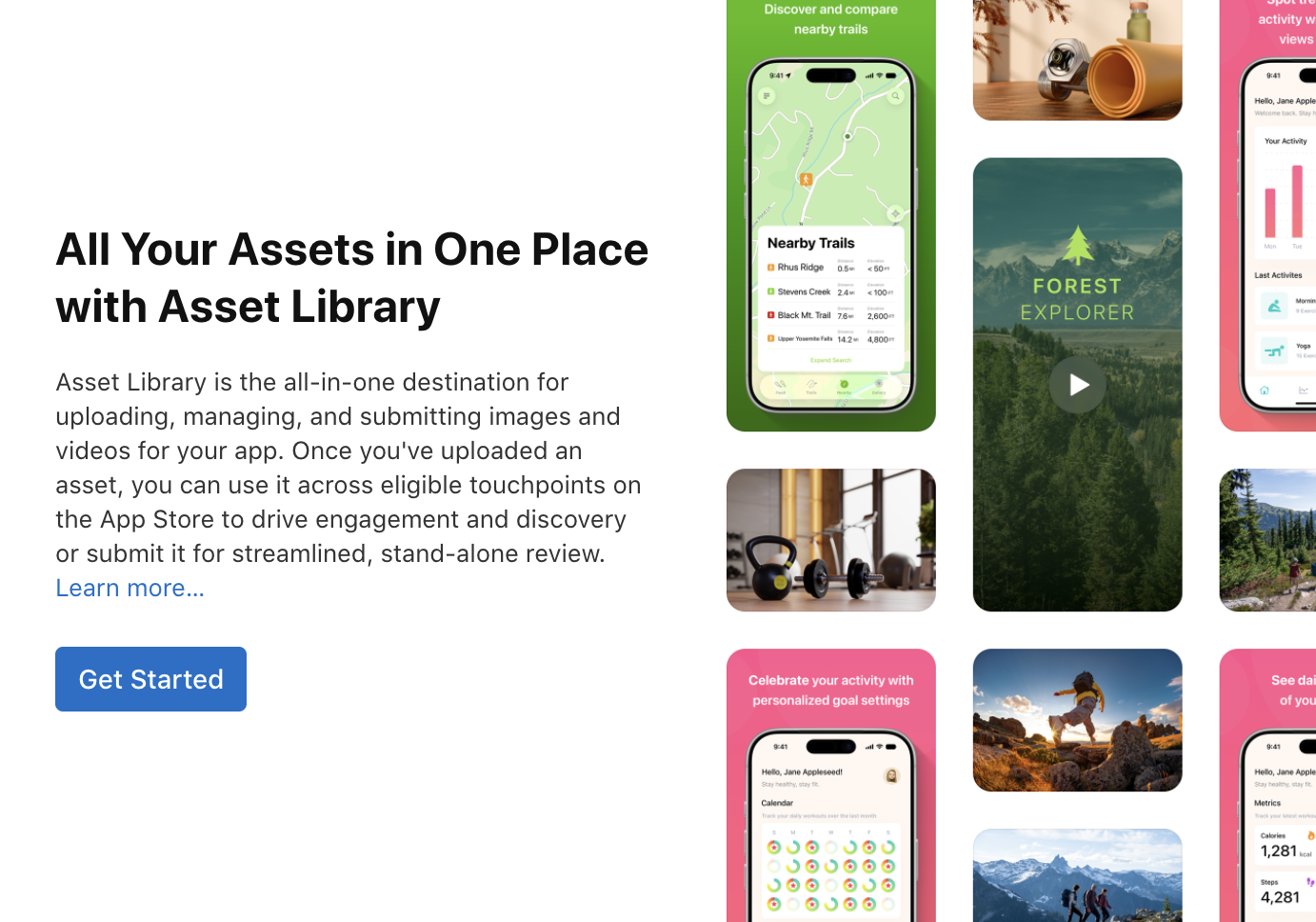
Die App Store Asset Library verändert die Freigabe kreativer Inhalte. Kreative Assets können als eigenständige Einreichung hochgeladen werden. Dafür ist weder eine neue App-Version erforderlich noch musst du angeben, wo das Asset eingesetzt wird. Apple prüft es anhand deiner neuesten Version.
Wenn deine aktuelle Version live ist, kannst du ihre kreativen Assets durch genehmigte Assets ersetzen, ohne einen neuen Build zu erstellen.
Endlich ist das der Workflow für saisonale Kampagnen. Lass den Black-Friday-Header im Oktober genehmigen. Schalte ihn am Aktionstag ein und danach wieder aus. Kein Release dazwischen.
Einige Regeln von Apples Hilfeseite:
- jedes Asset zeigt „Funktioniert mit“ und „Zuletzt verwendet“ an;
- Assets können archiviert werden, und nur Assets mit dem Status „Zur Einreichung vorbereitet“ können gelöscht werden;
- Posterbilder können nach der Genehmigung nicht mehr bearbeitet werden;
- du benötigst die Rolle „Accountinhaber“, „Admin“, „App-Manager“ oder „Marketing“;
- die App Store Connect API bietet eine App Asset Library API.
Benutzerdefinierte Produktseiten können genehmigte Assets aus der Asset Library durchsuchen und verwenden, beschränkt auf die Seite, die du bearbeitest. Jede Seite behält ihre eigenen Screenshots, Vorschauen, Werbetexte, Keywords und URLs.
Für ein Apple-Ads-Team erweitert das die Kette aus unserem Beitrag zu kreativen Inhalten: Keyword → benutzerdefinierte Produktseite → Paywall. Oben auf dieser Seite befindet sich jetzt ein visueller Blickfang deiner Wahl.
Wichtig: Die Freigabe von Assets ist nicht mehr an ein Release gebunden. Saisonale Motive können also bereits Wochen im Voraus genehmigt werden.
Kreative Assets in der Produktseitenoptimierung testen
Mit der Produktseitenoptimierung lassen sich jetzt auch kreative Assets testen. Eine PPO-Variante hat einen eigenen Tab für Header und Suchergebnisse. Diese Platzierungen können nun mit einer Kontrollversion verglichen werden, statt nur in einer Designbesprechung diskutiert zu werden.
Gestalte den ersten Test so, dass sich die Ergebnisse klar interpretieren lassen. Ändere nur das Asset für Suchergebnisse. Lass Header, Screenshots und alles andere identisch zur Kontrollversion. Änderst du beide Platzierungen gleichzeitig, weißt du nicht, welche davon die Zahl beeinflusst hat. Teste den Header anschließend separat.
Laut der PPO-Hilfe von Apple sind Stand 2026 bis zu drei Varianten pro Test möglich. Weitere Varianten können die Durchführung verlängern. Die Metadaten der Varianten müssen zuerst genehmigt werden – eine neue App-Version ist dafür nicht erforderlich.
Interpretiere die Ergebnisse mit Bedacht. Kreative Assets werden nur auf neueren Betriebssystemversionen angezeigt, daher beziehen sich die Testergebnisse nur auf diesen Teil deiner Zielgruppe. Für diese Platzierungen liegen uns noch keine Leistungsdaten vor. Betrachte frühe Ergebnisse als Hypothese, nicht als Benchmark.
Apple Ads ist die andere Hälfte – aber noch nicht verfügbar. Auf der Apple-Ads-Hilfeseite werden benutzerdefinierte Kreativmittel 2026 weiterhin als „im Herbst verfügbar“ aufgeführt. Apples Reihenfolge: erst die Genehmigung in App Store Connect, dann die Verwendung in Apple Ads und anschließend eine separate Prüfung durch Apple Ads. Plane also zwei Freigaben ein. Für die zweite gibt es keine veröffentlichte Bearbeitungszeit.
Erwarte keine Auswirkungen auf das Ranking. Installationen über Apple Ads beeinflussen die organischen Positionen nicht direkt, und neue Assets verändern auch nicht das Keyword-Ranking.
Wichtig: Teste pro Variante nur eine Platzierung. Die Genehmigung in App Store Connect ist auch der erste Schritt für zukünftige Kreativmittel in Apple Ads.
iPhone-Duo-Screenshots und was du diese Woche tun solltest
iPhone-Duo-Screenshots sind der zeitkritische Punkt dieses Updates. Laut Apples Mitteilung zum iPhone Duo wird das Gerät am 23. Oktober 2026 an Kunden ausgeliefert. Die neueste Xcode-Version bietet Unterstützung, und du kannst ab sofort für iPhone Duo optimierte Apps einreichen.
Das Datum für deine Roadmap: Laut den Versionshinweisen zu App Store Connect müssen alle ab April 2027 eingereichten Apps und Spiele iPhone-Duo-Screenshots enthalten.
Apples Vorlagen decken iPhone Duo jetzt in verschiedenen Ausrichtungen ab – einschließlich Headern und Assets für Suchergebnisse. Das Vorschautool zeigt deine Seite auf dem Gerät.
Hier ist die kurze To-do-Liste für diese Woche:
- Öffne die Asset Library und prüfe, ob du die richtige Rolle hast.
- Lade Apples Vorlagen und Designrichtlinien herunter.
- Erstelle zuerst das Briefing für das Asset der Suchergebnisse, dann für den Header.
- Entscheide dich für ein universelles oder ein separates Asset. Gestalte ein universelles Asset im Format 16:9.
- Prüfe die Vorschau im Dunkelmodus und auf jedem Gerät sowie in jeder Ausrichtung.
- Plane einen PPO-Test, bei dem nur das Asset für Suchergebnisse geändert wird.
- Plane lokalisierte kreative Assets für deine wichtigsten Märkte.
- Reiche saisonale Assets jetzt als eigenständige Einreichungen ein.
- Nimm iPhone-Duo-Screenshots in den Designplan für Q1 2027 auf.
Wichtig: Lass die Motive für Suche und Header jetzt genehmigen und plane iPhone-Duo-Screenshots vor der Frist im April 2027 ein.