Kreative App-Store-Assets: Was ist neu in iOS 27


TL;DR:
- Apple hat eine neue kreative Ebene für den App Store angekündigt. Kreative App-Store-Assets werden neben Screenshots und App-Vorschauen angezeigt.
- Sie können Marken-, saisonale oder Botschaften zu neuen Inhalten vermitteln.
- Apples Richtlinien für 2026 verknüpfen die neuen Platzierungen mit iOS 27 und iPadOS 27 oder neuer.
- Die meisten unterstützenden Tools kommen diesen Herbst.
- Jetzt geht es um Vorbereitung, nicht um die Bereitstellung.
Was kreative App-Store-Assets sind und wo sie erscheinen
Kreative App-Store-Assets sind Bilder oder Videos mit einer Marketingaufgabe. Sie können eine Marke, eine Saison, einen Feature-Launch oder neue Inhalte zeigen. Sie müssen weiterhin einen klaren Bezug zur tatsächlichen App haben.
Screenshots und App-Vorschauen haben eine andere Aufgabe. Sie zeigen das Produkt in der Nutzung. Das bedeutet die UI, die Inhalte oder das Gameplay. Apple schafft sie nicht ab.
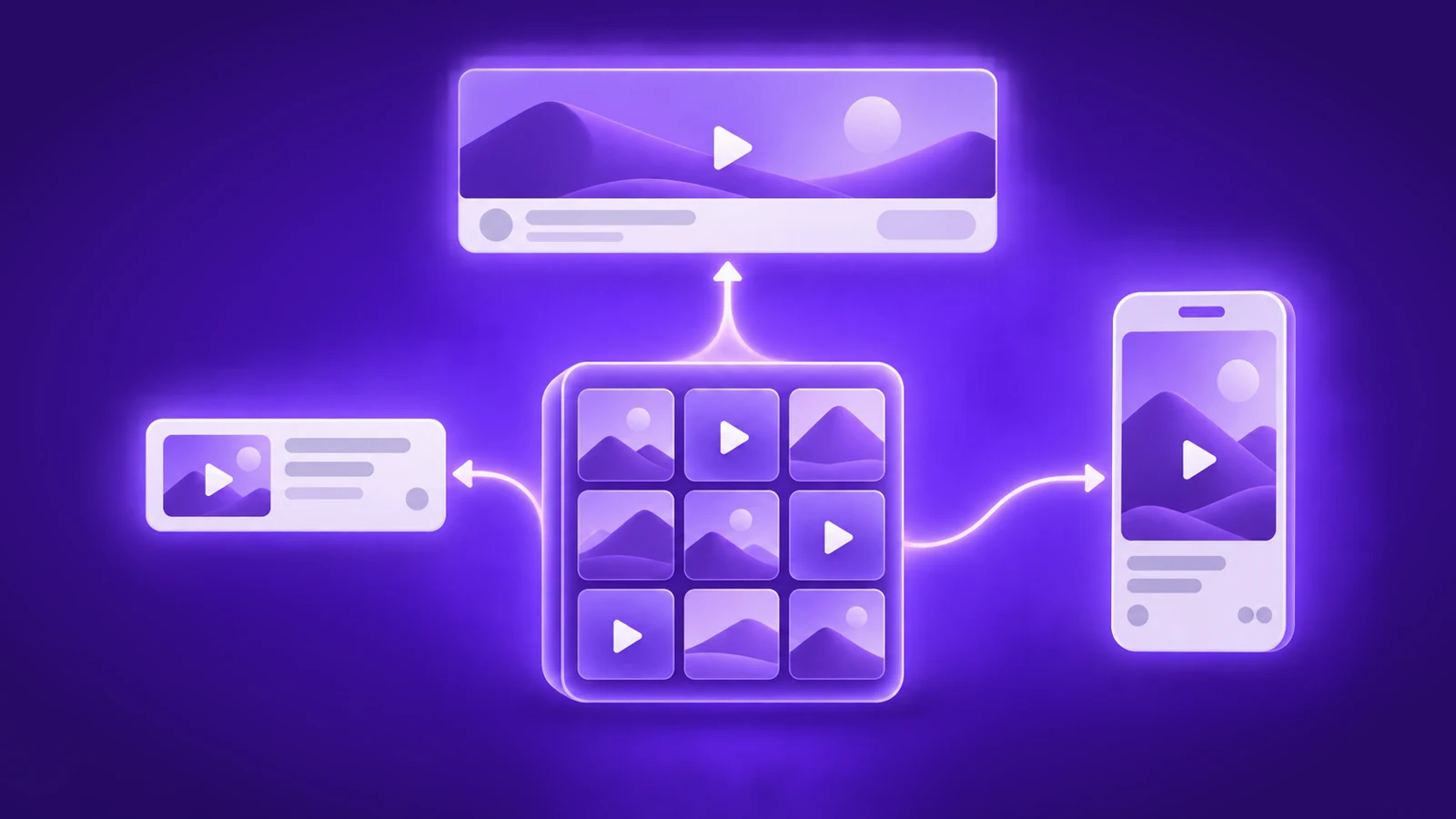
Die neue Ebene fügt weitere Flächen hinzu. Ein kreatives Asset kann den Header der Produktseite anführen. Ein dediziertes Asset kann auch in der Suche erscheinen. Apple nennt außerdem Hervorhebungen, benutzerdefinierte Produktseiten und Apple Ads.
Die Suche ist die deutlichste Änderung. Heute behandeln viele Teams ihre ersten Screenshots sowohl als Seiteninhalt als auch als Such-Creative. Das neue kreative Asset für Suchergebnisse kann diese erste Aufgabe stattdessen übernehmen.
Wenn Sie keines bereitstellen, kann die Suche weiterhin In-App-Events, App-Vorschauen und Screenshots verwenden. Ihr aktuelles Set bleibt nützlich. Es ist nur nicht mehr die einzige Option.
Der Header der Produktseite ist eine weitere neue Fläche. Er befindet sich über der vertrauten Screenshot-Story. Apple erlaubt dort ein Bild oder Video. Der Header kann die Marke oder Kampagnenidee vermitteln, bevor ein Besucher die Seite erkundet.
Der Rollout ist heute noch nicht vollständig. Apples Seite What's New in App Store besagt, dass die neuen Marketingtools diesen Herbst kommen. Teams können die Arbeit jetzt vorbereiten und sie bereitstellen, sobald jedes Tool verfügbar wird.
Kernpunkt: Kreative Assets fügen eine wiederverwendbare Marketingebene hinzu. Sie ersetzen keine Screenshots oder App-Vorschauen.
Wie die App Store Asset Library kreative Prozesse verändert
Die App Store Asset Library ist die größere Geschichte hinter den neuen Pixeln. Sie bietet Teams einen zentralen Ort für Bilder, Videos, Vorschauen und Screenshots. Genehmigte Assets liegen gemeinsam in App Store Connect.
Das verändert den Prüfungsprozess. Ein Team kann ein kreatives Asset eigenständig einreichen. Das Asset durchläuft weiterhin App Review. Es muss nicht auf eine neue App-Version warten.
Die Genehmigung kann jetzt erfolgen, bevor eine Kampagne das Asset benötigt. Das ist wichtig für einen saisonalen Launch oder einen festen Medientermin. Die Kreativprüfung wird vom Zeitplan der App-Veröffentlichung entkoppelt.
Apple sagt außerdem, dass Teams genehmigte Assets über zulässige Platzierungen hinweg wiederverwenden können. „Genehmigt“ bedeutet nicht „überall gültig“. Jede Platzierung hat weiterhin ihre eigene Vorlage und eigene Regeln.
Apples WWDC-Session 2026 zeigt, warum das wichtig ist. Ihr Beispiel ersetzt einen Sommer-Header durch ein genehmigtes Winter-Asset, ohne eine neue App einzureichen.
Die Vorschau in App Store Connect unterstützt denselben Workflow. Sie zeigt Header, App-Name, Beschreibung, Screenshots und Such-Creative vor der Veröffentlichung. Ein Team kann die gesamte Journey in einer Ansicht prüfen.
Apple beschreibt auch API-Unterstützung. Die App Store Connect API kann Assets hochladen. Die Apple Ads Platform API kann die Einrichtung von Anzeigen automatisieren.
Das ähnelt eher Kampagnenprozessen als der klassischen Metadatenarbeit. Bauen Sie eine Bibliothek auf. Klären Sie die Prüfung frühzeitig. Wählen Sie dann das richtige genehmigte Asset für den richtigen Zeitpunkt.
Kernpunkt: Die Asset Library trennt die Kreativprüfung vom Zeitplan der App-Veröffentlichung.
Was zur Ablehnung eines kreativen Assets führen kann
Apples Seite App Store asset best practices ist die wichtigste kreative Referenz. Sie ist keine vollständige Liste aller Ablehnungsgründe. Sie nennt jedoch mehrere harte Grenzen.
Jedes Asset muss mit dem tatsächlichen Zweck der App zusammenhängen. Ein allgemeines Markenbild ist in Ordnung. Ein Versprechen, das das Produkt nicht erfüllen kann, nicht.
Apple sagt, dass Grafiken Folgendes nicht enthalten sollten:
- konkrete Preise oder Rabatte;
- Website-URLs oder Copyright-Symbole;
- Auszeichnungen, die nicht verifiziert werden können;
- Logos oder Verweise auf andere Marktplätze;
- Apples eigene redaktionelle Badges oder Auszeichnungslabels.
Eine Regel verdient einen eigenen Abschnitt. Apples Asset-Richtlinie für 2026 verlangt, dass jedes App-Store-Asset für eine Zielgruppe ab 4 Jahren geeignet ist. Die Regel gilt auch dann, wenn die App eine höhere Altersfreigabe hat.
Das kann Creatives für Dating, Horror, Gesundheit und Spiele beeinflussen. Es betrifft auch jedes Team, das ein Preisangebot in die Grafik integriert. Prüfen Sie diese Ideen, bevor das Design beginnt.
Die Seite fordert Teams außerdem dazu auf, global zu denken. Verwenden Sie inklusive Bildsprache. Lokalisieren Sie Texte für jede unterstützte Sprache. Halten Sie wichtige Inhalte innerhalb der sicheren Bereiche.
Diese Prüfungen schützen die Vorlaufzeit, die durch eine frühe Prüfung entsteht. Ein abgelehntes Asset kann einer Kampagne erst helfen, wenn das Team es korrigiert und erneut einreicht.
Kernpunkt: Eine frühe Prüfung hilft nur, wenn das Asset die Richtlinienprüfung beim ersten Mal besteht.
Wie Sie die neuen Platzierungen briefen und testen
Briefings für kreative App-Store-Assets sollten Einschränkungen von Testideen trennen. Apples Designempfehlungen sind kein Konversionsgesetz.
Beginnen Sie bei Bildern mit einem klaren Fokuspunkt. Halten Sie überlagerten Text kurz. Lokalisieren Sie ihn. Wenden Sie die bei App-Icon-Design verwendete Safe-Area-Disziplin an.
Wählen Sie bei Videos ein starkes Posterbild. Beginnen Sie mit dem Nutzen. Geben Sie jedem Schnitt Zeit, seine Wirkung zu entfalten. Sorgen Sie für eine flüssige Schleife. Die Idee muss auch ohne Ton funktionieren.
Apple stellt Vorlagen für Figma, Photoshop und Pixelmator bereit. Verwenden Sie sie, bevor Sie die Komposition erstellen. Sie definieren Form und sichere Bereiche für jede Platzierung.
Suche und Header benötigen separate Briefings. Die Suche muss vermitteln, wofür die App da ist. Der Header kann die umfassendere Marken- oder Kampagnenidee tragen. Sie können ein Versprechen teilen, ohne denselben Zuschnitt zu teilen.
Apple dokumentiert einen nativen Test für Header-Visuals über product page optimization. Das aktuelle Material nennt keinen gleichwertigen nativen Test für ein dediziertes Such-Asset. Behaupten Sie nicht, dass es einen gibt.
Für UA-Teams schaffen Apple Ads creative assets ein nützliches Zwei-Stufen-Modell. Das Such-Asset ist Kampagnen-Creative vor dem Klick. Der Header ist die erste Fortsetzung nach dem Klick. Dies ist eine Schlussfolgerung aus den Platzierungen, keine Aussage über Ranking, TTR, CR oder CPT.
Kernpunkt: Behalten Sie ein Kampagnenversprechen bei, geben Sie Suche und Header jedoch unterschiedliche kreative Aufgaben.
Was Growth-Teams als Nächstes tun sollten
Growth-Teams können die Vorbereitung kreativer App-Store-Assets vor dem Rollout beginnen. Sie können jetzt ein prüfungsreifes Paket erstellen.
- Aktuelle Assets inventarisieren. Listen Sie jedes Bild, Video, jede Vorschau und jeden Screenshot nach Sprache und Platzierung auf.
- Eine Richtlinienprüfung durchführen. Prüfen Sie die Regel zum tatsächlichen Zweck, die verbotenen Elemente und die Altersanforderung.
- Zwei Briefings schreiben. Die Suche erklärt die App schnell. Der Header trägt das umfassendere Kampagnenversprechen.
- Apples Vorlagen herunterladen. Erstellen Sie Inhalte innerhalb der offiziellen Header- und Such-Formate.
- Modulare Varianten erstellen. Bereiten Sie Evergreen-, saisonale, Feature- und Keyword-Intent-Ideen vor.
- Lokalisieren und Zuschnitte prüfen. Kurze Texte und Fokuspunkte müssen jede Sprache und jeden sicheren Bereich überstehen.
- Prüfung und Messung planen. Benennen Sie einen Verantwortlichen, ordnen Sie jedes Asset zulässigen Platzierungen zu und definieren Sie den Header-Test.
Drei Maßnahmen warten auf den Rollout. Verwenden Sie die Vorschau in App Store Connect. Reichen Sie das Paket über die App Store Asset Library oder die API ein. Starten Sie dann den dokumentierten Header-Test.
Benutzerdefinierte Produktseiten können jede Botschaft an eine Zielgruppe binden. Lesen Sie unseren Leitfaden zu benutzerdefinierten Produktseiten, bevor Sie Keyword-Themen zuordnen. Für die bisherige Ebene sollten Sie unseren Leitfaden zur Screenshot-Optimierung griffbereit halten.
Der erste Vorteil wird nicht vom schönsten Header kommen. Er wird daraus entstehen, genehmigte Optionen bereitzuhaben, wenn die Kampagne sie benötigt.
Kernpunkt: Bereiten Sie die Bibliothek jetzt vor, damit die Prüfung später nicht zum Engpass der Kampagne wird.