
Макет пейвола и продукты
Adapty Paywall Builder упрощает создание пейволов — специальных экранов в приложении, где пользователи могут совершать покупки. Этот инструмент не требует технических знаний или дизайнерских навыков. Вы легко настраиваете внешний вид пейволов, тексты на них и расположение кнопок. Кроме того, можно вносить изменения в реальном времени, пока приложение работает, — без прохождения ревью в App Store или Google Play.
Adapty также позволяет дополнительно оптимизировать пейволы с помощью A/B-тестов. В сочетании с Paywall Builder это даёт возможность проверять разные варианты пейволов и находить наиболее эффективные дизайн и тексты. Хотите увеличить продажи, продвигать контент или открыть доступ к эксклюзивным функциям — Paywall Builder предлагает удобное решение для любой из этих задач.
В этом разделе рассматривается настройка макета и продуктов пейвола.
Этот раздел описывает устаревший Paywall Builder, совместимый с Adapty SDK v2.x и более ранними версиями. Информацию о новом Paywall Builder, совместимом с Adapty SDK v3.x и выше, см. в разделе Макет пейвола в новом Paywall Builder.
Макет
После выбора типа макета и соответствующего шаблона для пейвола в Paywall Builder Adapty вы можете задать его визуальное оформление, сделав его привлекательным и соответствующим стилю вашего бренда. Вкладка предоставляет ряд элементов управления для настройки различных аспектов макета, фона и внешнего вида пейвола. Рассмотрим доступные параметры.
Главное изображение и его размер
Главное изображение — центральный элемент дизайна пейвола, который задаёт его общий вид и настроение. Оно призвано привлекать внимание пользователей и побуждать их к действию. Вот несколько рекомендаций по выбору и загрузке главного изображения:
- Фото должно быть в формате PNG или JPEG, размером менее 2 МБ.
- Фотографии с главным объектом по центру и свободным пространством вокруг него обычно хорошо передают суть.
- Эмоциональные и яркие фото работают хорошо.
- Графика тоже подходит, но без текстовых надписей — для текстов в пейволе есть отдельное место.
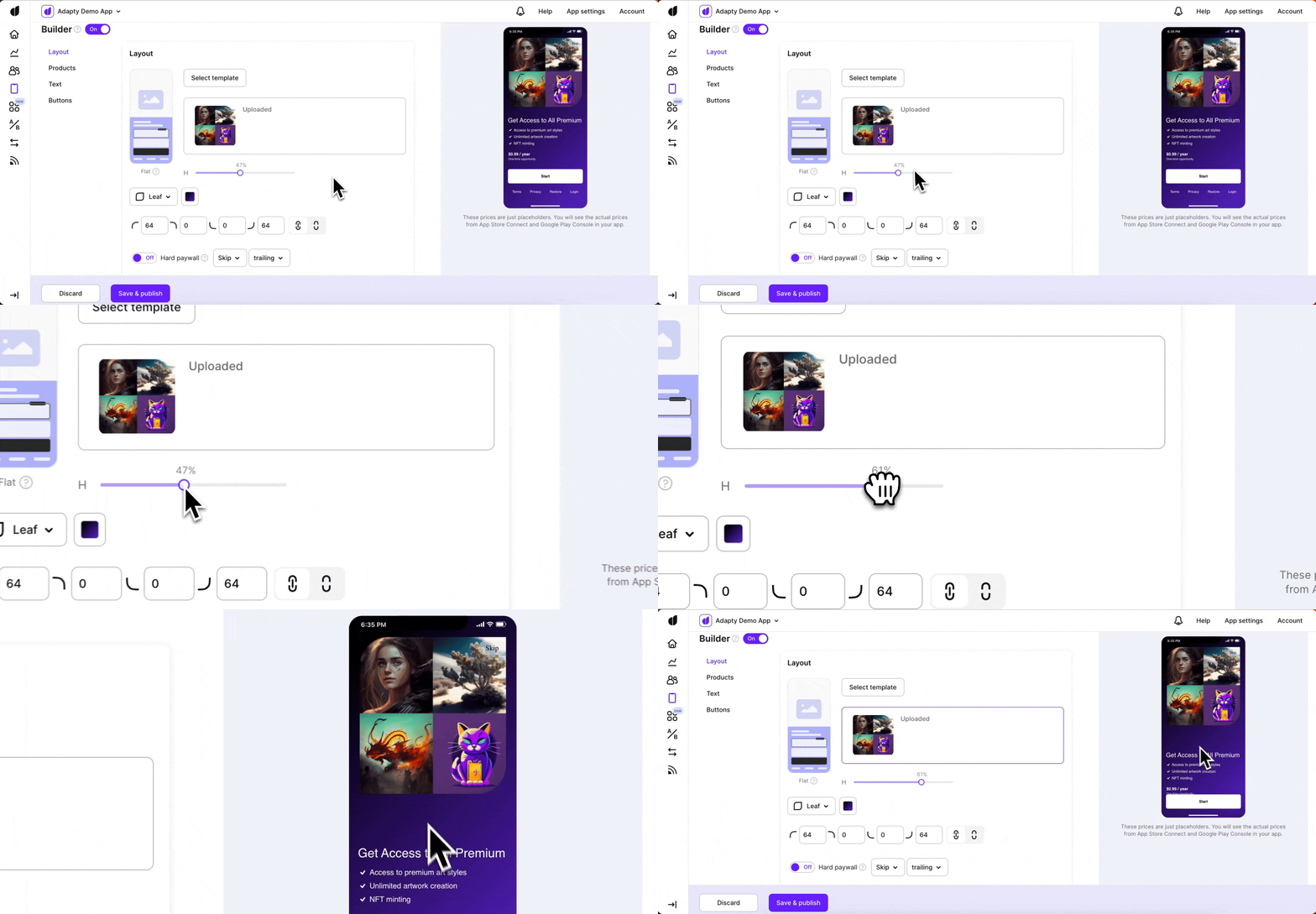
Вы можете управлять размером главного изображения, задавая его пропорции относительно всего экрана пейвола. Это помогает добиться нужного визуального баланса и эффекта. Размер изображения задаётся в процентах от общей площади экрана.
Тип маски для изображения
Тип маски определяет форму главного изображения, позволяя применять к нему различные визуальные эффекты. Доступны следующие типы масок:
- Прямоугольник
- Скруглённый прямоугольник
- Круг
- Лист
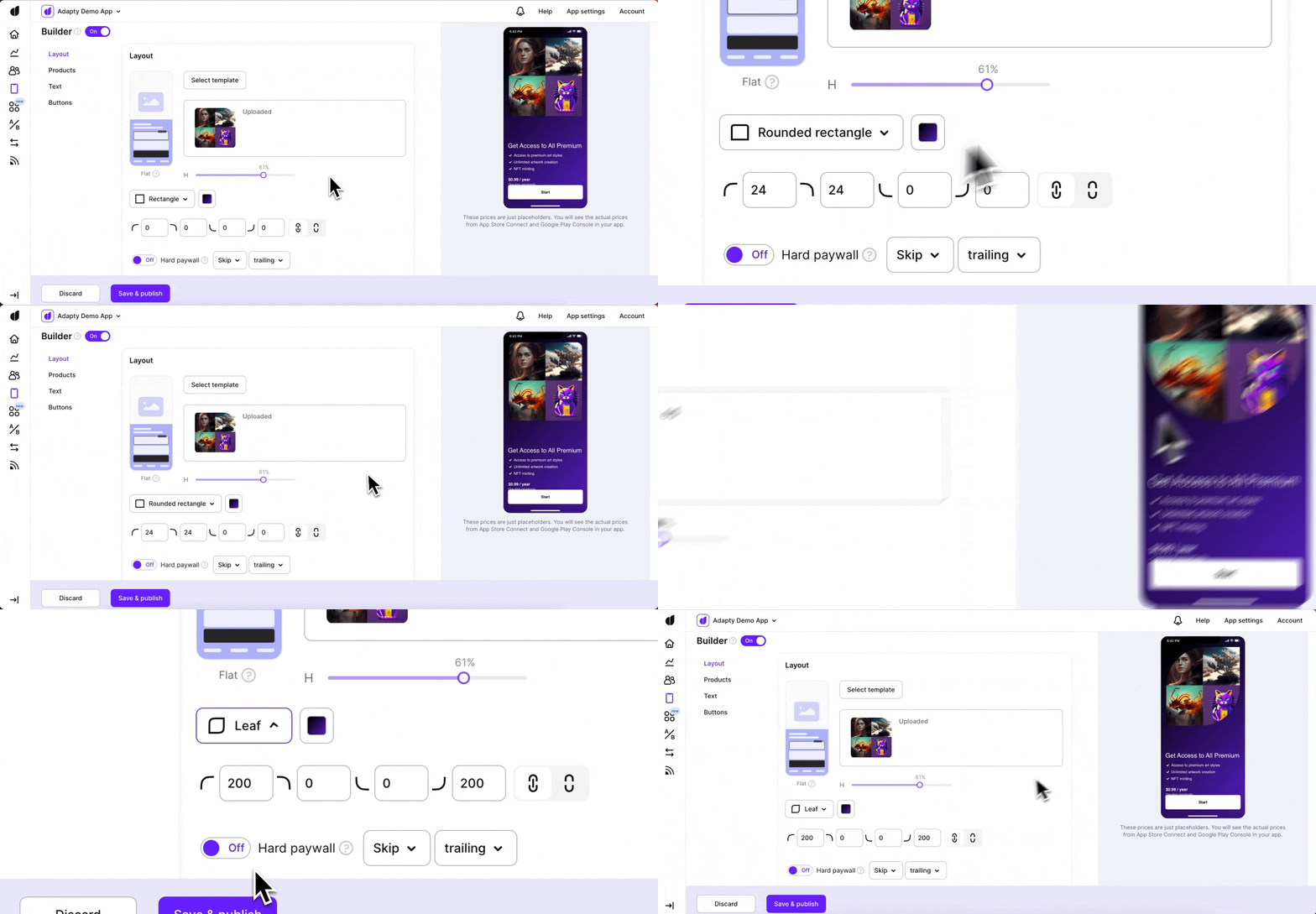
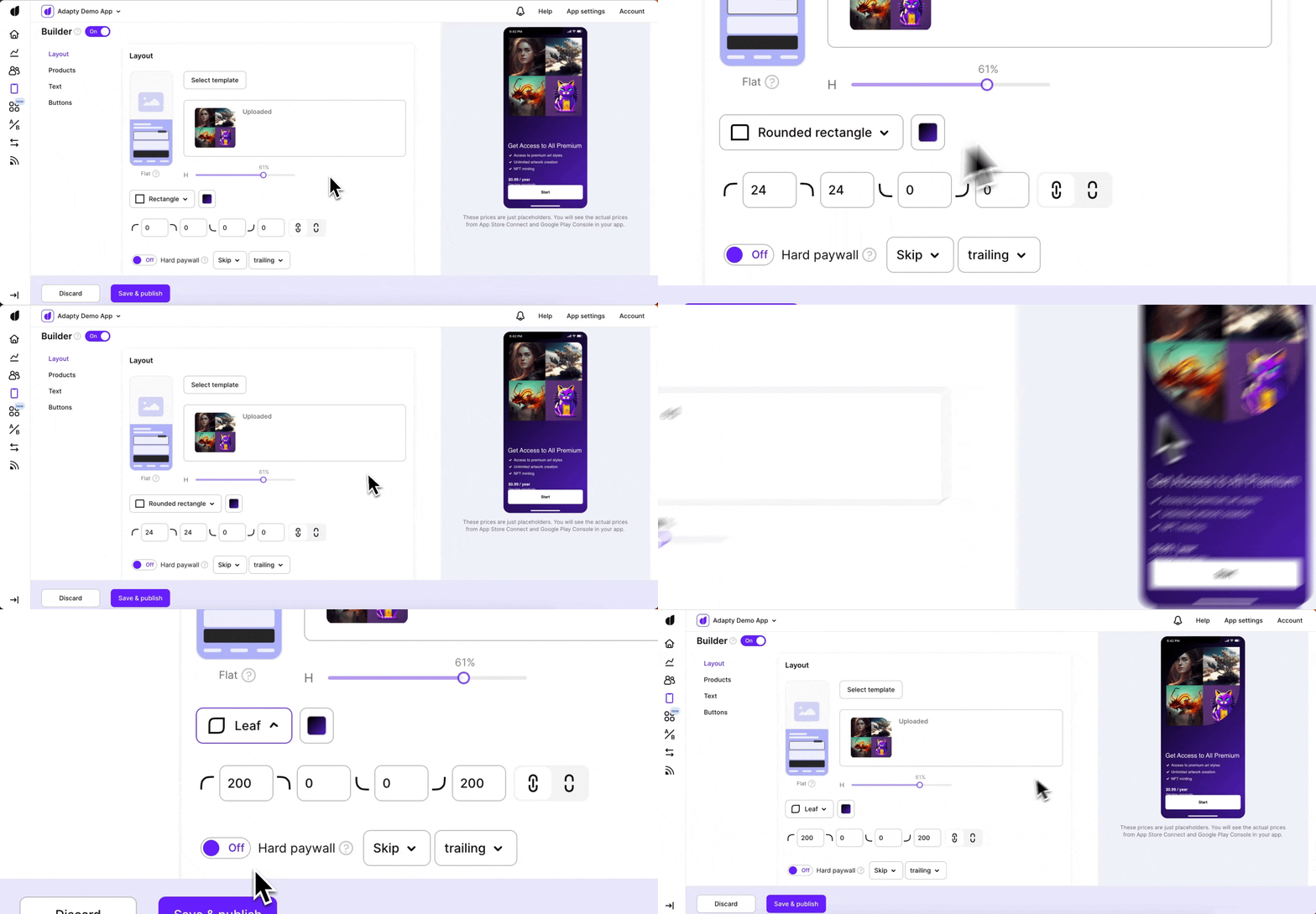
Степень скругления маски изображения можно регулировать с помощью числовых значений (недоступно для типа «Круг»).
Цвет фона
Цвет фона задаёт общее настроение пейвола. Выберите цвет, соответствующий фирменному стилю вашего бренда или гармонирующий с изображением. Фон служит холстом, который усиливает визуальную привлекательность пейвола. Можно выбрать как однотонный цвет, так и градиент.
Настройки шрифта пейвола
Важно, чтобы пейвол визуально соответствовал остальному приложению — и шрифт здесь играет ключевую роль. Вы можете использовать системный шрифт (SF Pro для iOS, Roboto для Android), выбрать один из доступных общих шрифтов или загрузить собственный:
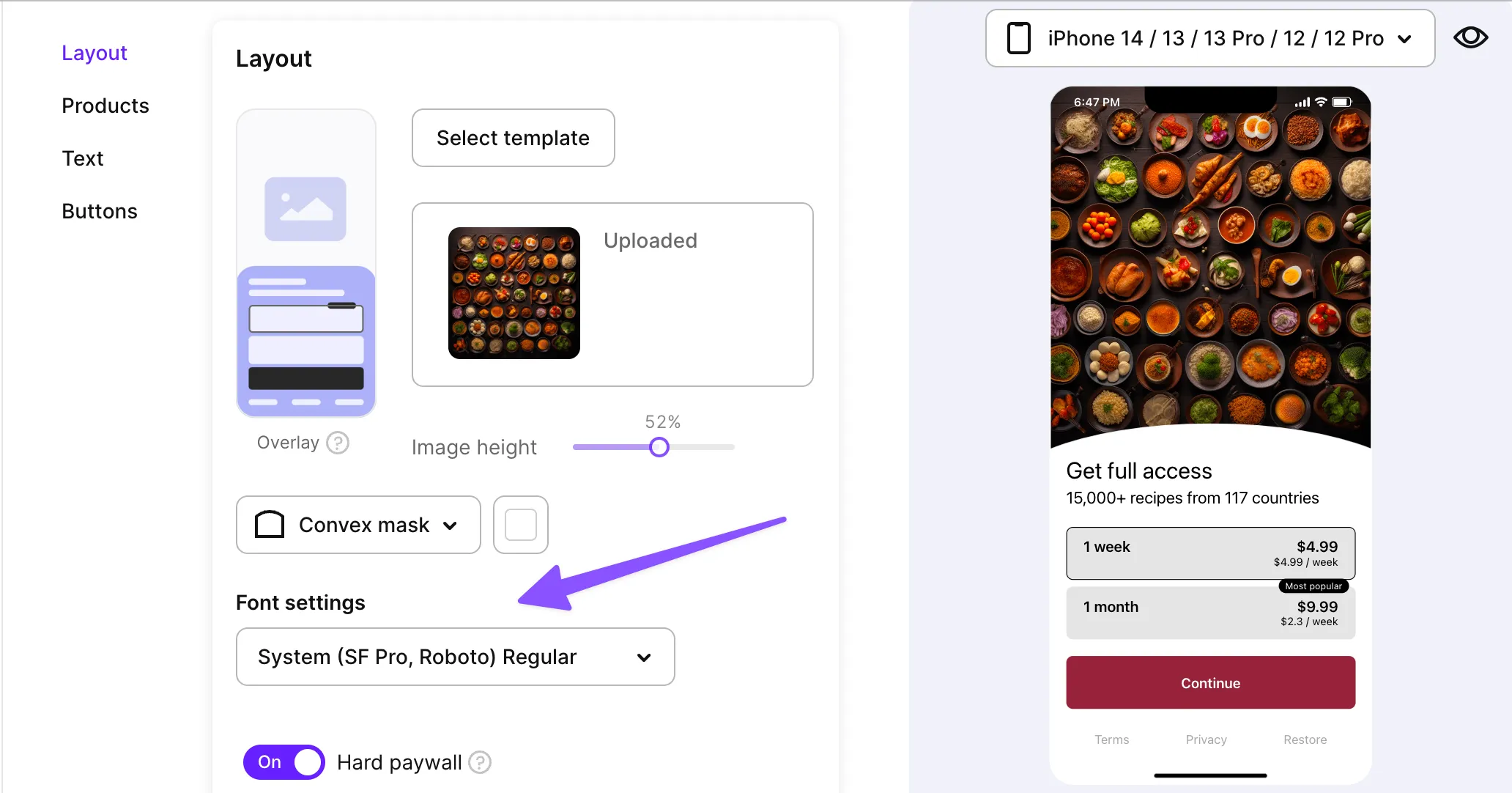
Изменение настроек шрифта в разделе «Макет» влияет на все остальные текстовые элементы пейвола (если они не были настроены отдельно ранее).
Как загрузить собственный шрифт — читайте здесь.
Жёсткий и мягкий пейволы
Одно из ключевых решений на вкладке «Макет» — включить кнопку закрытия (мягкий пейвол) или убрать её (жёсткий пейвол). Переключив опцию Hard paywall, вы сразу увидите в превью, как кнопка закрытия появляется или исчезает.
Для мягких пейволов можно настроить вид и поведение кнопки закрытия.
Кнопка закрытия: стиль, расположение и анимация появления
Наличие кнопки закрытия позволяет пользователям скрыть пейвол и продолжить работу с приложением.
Для мягких пейволов вы можете задать вид кнопки закрытия и скорость её появления:
- Отключите переключатель Hard paywall.
- В развернувшейся секции выберите вид и расположение кнопки. Превью справа мгновенно обновится.
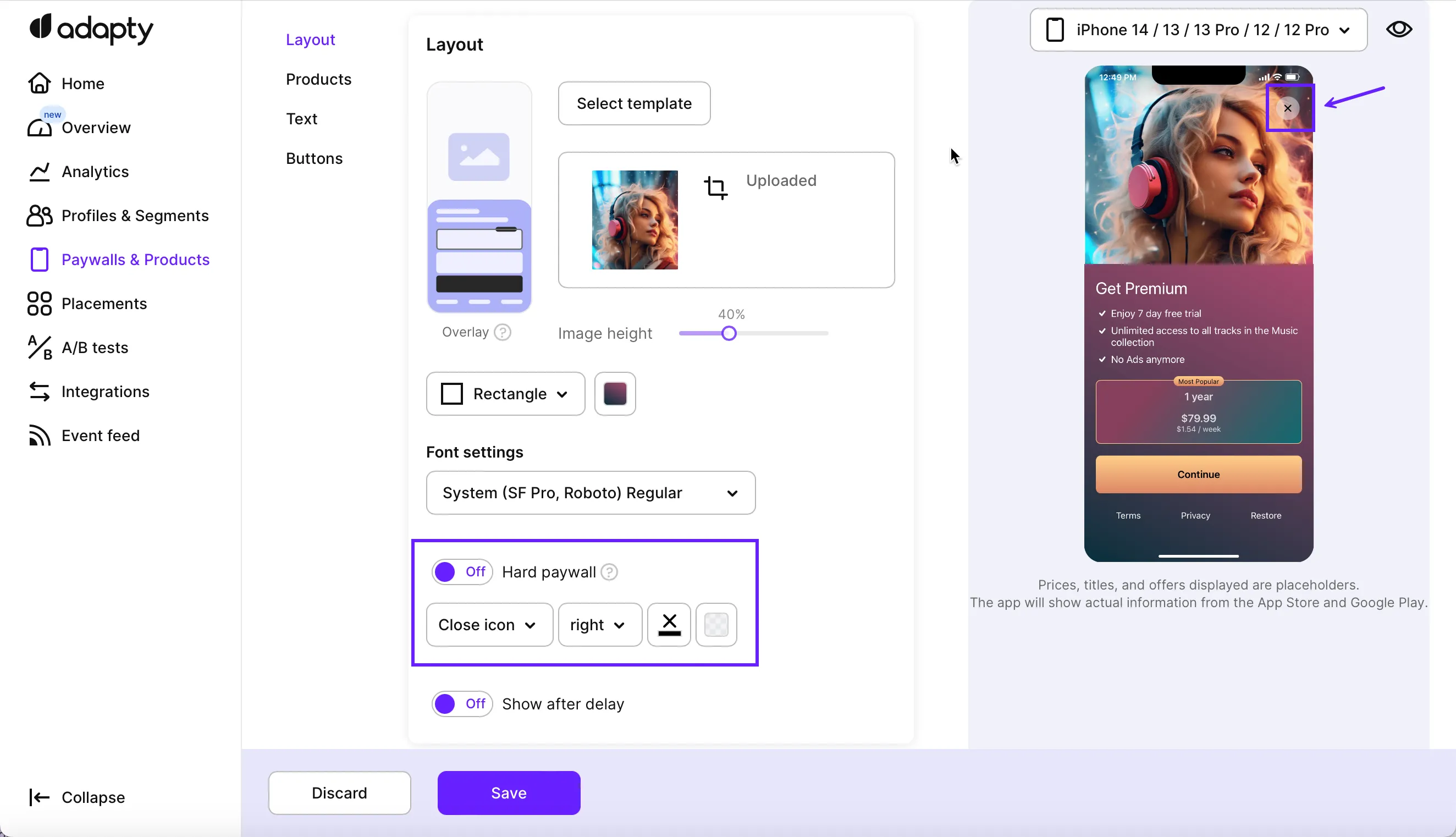
- Close icon type: выберите иконку для кнопки закрытия или Custom text для текстовой кнопки.
- Icon placement: расположите кнопку закрытия в левом верхнем углу, по центру или в правом верхнем углу экрана.
- Color and opacity: управляйте цветом и прозрачностью содержимого и фона кнопки закрытия. Вы можете лучше вписать кнопку в дизайн пейвола, подобрав цвета или полностью убрав фон кнопки.
- Чтобы добавить задержку перед появлением кнопки закрытия, включите переключатель Show after delay.
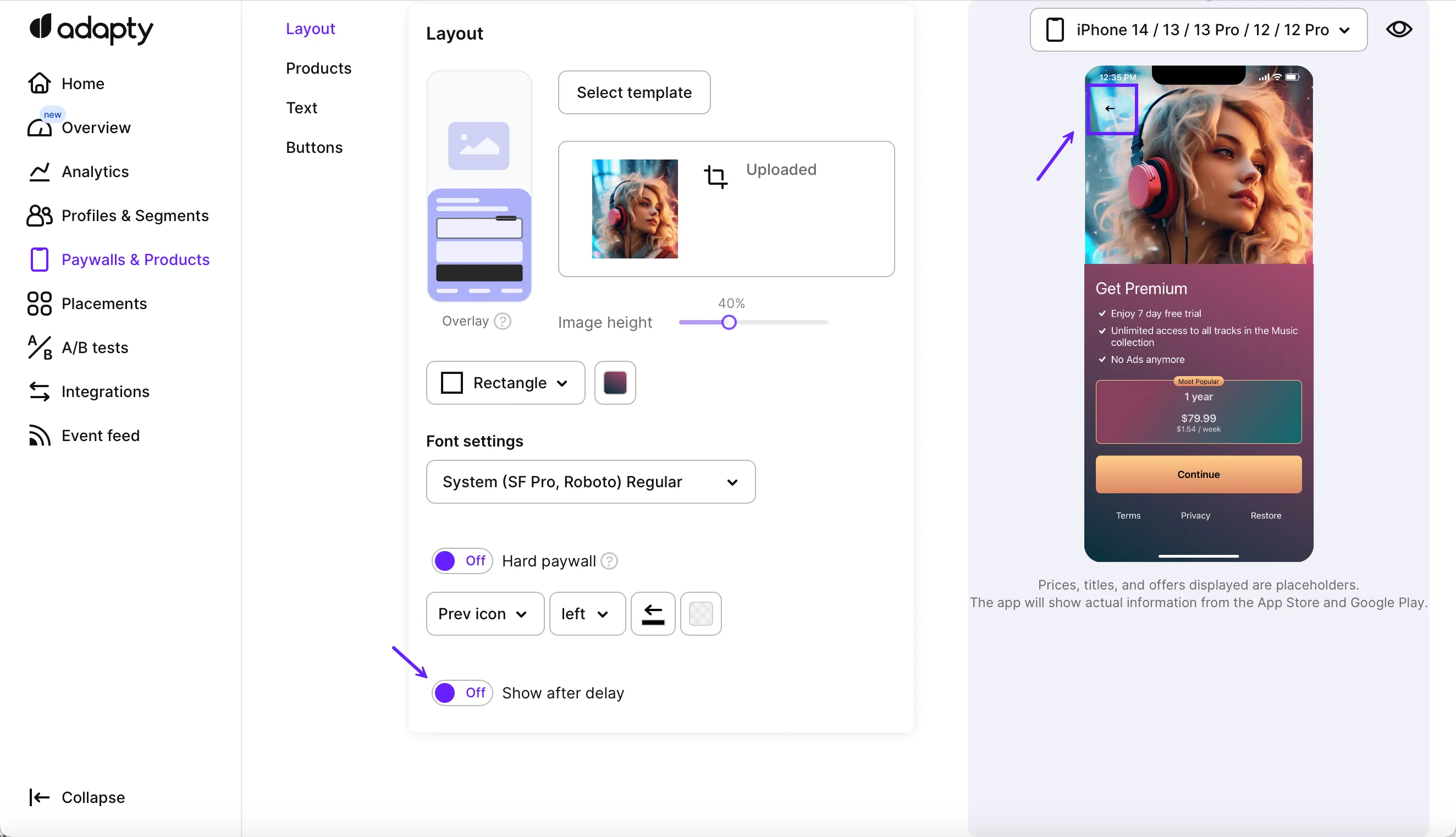
- В развернувшейся секции укажите задержку (в миллисекундах) перед началом появления кнопки закрытия, а также продолжительность анимации её появления.
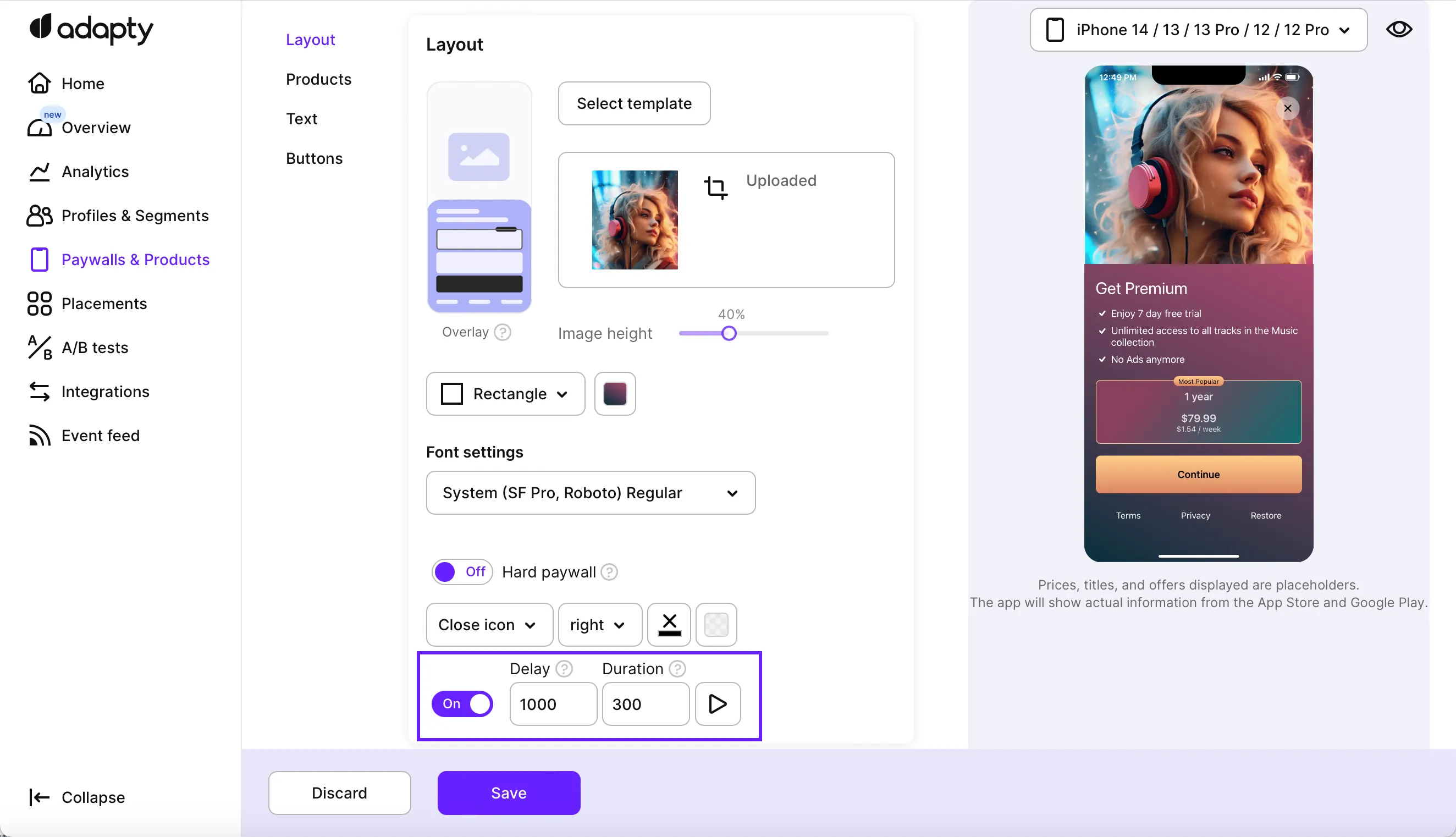
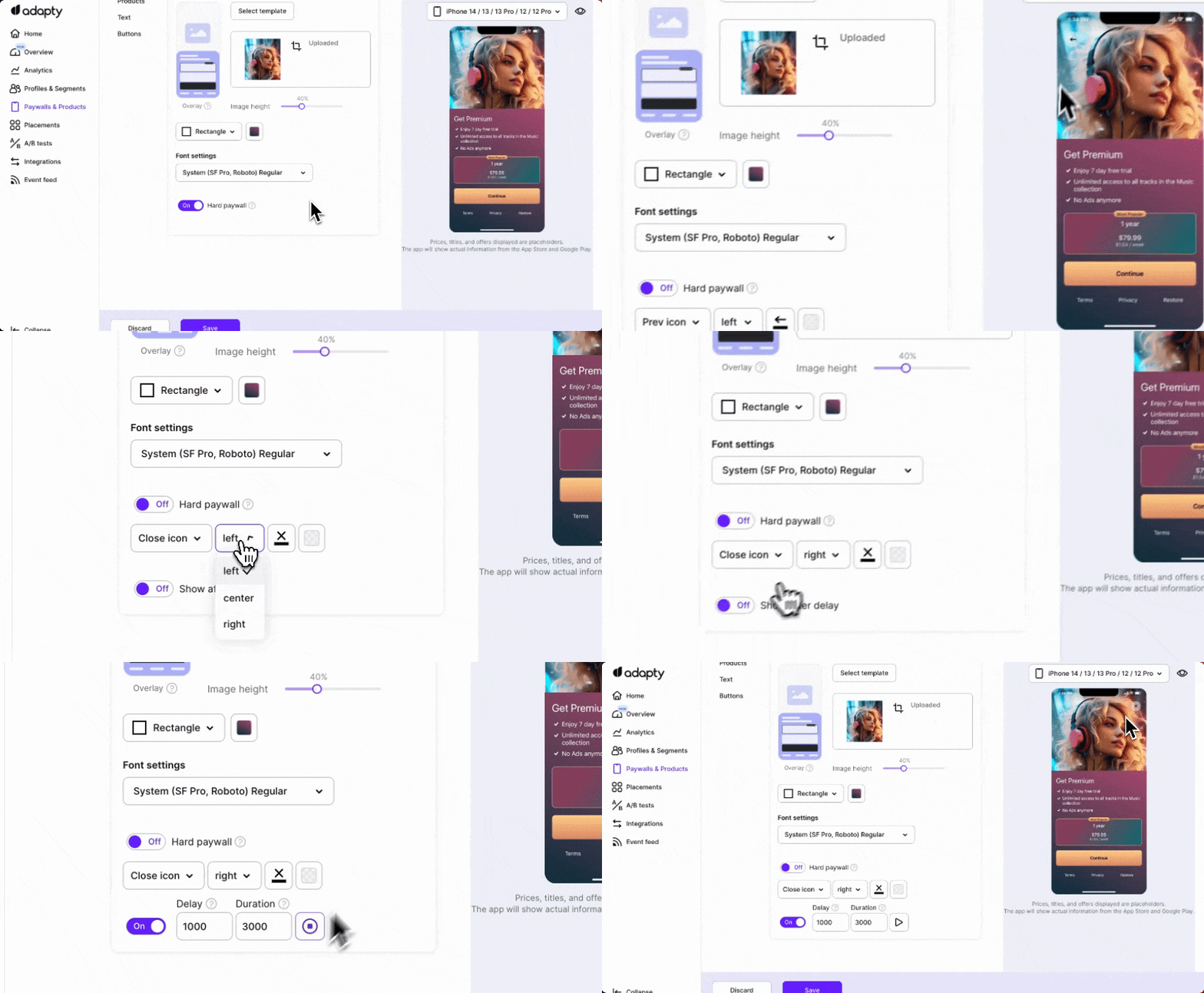
Весь процесс показан на видео:
Предпросмотр на разных устройствах
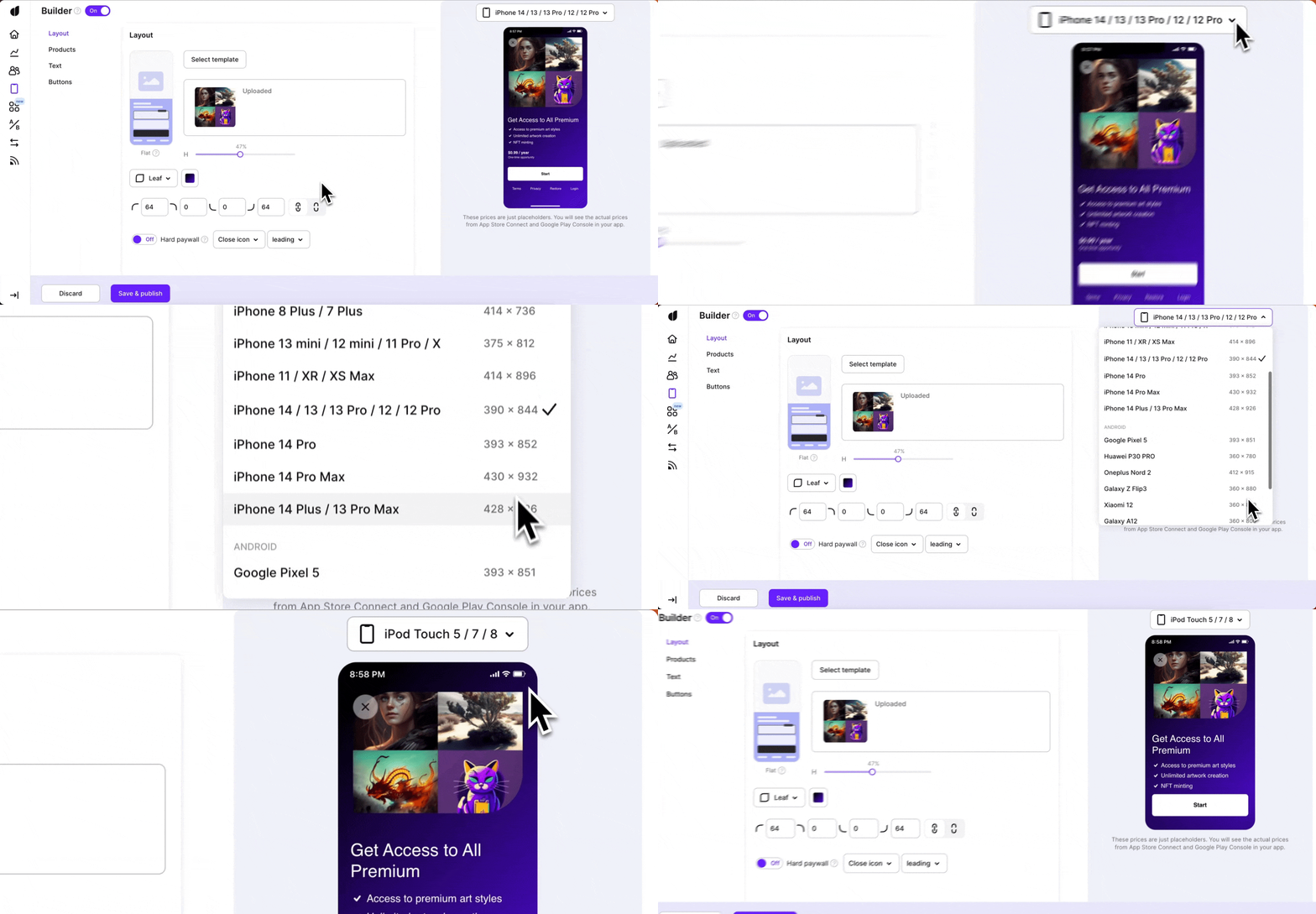
С помощью выпадающего меню над превью выберите разные устройства и посмотрите, как ваш макет будет выглядеть на различных экранах. Эта функция позволяет убедиться, что пейвол отображается оптимально на всех устройствах и размерах экрана.
Продукты
На вкладке продуктов в Paywall Builder Adapty вы можете создать и настроить визуально привлекательный раздел с продуктами, которые увидят пользователи. Здесь настраиваются различные аспекты внешнего вида продуктов и их текстового описания. Рассмотрим доступные параметры.
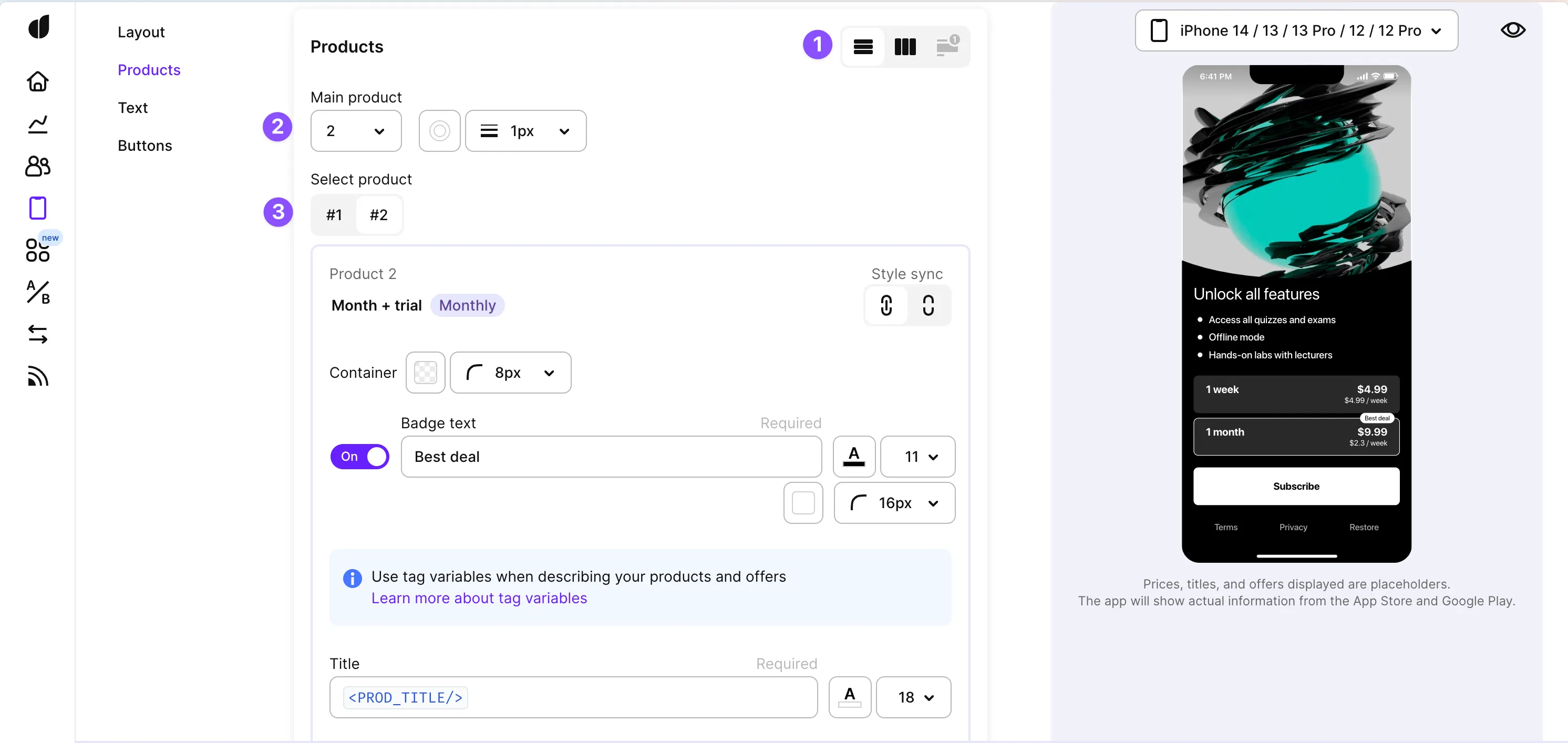
1. Макет раздела продуктов
Вы можете выбрать, как раздел продуктов будет представлен пользователям: горизонтальный список или вертикальный. Этот выбор определяет расположение продуктов на экране.
2. Главный продукт
Выделение конкретного продукта привлекает к нему внимание. В настройках главного продукта вы выбираете тот, который будет выделен специальной рамкой и предвыбран в разделе продуктов. Это особенно полезно для продвижения рекомендуемого товара или специального предложения. Вы также можете добавить к этому продукту текст бейджа для дополнительного контекста или подчёркивания его уникальности — подробнее см. ниже.
3. Кастомизация продуктов
Рассмотрим, как можно настроить каждый продукт на пейволе:
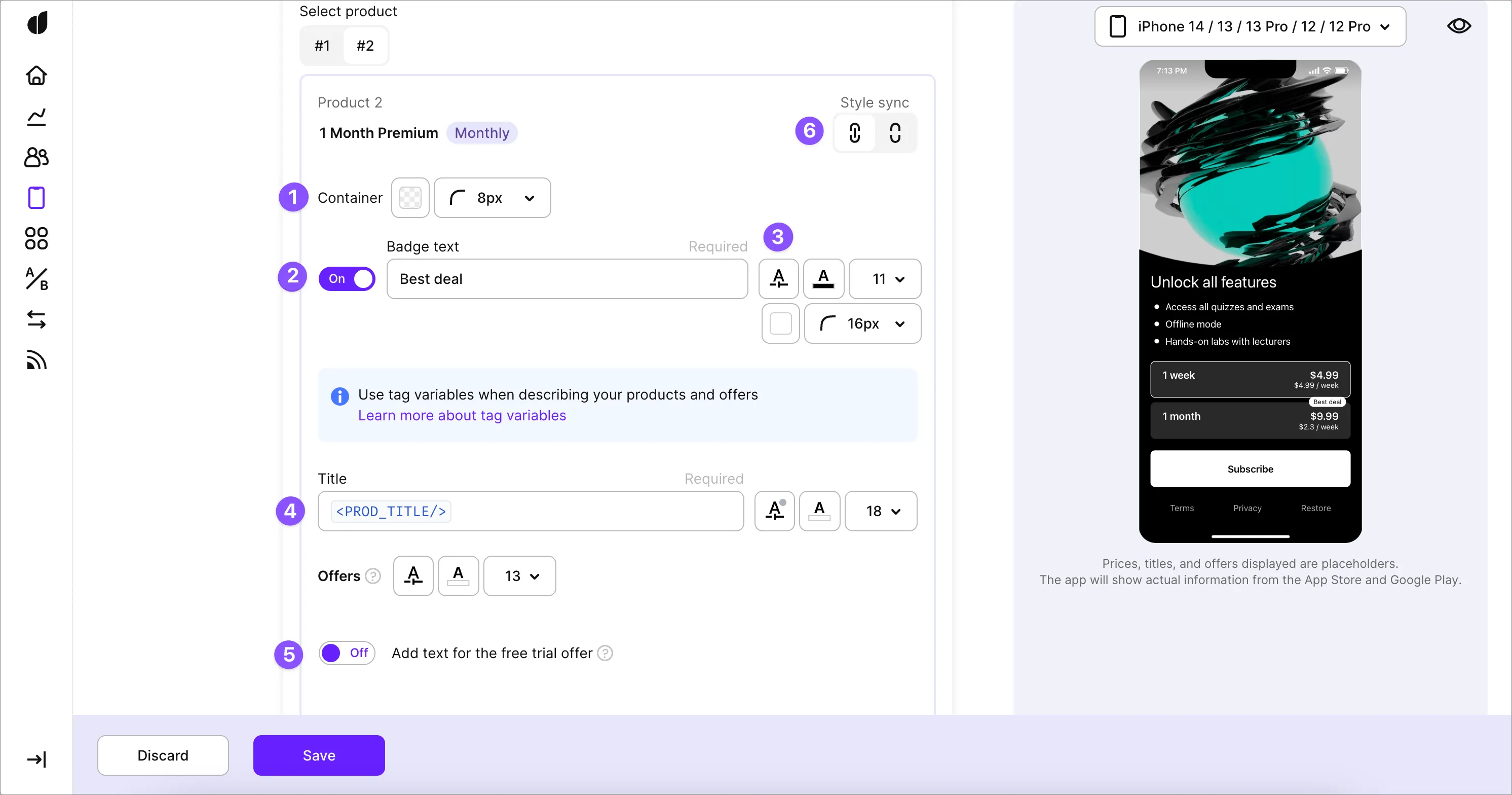
(1, 2) Вы можете настроить цвет и радиус скругления контейнеров продуктов для уникального визуального эффекта. Каждому продукту на пейволе можно добавить бейдж с дополнительным контекстом — например, указать экономию для пользователя или подчеркнуть уникальность предложения.
(3) Для каждого текстового элемента можно управлять начертанием шрифта — жирный, курсив или обычный, — а также загружать собственные шрифты (подробнее здесь):
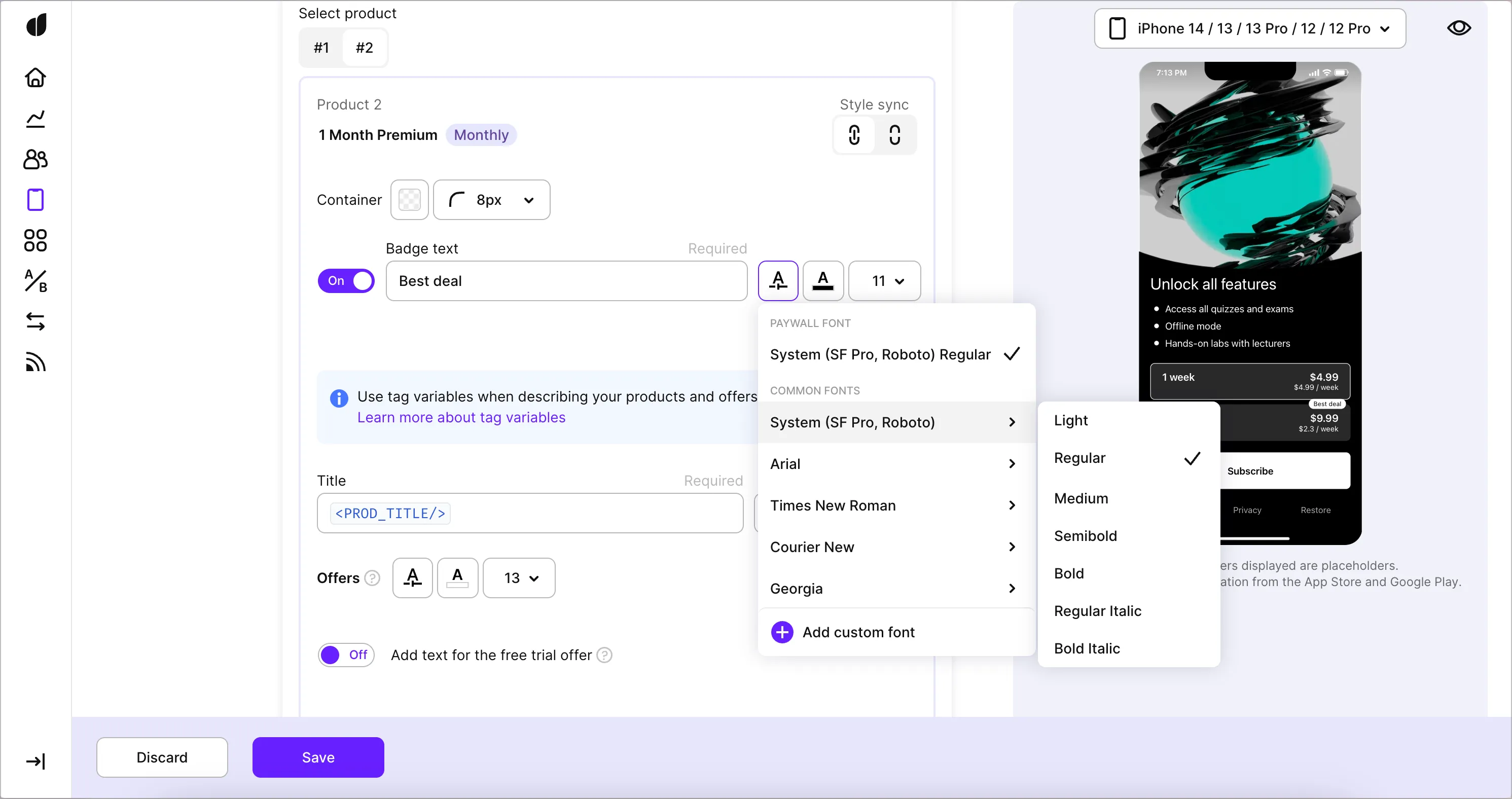
(4) Но, пожалуй, самое важное — вы можете описывать продукты текстом и тонко настраивать атрибуты: размер, цвет и начертание. Дополнительный заголовок и подзаголовок помогут раскрыть детали — например, позволят пользователям легко сравнить цены между продуктами. Такой уровень контроля позволяет создать визуально привлекательный и информативный раздел продуктов в пейволе.
Использование тег-переменных
Каждое текстовое поле в блоке продуктов поддерживает тег-переменные, например <PROD_TITLE/> для названия продукта. Настоятельно рекомендуем использовать их для упрощения локализации.
(5) Если пейвол может отображаться пользователям, имеющим право на получение предложения, настройте текст предложения для каждого ожидаемого типа. Разумеется, для него тоже можно задать цвет и размер. Если пользователь окажется подходящим кандидатом — соответствующий текст предложения будет показан в виде подзаголовка карточки продукта.
Текст по умолчанию для предложений
Примечание: право на получение предложения определяется SDK непосредственно на устройстве. Если вы не задали собственный текст, а пользователь оказался подходящим кандидатом — наш SDK покажет текст по умолчанию, соответствующий типу предложения.
Подробнее о предложениях — здесь.
Стили продуктов: синхронизированные или раздельные
По умолчанию изменение любого стилевого параметра — цвета, размера шрифта, радиуса скругления — применяется ко всем продуктам на пейволе. Но если вы хотите выделить конкретный продукт, можно отключить синхронизацию стилей для него и настроить его внешний вид отдельно. Это особенно удобно при выделении главного продукта.
Отключить синхронизацию стилей для продукта можно в правом верхнем углу его карточки. После этого все изменения внешнего вида будут применяться только к этому продукту:
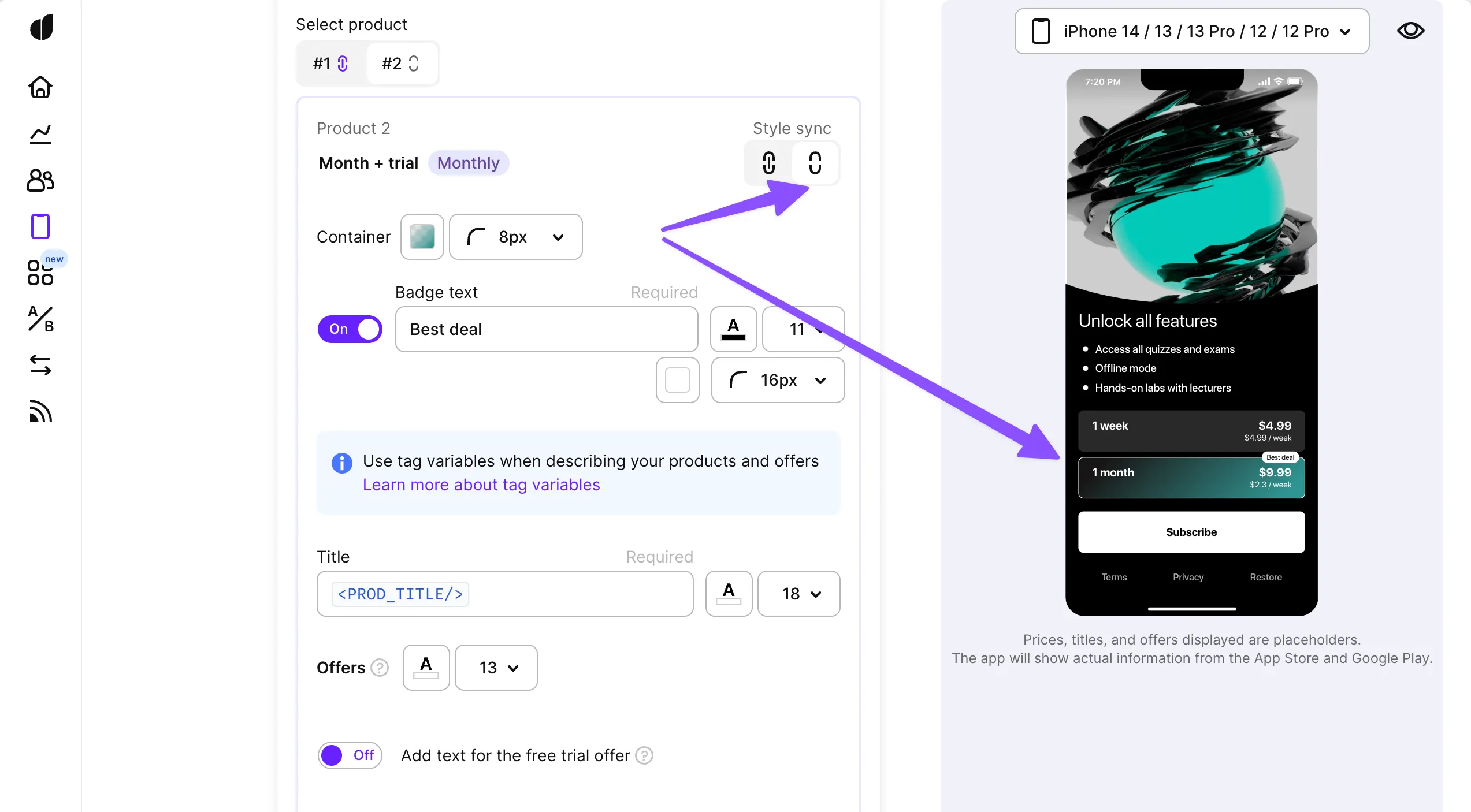
Этот инструмент позволяет стилизовать любой продукт отдельно от остальных. Но помните: если вы снова включите синхронизацию стилей после внесённых изменений — они будут отменены, так что будьте осторожны.
Синхронизация стилей не затрагивает тексты — они всегда задаются отдельно для каждого продукта.
Предпросмотр продуктов на пейволе
Завершив настройку внешнего вида продуктов, стоит проверить результат в превью перед тестированием на устройстве. Полезные настройки для этого находятся под иконкой «глаза» в правом верхнем углу:
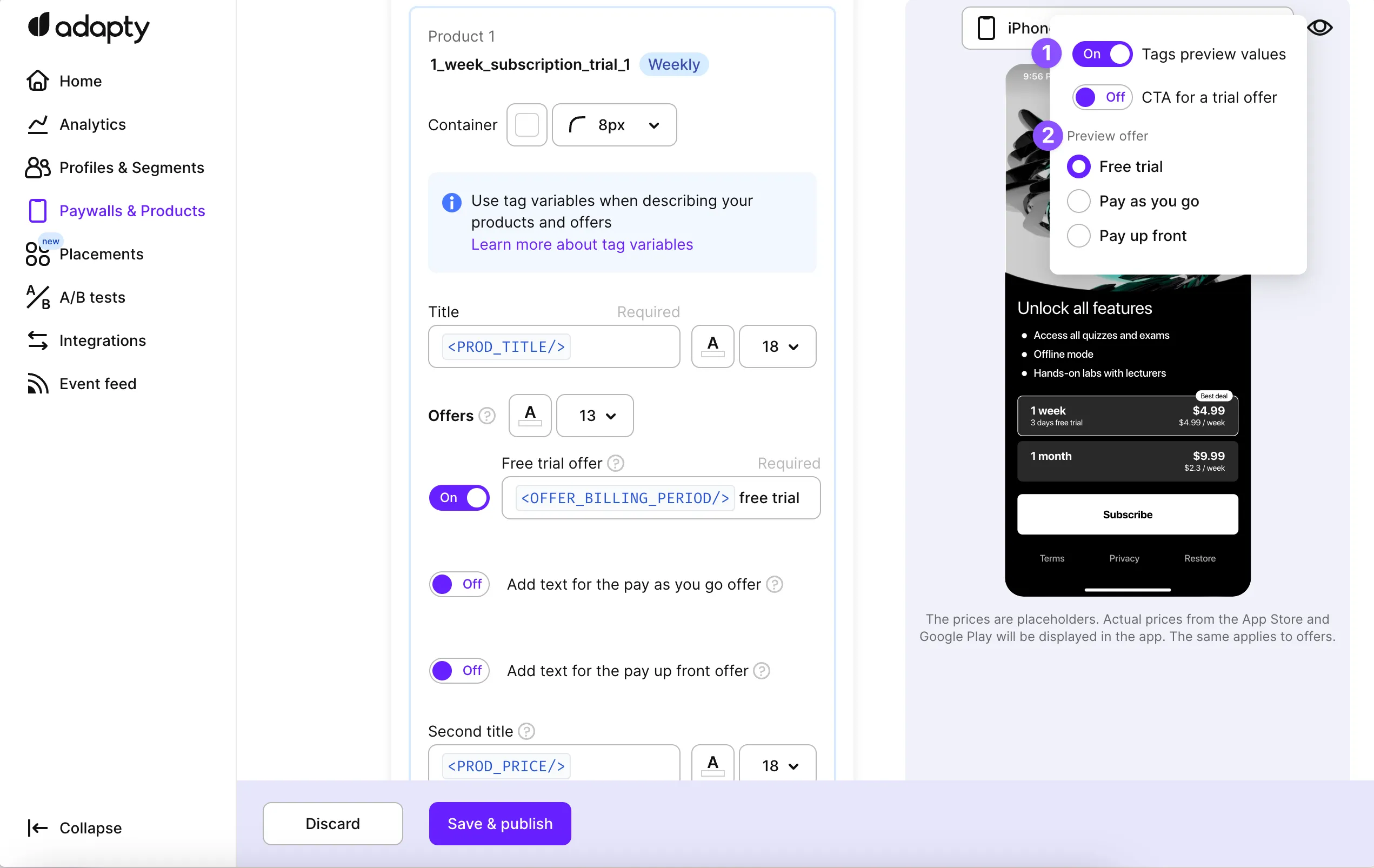
Здесь можно переключаться между отображением заглушек для тег-переменных и их реальных значений, а также симулировать, как будет выглядеть пейвол для пользователя, подходящего под определённый тип предложения.
В превью используются значения-заглушки для тег-переменных
Помните: если вы используете тег-переменные для продуктов, в превью отображаются только фиксированные значения-заглушки. Это касается как цен и названий продуктов, так и предложений. Реальные значения будут получены из App Store и Google Play и показаны только на устройстве.